Virtual Drive – Mapear directorias

11 Comentários

A organização do nosso PC tem um peso muito importante nos níveis de produtividade. Termos dezenas de pastas espalhadas pelo computador não ajuda a essa organização, mas por vezes é inevitável termos esse cenário. É a forma de termos a nossa arrumação, devido à necessidade de termos as pastas espalhadas. Felizmente existem ferramentas que ajudam a gerir todo o caos que temos e que é a arrumação que temos.

Um exemplo dessas ferramentas, com uma utilizada mais que provada, é o Virtual Drive. Esta ferramenta vai ajudar-vos a manter a casa arrumada.


O Virtual Drive permite que criem drives virtuais a partir de directorias. Na prática passamos a ter discos (virtuais) para todas as pastas ou directorias que pretendemos. Deixamos de ter o trabalho de navegar por dentro de pastas e pastas até chegarmos à localização pretendida.

Esta aplicação tem dois modos distintos de criar essas drives virtuais. Ou permanentes ou temporárias (um reboot ao Windows remove este tipo). Para cada drive criada podem escolher a letra a atribuir ou atribuir uma etiqueta.

O seu modo de funcionamento é muito simples. Basta que naveguem até à pasta que pretendem mapear e no menu de contexto, a que acedem com o botão direito do rato, escolherem a opção Map virtual drive….
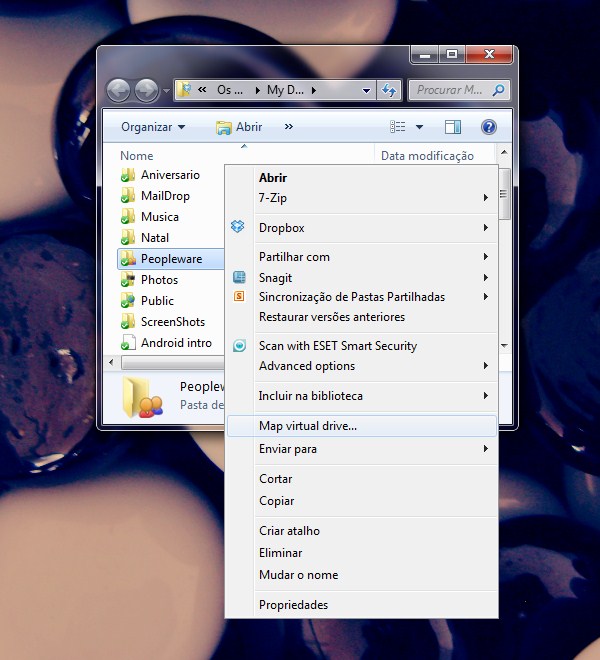
É então apresentada a caixa de configuração dessa drive. Escolham a letra a atribuir, a etiqueta e o ícone a ser atribuído. Podem ainda escolher a validade desse mapeamento, permanente ou temporário.

No final devem apenas carregar no botão OK.

Depois de terminado o processo passam a ter a vossa drive acessível no Meu Computador. Fica então mais fácil acederem e trabalharem com esse mapeamento.

É uma ferramenta extremamente pequena, que consome poucos recursos e que dá muito jeito. Testem e vão querer manter o Virtual Drive instalado.

Licença: Freeware
Sistemas Operativos: Windows 98/ 2K/ XP/ Vista/ 7
Download: Virtual Drive 1.22 [882.41KB]
Homepage: Virtual Drive

Partilhar:
Tags:

Comentários

11

Deixe um comentário

O seu endereço de email não será publicado. Campos obrigatórios marcados com *

  1. Avatar de mike

    Um alternativa será partilhares a pasta na rede e depois colocares na barra de endereço “\\nome_do_pc” e clicar na pasta partilhada e mapea-la. Caso seja para restringir só o utilizador da maquina a usar, basta colocar o utilizador unicamente no direitos do separador
    Segurança nas propriedades do ficheiro.

  2. Avatar de sam
    sam

    Penso que nada que o mapeador de unidade de rede não faça. A diferença é que com este programa o processo é + facil…

  3. Avatar de Bovidino
    Bovidino

    Pedro: Me surge uma dúvida.
    Caso a pasta que eu virtualizar estiver em C:, naturalmente na mesma partição do SO, e eu tiver que formatar a máquina, essa pasta irá permanecer ou desaparecerá?

    1. Avatar de Sergio
      Sergio

      claro que desaparecerá. É só um disco virtual. Quase só um link.
      A virtualização para pastas de rede irá (digo eu) causar um overhead adicional

  4. Avatar de Red John
    Red John

    Pagina não encontrada 🙁

  5. Avatar de Guilherme
    Guilherme

    Ja ouviram falar do comando subst nativo do Windows?
    Para q instalar algo a mais no Windows se já temos isso nativo.
    OK, para cada boot o mapeamento desaparece, mas nada q possa ser colocado num arquivo batch e inserido no autorun do Windows.
    Segue o resultado de subst /?

    Associates a path with a drive letter.

    SUBST [drive1: [drive2:]path]
    SUBST drive1: /D

    drive1: Specifies a virtual drive to which you want to assign a path.
    [drive2:]path Specifies a physical drive and path you want to assign to
    a virtual drive.
    /D Deletes a substituted (virtual) drive.

    Type SUBST with no parameters to display a list of current virtual drives.

    1. Avatar de STinho
      STinho

      É um comando que já me foi útil bastantes vezes. Para certas tarefas ocasionais aconselho.

  6. Avatar de Alexandre

    Não me parece funcionar em Windows 7 / 64 bits.
    Não me aparece nada no menu de contexto.

    1. Avatar de Valdemar
      Valdemar

      Também não funciona no meu Windows 7 / 64 bits.

      1. Avatar de Valdemar
        Valdemar

        Alternativa a quem têm Windows 7 / 64 bits
        Virtual Drive Creator
        http://www.j-a-associates.com/vdc.htm

        Testado

        1. Avatar de Rogerio M. Souza (souzarm@gmail.com)

          Funcionou 100% no meu RWindows Ultimate x64.

          E o Virtual Drive Creator é pago e carinho…

          Valeu…