No que diz respeito à criação e edição de documentos de texto, o Google Docs tem como principal rival um dos processadores mais utilizados um pouco por todo o mundo, o Microsoft Word. Contudo, a Google não se tem deixado assustar e tem apostado cada vez mais na inclusão de novas funcionalidades neste seu serviço de forma a conquistar novos utilizadores.
E é disso mesmo que vamos falar neste artigo. Hoje vamos apresentar-lhe 5 fantásticas funcionalidades que pode encontrar actualmente no Google Docs.

Google Docs… sabe usar com qualidade?
Quando dizemos que todos deveríamos conhecer, de facto, é uma necessidade. Isto porque, para além de ser uma ferramenta gratuita, é generosa em termos de espaço e ainda nos traz um conjunto de aplicações que, em lado algum, temos com estas qualidade e funcionalidade. Para quê gastar dinheiro se temos aqui um produto muito bom e à mão de semear?
1. Trabalhe nos seus documentos em modo off-line
Sabia que o Google Docs lhe permite editar os seus documentos sem ter qualquer ligação à Internet? Não? Mas é verdade e para, que possa fazê-lo, terá de aceder ao seu Google Drive invés do seu Google Docs. Depois de ter entrado no seu Google Drive deverá clicar no menu no canto superior direito, na “roda dentada”. Depois clica na opção Definições.
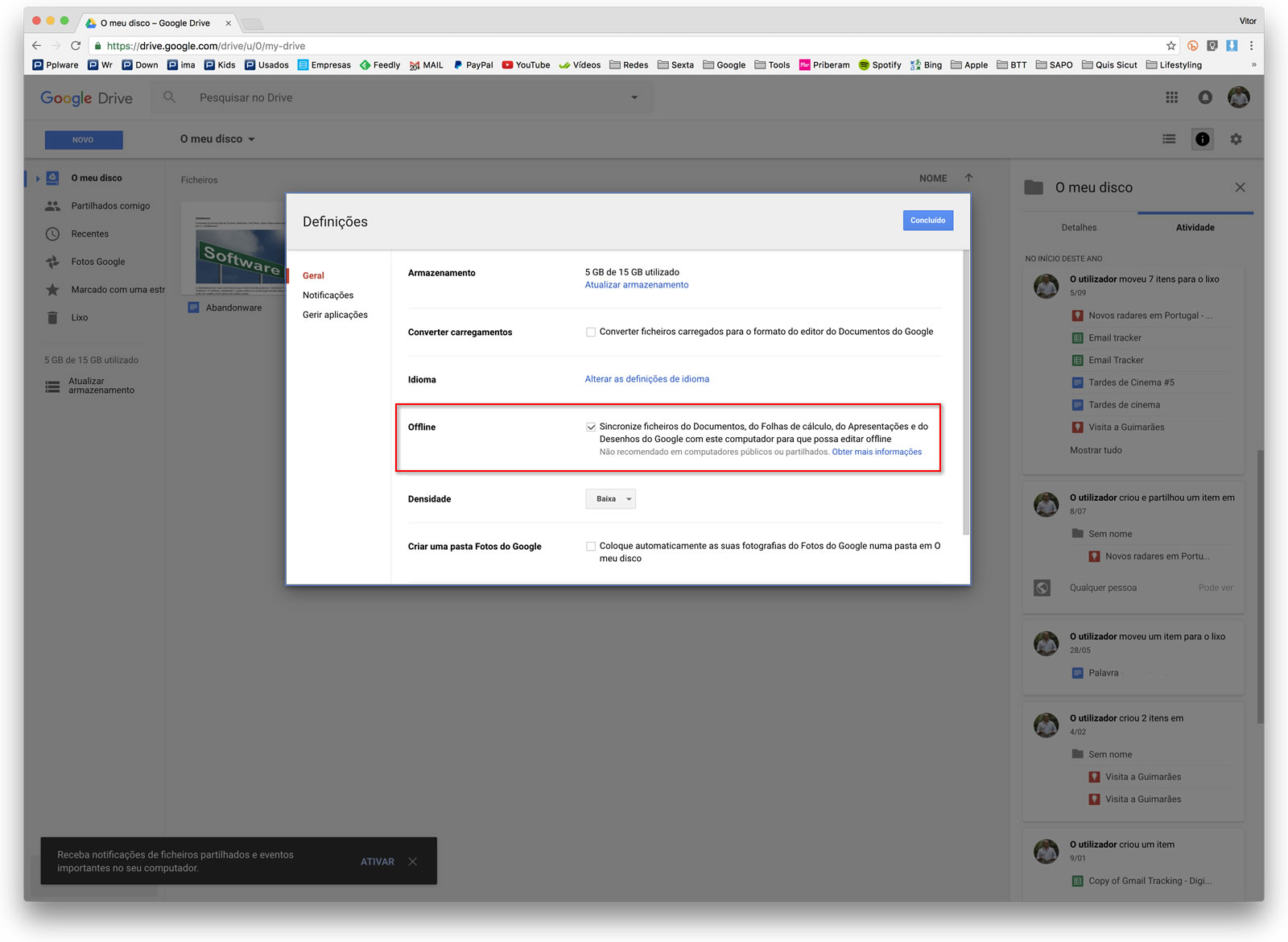
Em seguida basta activar a opção designada como Offline. Ao activar esta funcionalidade poderá então editar e visualizar qualquer um dos documentos que estejam armazenados no seu Google Drive. Alerta-se apenas para o facto que não poderá seleccionar os documentos individualmente. Ao activar esta funcionalidade, todos os documentos serão sincronizados no seu disco rígido para que possam ser utilizados sem qualquer acesso à Internet.
2. Edite os seus documentos Word sem necessidade de conversão
O Google Docs faz um excelente trabalho no que diz respeito aos documentos Word, convertendo-os para .gdoc de forma simples e rápida. Mas a questão é: e se quiser enviar esse documento para alguém que apenas utiliza o Word após o ter editado? Terá de convertê-lo novamente? A verdade é que, muitas vezes, é conveniente manter o formato original dos documentos que editamos e, para isso, poderemos ter a ajuda do Office Editing for Docs, Sheets & Slides, uma fantástica extensão que lhe permitirá trabalhar nos seus documentos Word sem ter que os converter.
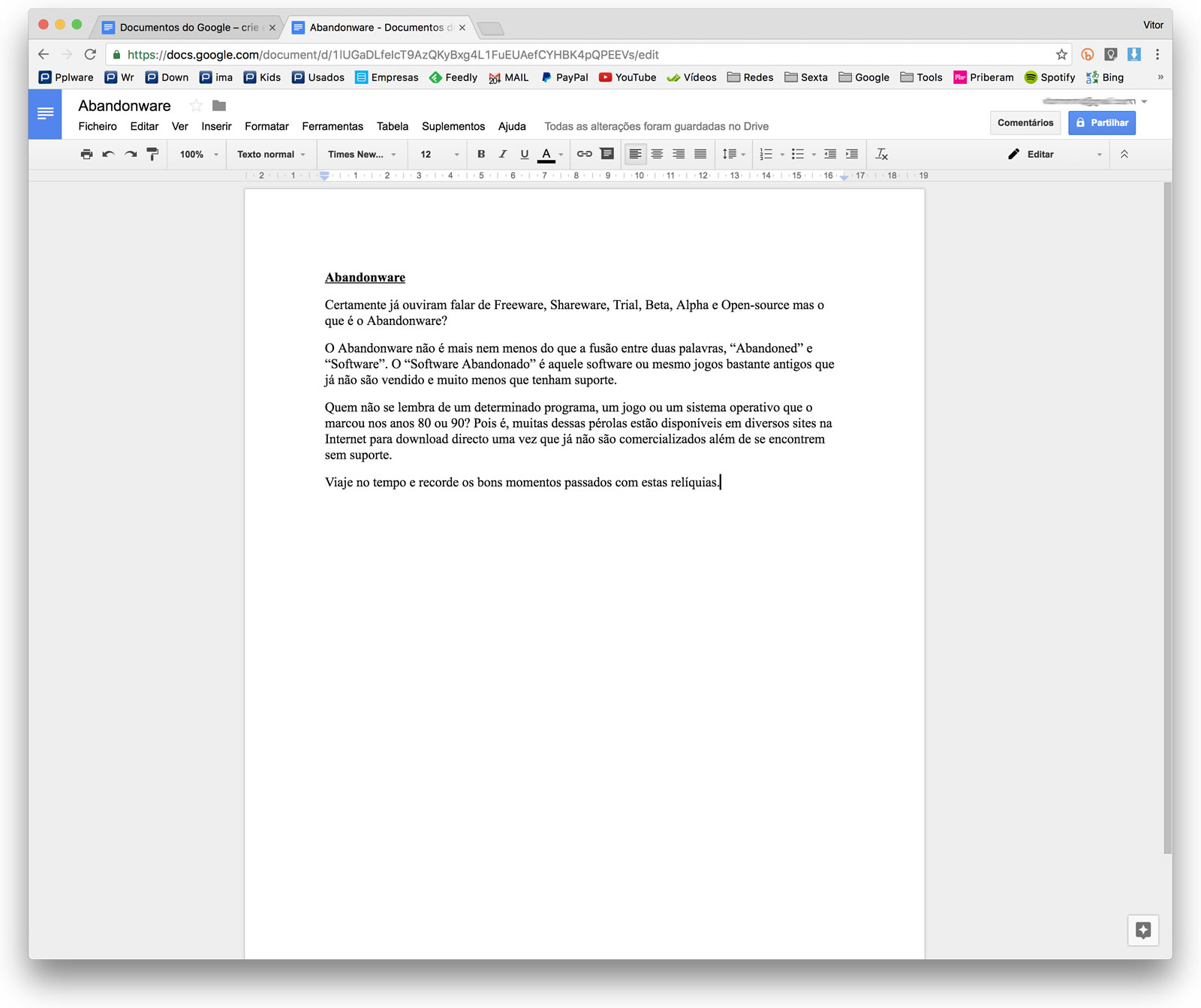
Depois de instalar esta fantástica extensão no seu Google Chrome, basta aceder ao Google Docs e abrir os seus documentos Word normalmente, podendo desta forma visualizá-los e editá-los.
3. Sugerir Edições
Outra funcionalidade muito interessante é a Sugestão de Edições. Esta funcionalidade pode ser extremamente interessante, principalmente para quem está a trabalhar em conjunto com outras pessoas, pois poderá sugerir edições ao conteúdo do documento de forma muito simples, sugestões estas que podem ser ou não aceites pelo autor.

Como podem ver nas imagens, depois de ser feita a sugestão é dada a possibilidade ao autor de rejeitar ou aprovar a sugestão ou até mesmo de deixar um qualquer comentário para quem sugeriu a edição.
4. Procure e seleccione imagens que possa utilizar
Quando está a trabalhar numa qualquer publicação ou documento, a utilização de imagens é muitas vezes importante, mas mais importante do que isso, é a utilização de imagens para as quais tem autorização legal. E foi com esse intuito que o Google Docs decidiu adicionar o seu recurso Explorar. Para isso, basta seleccionar uma palavra ou frase que pretenda ilustrar, em seguida carregar com o botão direito em cima da mesma e então seleccionar a opção Explorar.
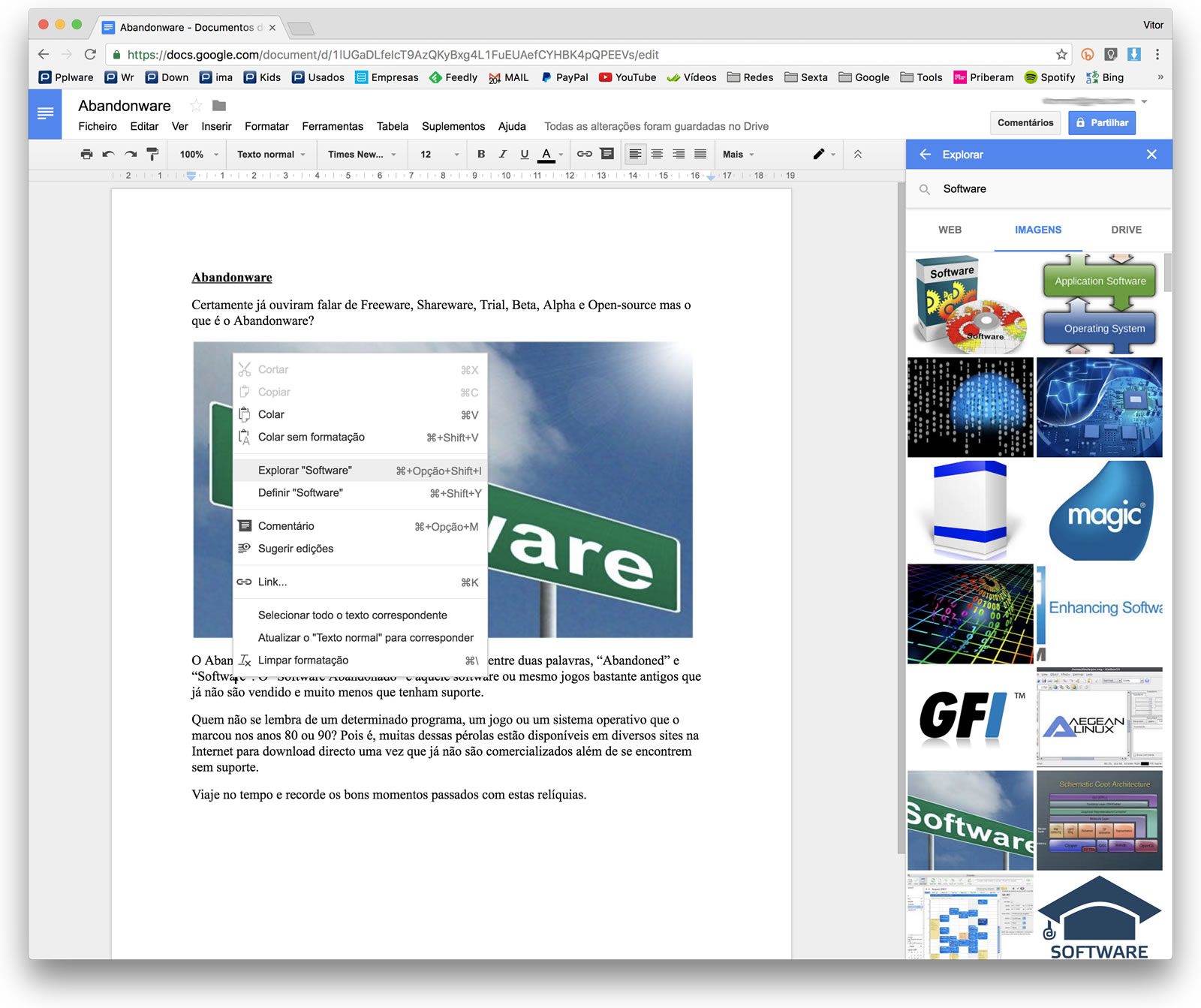
Como podem ver, esta funcionalidade irá abrir um painel no lado direito do ecrã com um grande leque de informações relativas à palavra ou frase que pretendem Explorar. E, dentro desse leque, podem encontrar a opção Imagens. Depois de escolhida a imagem pretendida basta seleccionar a mesma para que ela seja adicionada ao seu documento.
5. Adicione caracteres especiais
Encontrar o carácter especial que necessita nem sempre é tarefa fácil, contudo o Google Docs decidiu adicionar ao seu serviço uma funcionalidade que lhe irá facilitar e muito a vida. Exactamente, no Google Docs poderá procurar caracteres especiais através de palavras-chave ou então através de um desenho que se assemelhe ao que procura.
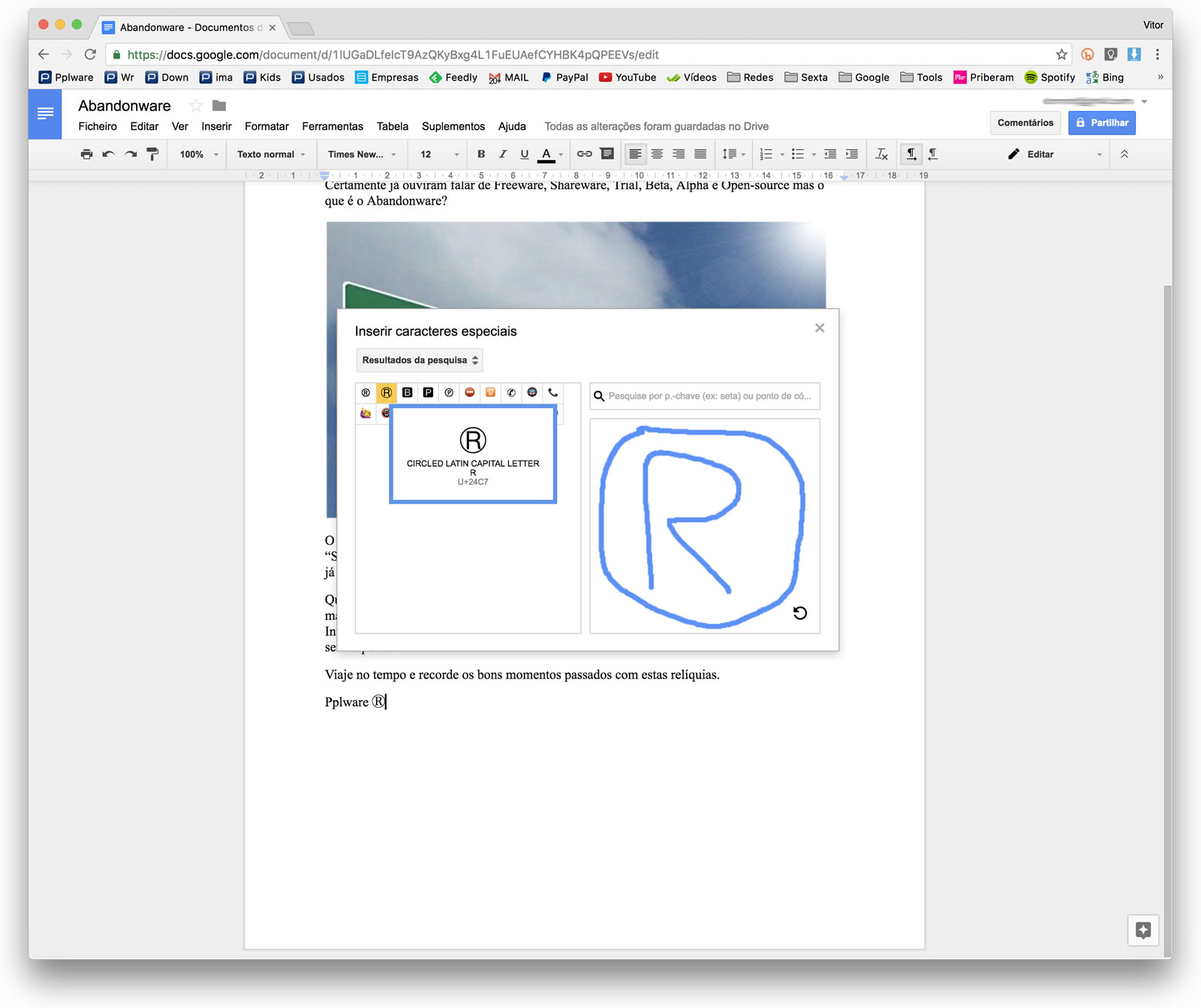
Para isso, basta aceder ao Menu Inserir e em seguida seleccionar a opção Caracteres Especiais. Para além disso, poderá ainda definir alguns atalhos associados a Caracteres Especiais, bastando para isso aceder ao Menu Ferramentas e em seguida Preferências.
Neste caso, por exemplo, se escrever no seu documento (r), este será substituído pelo símbolo ®.
Em resumo…
É certo que o Microsoft Word é ainda o processador de texto preferido de grande parte dos utilizadores devido ao seu largo leque de funcionalidades, mas a verdade é que o Google Docs tem vindo a melhorar muito nesse sentido, oferecendo ao utilizador funcionalidades cada vez mais interessantes. Poderão estas funcionalidades conquistar novos utilizadores?
PUB
PUB.











 Loading …
PUB.
Velocímetro Pplware

Teste a velocidade da sua Internet