
CTRL + ALT + DEL no Ubuntu Linux

31 Comentários

Um dos atalhos mais utilizados no Windows é se dúvida o CTRL +  ALT + DEL. Muitos tendem a culpar o próprio sistema operativo da Microsoft, no entanto a maioria das causas que levam a recorrer ao CTRL + ALT + DEL, prendem-se com a má programação de determinadas aplicações.

Mal ou bem, o certo é que o atalho CTRL + ALT + DEL no Windows dá bastante jeito aos utilizadores para “matarem sem piedade” as aplicações que se portam mal.

E como usar este super atalho no Ubuntu ou em distribuições que usem o ambiente gráfico Gnome?

ctrl_05

Por omissão, quando carregamos em CTRL + ALT + DEL nos ambiente gráfico GNOME (ambiente gráfico presente na maioria das distribuições Linux) é apresentada uma janela com as opções Shut Down, Restart, Suspend e Hibernate.

De referir que este artigo teve como base o Ubuntu 10.04 mas funcionará certamente em distribuições debian-based com Gnome.

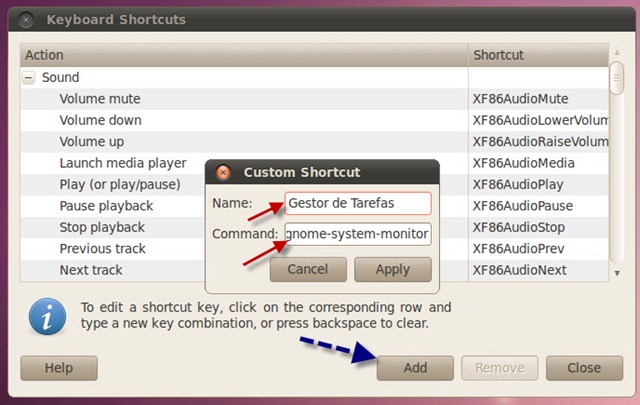
Para apresentar o Gestor de Tarefas (Task Manager) em vez das opções referidas anteriormente, apenas temos de criar um novo atalho a apontar para gnome-system-monitor.

Para tal, acedemos ao menu System—>Preferences –> keyboard Shortcuts e carregamos em Add para criar um novo atalho como mostra a figura seguinte. ter em atenção, que em Command devem colocar gnome-system-monitor
ctrl_02

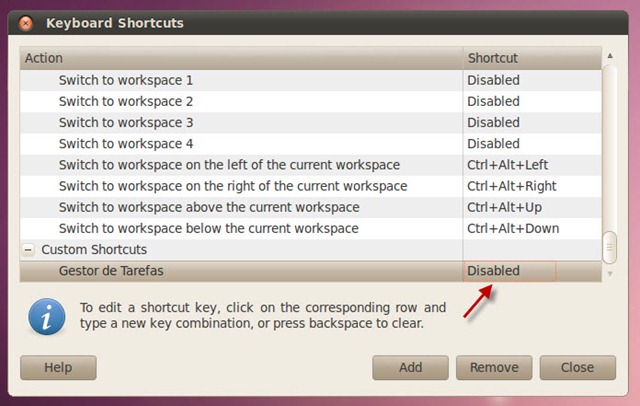
Depois de adicionado o novo atalho, tal aparece como Disable.
ctrl_01

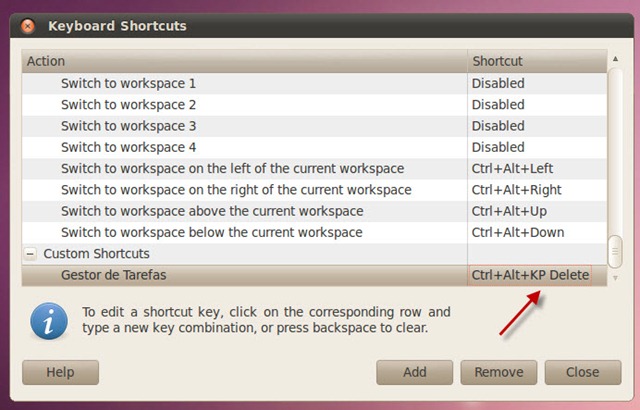
Para activar, basta dar duplo clique com o rato em cima do novo atalho. Tal acção activará o atalho CTRL + ALT + DEL, permitindo a partir desse momento aceder ao Gestor de tarefas, através do atalho definido.
ctrl_00

Depois é só testar. Para tal pressionamos o atalho CTRL + ALT + DEL e deverá aparecer a janela associada ao system monitor do qual conta a lista de processos.

ctrl_03

No caso de pretendermos “matar” algum processo, basta seleciona-lo da lista de processo e carregar em End Process.

ctrl_04

O Linux possui uma ferramenta super potente para este efeito que é o comando Kill. No entanto, o acesso a linha de comandos continua a ser uma barreira para alguns utilizadores que se iniciam no mundo Linux.

Para essas e outras situações, o pplware dá uma ajuda! Através do procedimento referido, o gestor de tarefas ficará à distância de um CTRL + ALT + DEL. Experimentem e deixem o vosso feedback.

Partilhar:
Tags:

Comentários

31

Deixe um comentário

O seu endereço de email não será publicado. Campos obrigatórios marcados com *

  1. Avatar de CMatomic
    CMatomic

    boa dica , mas no meu caso quando quero fechar alguma aplicação que não corresponde clico num item para matar as aplicações , para isso basta clicar em cima de uma das barras do Gnome com o lado direito do rato e escolher a opção Adicionar ao Painel, depois abre uma janela com vários itens e Seleccionamos a opção Forçar a saída e depois clicamos em adicionar, depois vai aparecer um ícone na barra com o formato de uma janela partida, depois quando ao alguma aplicação bloquear clicamos nesse ícone e depois vai aparecer uma cruz , clicamos com essa cruz em cima da aplicação a matar.

    1. Avatar de lmx
      lmx

      boas..
      o que acho que querias dizer foi que adicionas-te um launcher a barra, e nesse atalho fazes um xkill.
      mas no xkill tens que ter a janela a frente, se estiveres noutro desktop não sei se funciona(por noma o ubuntu tras 4).

      cmps

    2. Avatar de Guilherme de Sousa
      Guilherme de Sousa

      é a mesma coisa que correr xkill na consola! aparece na mesma a cruzinha que nos permite escolher com o rato a janela que queremos matar 🙂 esse applet nao é mais que um atalho para o xkill.

      para quando se tem varios processos com o mesmo nome que se quer ‘matar’ ao mesmo tempo, o melhor é mesmo por na consola: $killall nome_do_processo

      assim terminam todos os que possuam esse nome nao sendo necessario tar a fazer um a um!

      tivesse o windows uma forma de matar processos tao boa como linux.. infelizmente no windows faz se terminar processo e o sistema continua instavel obrigando muitas vezes ao famoso reboot. kill em linux é MESMO kill! nao fica la nada:D

      cumps!

  2. Avatar de Hélio Félix
    Hélio Félix

    No Windows o comando equivalente é CTRL+SHIFT+ESC.

    1. Avatar de BMJ
      BMJ

      Exactamente, o comando Ctrl+ALt+Del não o uso à anos….

      Só uso o Ctrl+Shift+Esc….

  3. Avatar de Frigo
    Frigo

    é um bocado off-topic, mas, para quem vem de windows 7, e satisfeito!!!

    Ubuntu ou Mint???

    KDE ou Gnome???

    gracias

    1. Avatar de Bruno Ferreira
      Bruno Ferreira

      Para quem vem de Windows, KDE. Mas KDE não vem por defeito no Ubuntu nem no Mint, tens de instalar.

      Mint e Ubuntu são basicamente a mesma coisa, as alterações são muito poucas. Eu prefiro o Ubuntu porque há uma grande quantidade de tutoriais online para Ubuntu pequenos problemas que possas ter com o SO, e esses tutoriais deveriam funcionar em Mint, mas a realidade é que nem sempre funcionam. Depois aquilo que o Mint te oferece de diferente não é assim nada de muito de diferente e na verade podes instalar quase sempre tudo posteriormente no Ubuntu.

      1. Avatar de S-K
        S-K

        “Depois aquilo que o Mint te oferece de diferente não é assim nada de muito de diferente e na verade podes instalar quase sempre tudo posteriormente no Ubuntu.”

        Para quem já tem alguns anos de Linux, o Mint é o mesmo que o Ubuntu. Mas o Mint já vem com a “papinha” toda feita. Não é preciso procurar no Google como instalar o codec xpto etc… O Mint está mais “polido” que o Ubuntu. Não podemos esquecer que o Ubuntu só vem com software “open-source”. Para um utilizador avançado isto também pode agradar, porque não precisa de perder tempo configurando o seu desktop, e instalando pequenos utilitários proprietários, que não podem ser distribuídos de “origem” no Ubuntu (Flash, Java-Sun , MP3 etc…)

        Por isso acho que o Mint é mais indicado do que o Ubuntu, para quem está começando.
        E embora o Mint use Gnome, o layout é parecido com o que estamos habituados a ver no Windows. (Menu aplicações no canto inferior esquerdo, etc..) São pequenos detalhes, mas tornam a experiência menos “traumática” de um utilizador que vem do Windows e nunca usou o Linux. 🙂

    2. Avatar de lmx
      lmx

      hiii…isso dava aqui uma guerriada total, nem sei se chagava a haver feridos eu acho que morriam todos …lol :).
      Esperimenta todos e ve o que mais gostas foi assim que eu fiz, o kde não me agradava, o fluxbox é minimalista, mas ainda o mantenho, o gnome é o que me atrai mais, por isso mesmo uso ubuntu.
      há pessoal que gosta mais de Mint,mas isso…são gostos, mint é baseado em Ubuntu, mas com algumas alterações visuais outras mais.
      Experimenta e vê, saca um live cd,ou liveusb e “toca a curtir no linux” :p.

      cmps

    3. Avatar de Guilherme de Sousa
      Guilherme de Sousa

      quando dizes q é alguem que vem de windows 7 que é q quers dizer com isso? queres algo igual?

      muita gente nao se habitua a linux, pois quer fazer em linux as coisas *como* faz no windows.. pois bem se querem fazer como se faz no windows, entao usem windows!

      agr se a ideia é utilizar realmente linux, entao escolham o que mais gostam:)

      se é uma questao de queres algo visualmente mais parecido secalhar kde nesse caso;)

      qt a ubuntu ou mint, venha o diabo e escolha.. isto porque pelo menos o ubuntu (o mint n sei), em termos de suporte a kde nao é grande coisa (o kubuntu portanto).
      o melhor na minha opiniao é escolher uma distro que esteja realmente focada no kde. opensuse por exemplo.

      cumps!

    4. Avatar de Lycanthrope
      Lycanthrope

      Olha, eu já estive exactamente na tua situação. Mas como já foi à algum tempo atrás, já pude experimentar esses todos… se bem que ainda os experimento sempre que sai uma versão nova.

      Uma maneira de também experimentares sem danos alguns, é pela virtualização (virtualbox ou VMware player, tenho preferência por este último). Assim depois de os experimentares a todos já poderás decidir com exactidão.

      Se quiseres saltar a parte de experimentação…então sem dúvida (ninguém que me mate por isto lol), vai para o Ubuntu. Eu quando experimentei o Mint (depois do Ubuntu) achei-o melhor, até porque a apresentação dos menus é mais “windows-friendly”… mas depois acabei por verificar que é mais confuso e desordenado que os menus do Ubuntu, por isso voltei ao Ubuntu. Quando ao KDE, a mesma coisa que o mint, é mais parecido com o windows, mas o Ubuntu-gnome tem um look mais limpo que o KDE (p.e Kubuntu). E com a vantagem que encontras muitos mais blogues dedicados ao Ubuntu que as outras distros 😉

      Testa aí e vê por ti mesmo :).

      Cumps

    5. Avatar de ElComandante

      Ubuntu FTW.

      Há também o Kubuntu, que é o Ubuntu com ambiente gráfico KDE, e para quem vem de windows talvez seja mais familiar.

      No entanto, aproveita a mudança para te desprenderes um bocado. Mete Ubuntu, instala o Compiz e terás um sistema completamente a teu gosto. Caso queiras terás todas as features do Windows (por exemplo, hoje entretive-me a meter a funcionar o equivalente ao Aero Snap no Ubuntu).

      Eu digo-te, fiz a mudança há cerca de meio ano e não quero outra coisa.

      1. Avatar de Lycanthrope
        Lycanthrope

        E como fizeste isso?? :S
        O aero Snap é aquele que permite por duas janelas a metade do ecrã arrastando para o lado??
        Cumps

        1. Avatar de ElComandante

          Exacto.

          No entanto, apenas o faço através da tecla Windows + setas. Não tenho a certeza que dê para usar o rato para isso, mas no meu caso, devito a ter os cantos activos, também não me faz falta.

          Basta instalares o compizconfig-settings-manager e o compiz-fusion-plugins-extra. Depois tens lá um plugin chamado Grid. A partir daqui é só activá-lo e configurar os atalhos à tua maneira.

  4. Avatar de JGomes

    podiam ter sugerido o CTRL + ALT + BACKSPACE e como o activar, um comando útil para os raros casos em que o x-server bloqueie. A diferença é que este comando manda reinicia o interface gráfico, incluindo a própria sessão do gnome (volta ao login screen).

    Cumprimentos

    1. Avatar de Guilherme de Sousa
      Guilherme de Sousa

      https://pplware.sitedev.pt/linux/activar-ctrlaltbackspace-no-ubuntu/

      Nao uso ubuntu nem gnome, mas acredito q se mantenha na mesma essa situaçao.

      cumps

    2. Avatar de André Moreira
      André Moreira

      Para reinicializar o “X” também temos a opção de sequência “Alt Gr + Ins + k” que funciona como “Ctrl + Alt + Backspace” de outras distros.

  5. Avatar de Sergio
    Sergio

    O ALT+CTL-DEL e o Shift-CTL-Del não são bem a mesma coisa. E não não me estou a referir a o task manager abrir directamente. O AlT-CTl-Del é algo mais baixo nivel. Quando alguma aplicação emperra o Windows o Alt-Shift pode não funcionar poque é um mero atalho para o task-manager.

  6. Avatar de B80
    B80

    O Ubuntu já vem com uma applet que permite “matar” qualquer janela (e presumo também que processo) mais problemática.

    Basta carregar no botão direito do rato em cima duma das barras/paineis o ubuntu, escolher adicionar ao painel e depois escolher a applet “forçar saída”.
    Penso que faça o mesmo que o kill.

  7. Avatar de Hélder Pinheiro

    Nunca compreendi o porquê de levar coisas do windows para linux.
    Não entendo o porquê do Wine. Para correr aplicações windows…temos o windows 🙂

    Pedro tens de lançar aí um tutorial como configurar servidores, sejam apache, nas ou outra coisa qualquer.

    1. Avatar de Paulecas
      Paulecas

      @Hélder Pinheiro

      Não é líquido que “temos o windows”… Nem sempre há dinheiro para isso.

      1. Avatar de Hélder Pinheiro

        Qualquer PC vem com Windows…Difícil é vir com Linux. e não estou a defender o Janelas..

  8. Avatar de lekegf

    Fiz isso há poucos dias aqui, mas usando o atalho , que é igual do KDE do Mandriva que eu usava. E o aplicativo morre bem mais rápido no Linux do que no Windows. hauhauhauhau

    1. Avatar de lekegf

      Eu coloque o atalho entre “” (se não aparecer é aquele sinal de “menor que” e “maior que”) e ele não apareceu. ¬¬” O atalho que eu falei era *Crtl Esc*.

  9. Avatar de psilva
    psilva

    Muito obrigado, é uma boa dica.

  10. Avatar de João
    João

    E ensinar a malta a utilizar o terminal? Isso é que era. xkill está lá para alguma coisa. A sério, enerva-me profundamente haver um terminal tão poderoso em Linux e ninguém o saber utilizar. 90% das aplicações e atalhos que se fazem não eram necessárias se a malta começasse a aprender umas coisinhas. Querem matar o Linux e transformá-lo numa versão contrafeita do Windows… Fico triste, sinceramente.

  11. Avatar de Scizor
    Scizor

    Obrigado, boa dica.

  12. Avatar de Felipe
    Felipe

    é muito mais rapido e pratico um killall ou taskkill(windows), no linux eu mal vejo o gerenciador de tarefas, terminal é muito mais poderoso e pratico, pelo menos depois q se aprende.





