
Como aceder remotamente ao KTorrent via Web

20 Comentários

Para quem não conhece, o KTorrent é um cliente Bittorrent desenvolvido para KDE (mas também funciona no Gnome), e é provavelmente a aplicação mais completa do tipo, no mundo GNU/Linux.

Uma das funcionalidades bastante interessante, é a possibilidade de controlarmos o nosso cliente de Bittorrent a partir de qualquer lado, de qualquer dispositivo, através de um simples browser.

Este artigo visa explicar como instalar o KTorrent  e aceder remotamente ao mesmo via Web.

ktorrent_08

Os torrents tornaram-se uma forma simples de efectuar downloads e uploads. Normalmente os utilizadores obtêm o torrent, abrem-no com o software apropriado que se encarrega de fazer o resto.

Há utilizadores que têm as máquinas noite e dia ligadas e certamente já tiveram a necessidade de aceder remotamente à sua máquina, para controlar ou dar uma vista de olhos no estado/progresso do download.

O KTorrent permite realizar essa acção de forma muito simples. Vamos ver como fazer.

Para quem não tem ainda o KTorrent instalado, poderá fazê-lo, no Ubuntu, através do comando:

sudo apt-get install ktorrent

Em seguida deve abrir o ktorrent, escolher Plugins (menu do lado esquerdo) e activar o plugin Web Interface

ktorrent_02

Por forma a proteger este serviço com credenciais, o utilizador deverá aceder a Settings->Configure KTorrent . Aparecerá a seguinte janela, onde o utilizador deverá escolher do lado esquerdo Web Interface.

Aí podemos definir:

  • Username
  • Password
  • Porta de acesso (ex: 81, 8080)

ktorrent_03

Depois de realizar as configurações anteriores, o nosso Ktorrent está acessível a partir de qualquer lado via web. Para acederem ao serviço devem usar o endereço da máquina onde está a correr o Ktorrent, seguido da porta de comunicação (ex. 150.239.237.1:81)
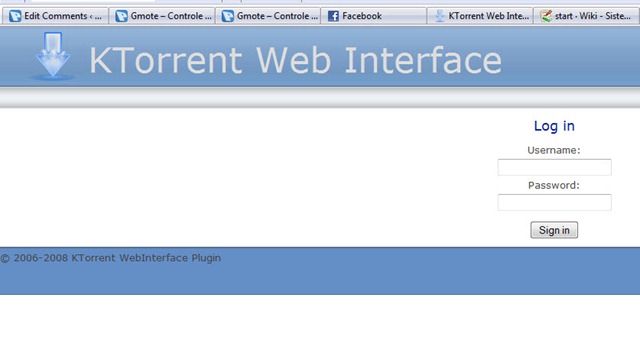
ktorrent_05

Nota importante: Se pretendemos aceder de fora da nossa rede, teremos de ter um IP publico ou configurar um serviço como o NO-IP. Outra das formas, para quem tem um router (wireless ou wired) em casa, o que pode fazer é recorrer a funcionalidade de port forwarding. Todos os pedidos para uma determinada porta, são assim reencaminhados para a máquina/porta definida. Aconselhamos a darem uma vista de olhos nos seguintes artigos:

Depois de toda a estrutura estar montada, podemos aceder ao ktorrent a partir de qualquer lugar com qualquer dispositivo.

Para a realização de testes, convidei o Vítor que acedeu facilmente ao meu ktorrent através do iPhone, a partir do outro lado de Portugal.
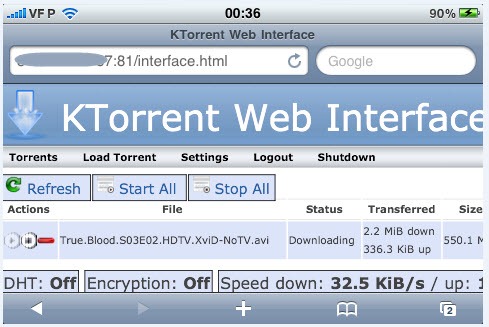
ktorrent_06

Aqui fica mais um screenshoot da interacção entre um iphone e o ktorrent,

ktorrent_07

O Ktorrent via web é bastante completo, dando a possibilidade ao utilizador de controlar os seus downloads a partir de qualquer lugar, através de um computador ou dispositivo móvel. Desta forma, até podem criar uma conta para o vosso amigo/amiga gerir a vossa lista de torrents (como alguns fazem no Farmville). Experimentam e se tiverem algum problema em aceder de fora da vossa rede, digam alguma coisa.

Bons downloads/uploads….anywhere/anytime.
Homepage: Ktorrent

Partilhar:
Tags:

Comentários

20

Deixe um comentário

O seu endereço de email não será publicado. Campos obrigatórios marcados com *

  1. Avatar de Nuno Amaral - Ofertas Emprego
    1. Avatar de AirCrack

      Só! Mas o µtorrent também o faz… falta é mais um tutorial 😉

      1. Avatar de Luis

        o deluge também faz o mesmo

        1. Avatar de rf
          rf

          Eu agradecia um tuturial para o deluge!

          1. Avatar de Guilherme de Sousa
            Guilherme de Sousa

            nao é necessario tutorial.. é so mesmo activar nos plugins a web interface..

            dps acedes ao teuip:8112 😉

            cumps

          2. Avatar de Luis

            até fazia ,mas agora cm tenho mac, já n o tenho, mas e como o guilherme de sousa disse, é so activar, e dps aceder com o teu ip, nao te esqueças é de abrir a porta no router (quase de certeza que será preciso), se estiveres aceder internamente é so colocares o ip do pc em questao.

      2. Avatar de Vítor M.

        AirCrack força nisso 😀

        Sabes o nosso mail verdade 😉

        Abraço.

      3. Avatar de checkIt
        checkIt

        Também funciona no Vuze, windows, Mac e Linux

    2. Avatar de CMatomic
      CMatomic

      o pessoal tem que se informar melhor, também da para windows mas tem que instalar o kde no windows que se encontra na pagina do projecto KDE windows http://windows.kde.org/

      apesar de utilizar sistemas Linux, aqui fica uma dica para os utilizadores do windows espero que gostem do kde no windows 🙂 e do ktorrent

      1. Avatar de CMatomic
        CMatomic

        há e também da no Mac OX

      2. Avatar de Vítor M.

        A informação é esta mesmo, a informação é aqui também. 😉

        Ele se não sabia, tu ajudaste, esta é a riqueza da partilha,

        Obrigado por partilhares essa info. 🙂

    3. Avatar de BM
      BM

      No site tem o link para o Windows: http://ktorrent.org/?q=downloads

      É só verificar.

      Agora não sei se o Windows (MS) é algum termo no linux

  2. Avatar de Merlin
    Merlin

    Sei que fácil adaptar esta informação ao KDE mas, muito sinceramente, gostaria mesmo de ver aqui mais alguma abordagem, por parte do pplware, ao KDE e a uma distribuição que o use por default (PC-BSD, ou opensuse – que faz uma excelente aplicação deste) em vez de vermos Ubuntu e Gnome maioritariamente…

    compreendo que é o Ubuntu o mais usado assim como Gnome e .deb e que não se pode focar todas as distros (seria wild!!! ;P)… mas seria bastante interessante vermos outras hipóteses que não fossem baseadas em *buntu, Gnome ou .deb.

    Espero que não levem a mal este “comment” pois gosto bastante das informações que disponibilizam e acho-as bastante úteis… foi mais um desabafo 🙂

    1. Avatar de Merlin
      Merlin

      “que o use por default” – ao Gnome, entenda-se… (peço desculpas pela minha falta! :p)

    2. Avatar de Merlin
      Merlin

      esqueçam este último post…hoje já tou todo queimado :s

  3. Avatar de kekes

    Isto é tudo muito giro mas não há nada que bata as capacidades alargadas o torrentflux e a sua autosuficiencia via browser.

  4. Avatar de STP
    STP

    No utorren também é só ir as opções, activar o Web UI, depois é só colocar, http://localhost:8080/gui/ e já está. ( 8080 pode ser outro valor, depende do que vocês definiram)

  5. Avatar de Luis

    outro que também dá para acesso remoto, é o transmission, penso que ainda não foi falado aqui, pelo que li por alto.

  6. Avatar de phixie
    phixie

    Boa dica.
    Já agora, estou como o merlin, talvez fosse interessante abordar aqui um pouco o KDE. Pessoalmente continuo um pouco mais inclinado para o openSuse em ambiente kde…





