Dica: Alternar entre Aplicações e Janelas num MAC

34 Comentários

Por Alberto Ferreira para o PPLWARE
Num sistema MAC, dispomos da combinação CMD+TAB para alternarmos entre aplicações abertas, idêntica à no sistema Windows.

Mas num sistema MAC esta combinação apenas alterna entre as aplicações e não entre as janelas de cada aplicação. Isto é, se tivermos duas janelas abertas do Safari mais 3 folhas de cálculo do Numbers, o CMD+TAB apenas alternará entre o Safari e o Numbers, mostrando apenas a última janela aberta de cada aplicação.

Na realidade o sistema MAC prevê essa situação e dispõe de uma tecla de atalho para alternar entre as várias janelas da mesma aplicação: CMD+` (Command + acento para trás).
Quem tem um teclado em Português PT verificará que esta combinação de teclas não faz muito sentido, não só porque o acento para trás se encontra do outro lado do teclado, como necessita de carregar Shift para chegar ao acento (CMD+SHIFT+`). Mas porquê?

mac_key

A resposta prende-se com a disposição do teclado US:
Conforme poderão observar, o acento para trás encontra-se em cima do TAB, muito mais na linha de usabilidade pretendida. Assim, num teclado US, CMD+TAB alterna entre as aplicações, CMD+`alterna entre as várias janelas da aplicação activa, o que se torna muito prático em situações em que o exposé não o é (por exemplo copiar e colar vários excertos de texto de uma janela para outra, inclui aplicações e janelas em modo “hide” que o exposé não mostra, etc).

Num teclado PT, temos o ʻ§ʼ em cima do TAB. Logo, apenas teremos que alterar a tecla de atalho CMD+` para CMD+§, o que já deveria vir por defeito (essa combinação está livre).

Para tal, basta aceder às System Preferences -> Keyboard -> Keyboard Shortcuts -> Keyboard and Text Input. Duplo click clique em cima da combinação CMD+` à frente de “Move focus to next windows on appl…”, e digitar no teclado a nova combinação: CMD+§.
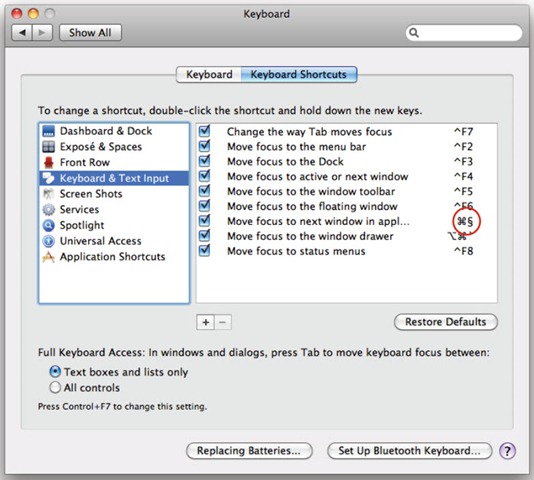
mac_key_01

A partir deste momento, já poderão alternar entre todas as aplicações e janelas abertas sem recorrer ao exposé ou rato.

Partilhar:
Tags:

Comentários

34

Deixe um comentário

O seu endereço de email não será publicado. Campos obrigatórios marcados com *

  1. Avatar de pborges
    pborges

    Optima dica!

  2. Avatar de jmtdstoc

    Excelente dica.
    Não sabia que dava para fazer isto.

  3. Avatar de Pedro Pinto

    Parabéns Beto. Grande artigo !!! Agora mudaste para o mundo do MAC…vamos ver se não levas ninguém pelo mesmo caminho 🙂

    1. Avatar de Alberto Ferreira
      Alberto Ferreira

      Já levei um efectivo, mais 2 interessados 🙂

      A reacção tem sido unânime: “como pude andar enganado tantos anos”!

      1. Avatar de a Friend®

        É de facto engraçado e fora de brincadeiras, porque já ouvi essa frase mesmo muitas vezes! 😀

      2. Avatar de Ganha dinheiro na net

        Foi exactamente o que eu pensei, quando mudei para Mac! 😉

      3. Avatar de HC
        HC

        3!!!! :):) … Como novo macuser estas dicas são ouro! Abraço e obrigado pelo bom trabalho.

  4. Avatar de jYkA
  5. Avatar de Pedro
    Pedro

    Boa dica…

    Thx

  6. Avatar de Quasar
    Quasar

    Uma dica grátis para uma noticia a sério: 25 anos de portáteis Toshiba comemorados e os novos modelos .

  7. Avatar de José Fonseca
    José Fonseca

    Eu usada o Witch, mas até prefiro a solução apresentada neste artigo.
    Boa dica!

  8. Avatar de R. Campachi

    No linux, eu uso o ‘Control+PageUp’ ou ‘Control+PageDown’. Será que é a mesma idéia?

  9. Avatar de infimo

    Já agora um pergunta simples. Quais as teclas para {} no Mac. É que tenho um Mac à pouco tempo e ainda não descobri e para programar preciso dessas teclas.

    1. Avatar de Ppietra
      Ppietra

      Usas Shift+Option+8 ou 9. Podes aprender a disposição dos caracteres usando o menu para “disposição dos caracteres” que podes activar nas “Preferências do Sistema:Teclado” (OSX 10.6)

  10. Avatar de Simão Morant
    Simão Morant

    Se bem percebi, no meu macbook, consigo fazer isso com um simples alt+tab…

  11. Avatar de TASG
    TASG

    Sim, cmd*tab faz o mesmo…

    1. Avatar de Alberto Ferreira
      Alberto Ferreira

      CMD + TAB alterna apenas entre Aplicações (ao contrário de o Windows que alterna entre todas as janelas).

      Para perceberem isso, abram 3 janelas independentes de Safari (não Tabs), e tentem usar o CMD+TAB: as 3 janelas não vão aparecer, e só poderão alternar entre as mesmas com CMD+`.

      Se lerem bem o artigo, verão que o propósito do mesmo é esclarecer essa diferença entre o ALT+TAB vs CMD+TAB.

    2. Avatar de Hugo Cura

      Claramente não leste o artigo. Nem que lesses só a introdução, já evitava esse comentário.

  12. Avatar de Ppietra
    Ppietra

    Como informação extra, para alargar as alternativas na navegação de janelas, podem tb usar o Exposé, em que mostra as janelas abertas (todas ou só da aplicação), podendo usar as setas para seleccionar a janela pretendida.

  13. Avatar de transik

    dica 5***** . Mas so uma duvida, tmb tenho o meu mac ha umas semanas, mas ja andei nas configs, e tentei configurar o meu FF entao depareime com om problema, para n ter que ir ao botao do home quis por uams teclas ent fui tmb nas System Preferences -> Keyboard -> Keyboard Shortcuts pus add program FF e dpois escrevi o nome do commando home e dpx pus as teclas shift+cmd+h e n dava nada tentei + umas centenas de teclas e n dava nada apenas no reaction, se alguem me puder ajudar agradecia.

    1. Avatar de Ppietra
      Ppietra

      Não uso o FF, aquilo que te posso dizer é que tens que escrever o nome do comando tal e qual como aparece (maiúsculas/minúsculas) nos menus do programa! Se por acaso não aparece num dos menus, então acho que não dá – pelo menos nunca consegui!

  14. Avatar de tunes
    tunes

    a mim dava-me jeito era um atalho/dica para conseguir passar as coisas da “secretaria” para uma pasta. muitas vezes tenho uma data de aplicaçoes abertas e pastas e torna-se “complicado” ir buscar um ficheiro a secretaria…

    provavelmente existe uma soluçao bem simples, mas sou novo no mac OS…

    de resto, esta dica foi excelente =)

    1. Avatar de Ppietra
      Ppietra

      1ª alternativa:
      existe uma pasta “Secretária” na pasta do utilizador, onde, como o nome indica, estão os ficheiros que se encontram na secretária. É fácil de aceder a esta pasta pois normalmente na barra lateral de cada Janela do Finder, existe um “link” desta Pasta [em Locais]. Existe tb no menu “Ir” do Finder um comando para abrir a pasta da Secretária
      2ª alternativa:
      Exposé: usando uma tecla (ou combinação) permite esconder todas as janelas abertas e ver a secretária. Podes ver (e definir) qual a tecla que activa indo às preferências do Sistema:Exposé. Se clicares Command+F3 deve surtir o mesmo efeito.

    2. Avatar de Ganha dinheiro na net

      A 2ª solução que o Ppietra apresentou é muito prática.
      Nas preferências do teclado, no separador “teclado”, pões um visto onde diz “Utilizar todas as teclas F1, F2, etc. como teclas de função padrão.”
      Depois, no separador “atalhos de teclado”, escolhes a tecla F que queres onde diz “secretária”.
      Clicas nessa tecla e ficas a ver a secretária. Começas a arrastar o ficheiro, ou pasta que queres, e enquanto arrastas, podes clicar outra vez nessa tecla que definiste, para te voltarem a aparecer as janelas.
      Se trabalhares com rato, também podes definir um canto activo do monitor, para te mostrar a secretária, o que é ainda mais prático.
      Enquanto arrastas os ficheiros, vais com o rato a esse canto, e mostra-te/esconde-te a secretária.
      Podes ainda, atribuir um dos botões do rato (central ou laterais) para te mostrar a secretária.

      1. Avatar de tunes
        tunes

        Sim, bastante facil! obrigado

  15. Avatar de Zorbada
    Zorbada

    Em grande!

  16. Avatar de Hugo
    Hugo

    Boas.
    O CTRL+TAB tb funciona de origem, não?

    1. Avatar de Alberto Ferreira
      Alberto Ferreira

      O CTRL+TAB está “reservado” para aplicações. Por exemplo, no Firefox, alternas entre Tabs.

      Normalmente, alterna entra sub-janelas/tabs de cada janela, tal como no Windows.

      1. Avatar de Hugo
        Hugo

        Pois, já reparei que não consigo, por exemplo, ter o safari aberto e tentar trocar para a janela das descargas… :s

        bgd.

  17. Avatar de João Vinicius de Paula

    Você salvou minha vida !
    Ótima dica !
    Valeu !
    Abraço

  18. Avatar de Rafael M
    Rafael M

    Grato! Achei rapidamente sua dica e me foi muito útil!
    abs

  19. Avatar de Gilberto
    Gilberto

    Ótima dica! Mas, por favor, não diga “por defeito” para traduzir “by default”. O certo é “por padrão”. Defeito em inglês é defect. Default significa, no caso, falta de outra especificação.

  20. Avatar de Pedro Varanda
    Pedro Varanda

    Muito obrigado!
    Eu usava um portátil com teclado US e era muito fácil, mas agora com um português não era nada prático!…

    Mais uma vez obrigado pela dica

  21. Avatar de Bernardo
    Bernardo

    HAHAHAHAHAHAH Salvaste-me a vida