Dica: Como criar partições no Windows 10

15 Comentários

Particionar um disco (seja de pequena ou grande capacidade de armazenamento) traz um conjunto de vantagens que podem ser conhecidas aqui.

Criar partições usando o Windows é algo bastante simples e rápido, no entanto devem ter algum cuidado se tiverem de apagar alguma das criadas.

Hoje deixamos um pequeno tutorial que ensina a criar partições facilmente no Windows 10.
windows-10-improved-100629434-primary.idge


Criar partições no Windows 10 pode ser realizado usando ferramenta nativas do sistema, sem a necessidade de instalar qualquer software adicional. Para tal devem seguir os seguintes passos:

Nota: Para este tutorial usamos um sistema com o Windows em inglês. Caso tenham alguma dúvida, deixem em comentário que nós ajudamos.
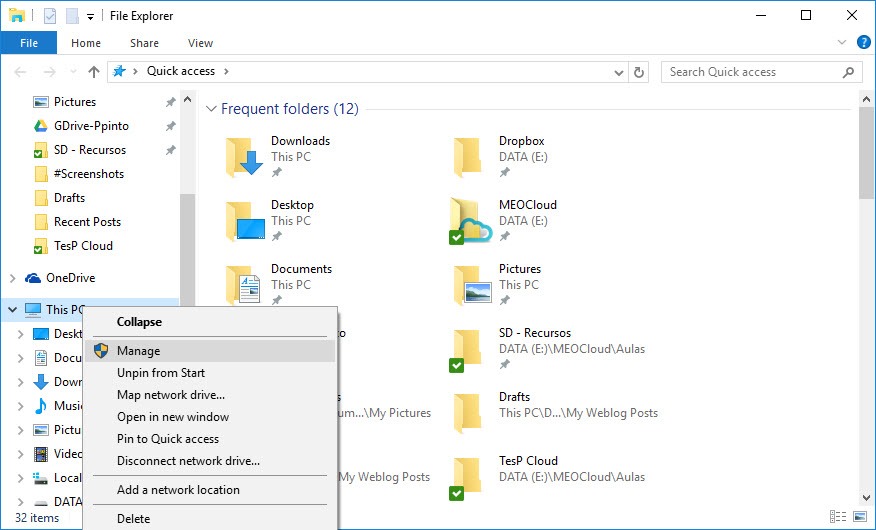
Passo 1) Carregar na tecla Windows + E e depois sobre o This PC (Meu computador) escolher a opção Manage (Gerir)
win10_001

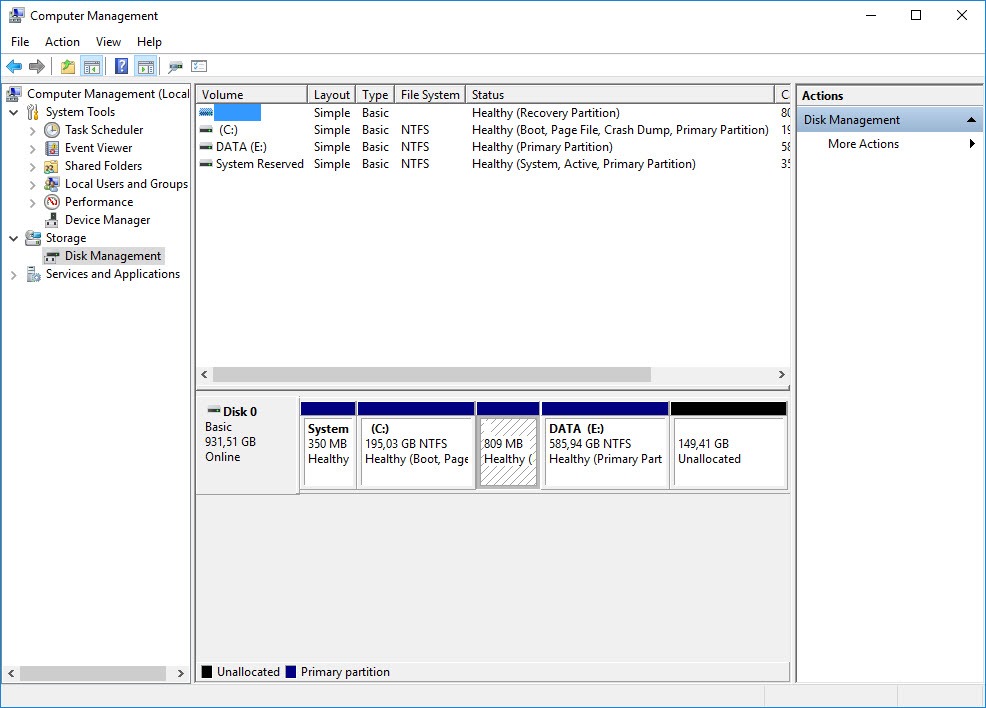
Passo 2) Em seguida escolhemos a opção Disk Management (Gestor de discos) no menu lateral
win10_002

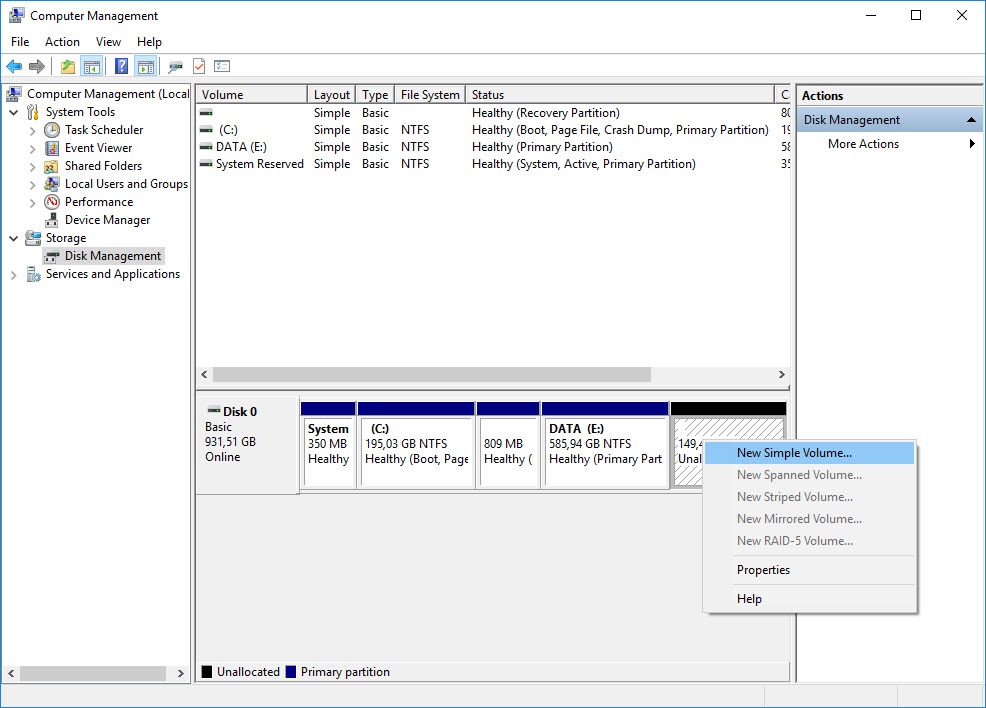
Passo 3) Em seguida, sobre o espaço livre em disco, seleccionamos essa parte com o botão do lado direito do rato e escolhemos a opção New Simple Volume.
win10_003

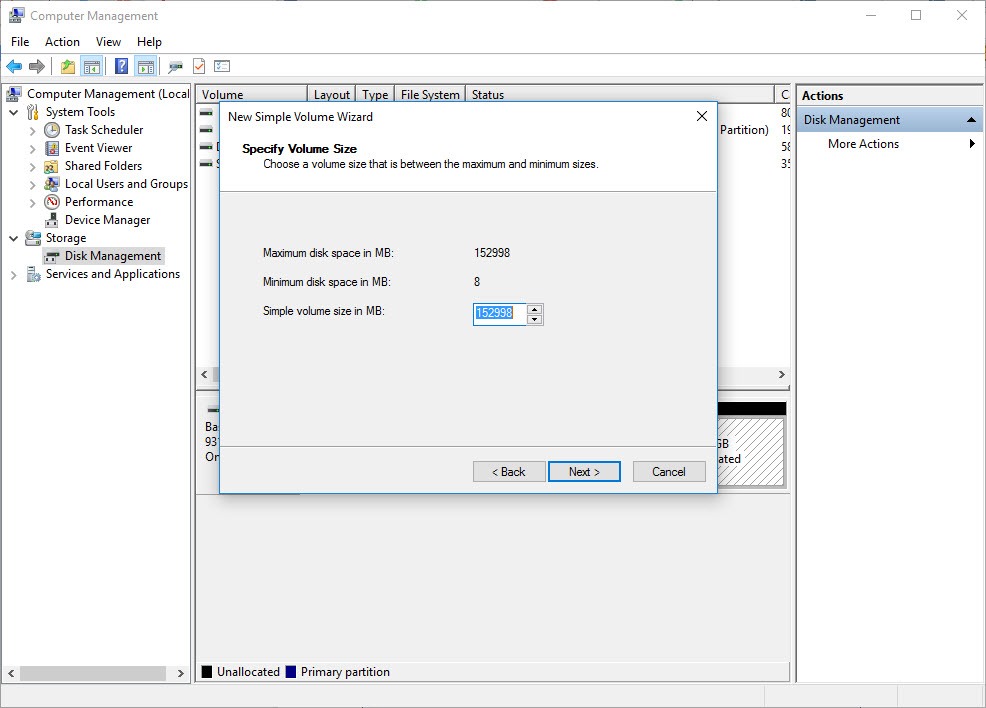
Passo 4) Agora definimos o espaço em disco para o novo volume a criar.
win10_005

Passo 5) Indicamos qual a letra para associar à nova partição criada.

win10_006

Passo 6) Por fim definimos o tipo de sistema de ficheiros, um nome para o volume e também o tamanho dos blocos dentro do volume criado.

win10_007

E está feito! Depois dos passos anteriores voltem a abrir o explorador do Windows 10 e verifiquem que têm lá disponível uma nova partição com o espaço que definiram.

Comentários

15

Deixe um comentário

O seu endereço de email não será publicado. Campos obrigatórios marcados com *

  1. Avatar de Redin
    Redin

    Penso ser necessário informar que estes passos enunciados apenas funcionam em discos com tabelas de partição em GPT.

      1. Avatar de Redin
        Redin

        Penso haver aqui alguma confusão. As imagens mostram um disco a ser dividido em 5 partições primárias. O MBR apenas aceita no máximo 4.

        1. Avatar de Pedro Pinto

          Boas Redin
          As imagens são apenas para exemplificar onde encontrar as opções. Esse é o esquema de partições da minha máquina que está em GPT. No entanto este tutorial é para MBR pois GPT obriga a passar a partição para dinâmica.

          1. Avatar de Redin
            Redin

            Exato. Foi importante esclarecer isso mesmo.
            Obrigado.

  2. Avatar de alopes
    alopes

    Fiz isso para poder instalar uma versão do Ubuntu no meu lenovo yoga 3 pro.
    No final nunca consegui compatibilizar o portatil em dual boot com o linux e tentei reverter o processo.
    Os passos não correram bem, e ás tantas fiz uma coisa sem querer que foi passar duas partições do disco primário para partições de disco dinâmico.
    Alguém sabe dizer como posso reverter o processo ou se há algum problema em manter como está?
    E como posso eliminar as partições criadas?

    Agradeço ajuda.

    1. Avatar de bola
      bola

      Por exemplo com o easus partition manager free ou o aomei partition manager free.

  3. Avatar de João Terra
    João Terra

    Prefiro usar um programa chamado EaseUS Partition tools. É um programa bastante completo (Free) e bastante mais facil de usar. O programa de criar partições no windows é pessimo

    1. Avatar de Pedro Pinto

      Sim, esse software é fixe. A ver se voltamos a escrever sobre ele

  4. Avatar de Ricardo Gaio
    Ricardo Gaio

    Para mim, GParted! 😉

    1. Avatar de paulo g.
      paulo g.

      O Gparted sem dúvida, fácil e completo. Esse pelo menos vê as partições de linux e as do ruim à muitos anos.

  5. Avatar de Neo
    Neo

    Ja agr ponham o tutorial para instalar um so diferente nessa partição criada.
    Feliz ano novo.

  6. Avatar de MOZART ALEXANDRE LIMA
    MOZART ALEXANDRE LIMA

    Me ajudou. Pedro Pinto, muito boa explicação. Para nós leigos é muio importante ter material assim disponível na internet para conseguirmos “nos virar” nas coisas que não sabemos fazer mas podem ser bem simples como esse exemplo aqui.

  7. Avatar de Maria Lima Miguel
    Maria Lima Miguel

    Obrigada pelas instituições