Mais uma vez vamos fazer prova que a nova barra de tarefas do Windows 7 está alguns passos à frente do que os restantes sistemas operativos podem oferecer. As transparências e a inclusão de barras de progressão nos ícones são pormenores deliciosos e que cada vez mais começam a ser utilizados.
Apresentamos hoje uma aplicação que faz uso dessas características de forma inteligente e que nos mostra informação relativa ao estado de carga da nossa bateria. Falamos do Windows 7 Battery Bar.
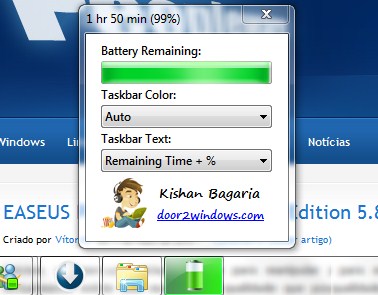
Esta pequena aplica aplicação, portátil, é mais uma daquelas que devem colocar na vossa barra de tarefas de forma permanente e terem-na sempre activa. Com ela vão conseguir controlar o consumo de energia da bateria do vosso computador.
A utilização da barra de progressão irá permitir-vos acompanhar o consumo de energia de forma gradual, sendo que esta irá mudar de cor à medida que a energia da bateria é gasta. As cores apresentadas variam de acordo os seguintes valores:
- Entre 100% e 50% = Verde
- Entre 49% e 11% = Amarelo
- Entre 10% e 0% = Vermelho

Caso pretendam podem escolher uma cor aplicada à barra de progressão, mas perdem as mudanças resultantes do consumo da bateria.
As configurações podem ser acedidas com um simples clique no ícone do Windows 7 Battery Bar, que se encontra na área de notificação da barra de tarefa. Com um segundo clique essa janela de opções é fechada.

As opções de configuração resumem-se à cor a ser utilizada na barra de consumo de energia e qual o texto a ser apresentado. Tão simples como a ferramenta.
Eis então mais uma pequena ferramenta que utiliza e demonstra as novas características e capacidades da nova barra de tarefas introduzida com o Windows 7. Se pretendem ter informação sobre a energia que a vossa bateria ainda tem para vos fornecer esta é uma excelente alternativa. Testem-na, nem que seja para verem a vossa barra de tarefas em todo o seu potencial.
 Licença: Freeware
 Sistemas Operativos: Windows 7
 Download: Windows 7 Battery Bar [218.41]
 Homepage: Windows 7 Battery Bar
PUB
PUB.











 Loading …
PUB.
Velocímetro Pplware

Teste a velocidade da sua Internet