
Windows 7 – Remover realçar programas acabados de instalar

15 Comentários

Há pequenas funções do Windows que me desagradam. Uma delas é a função de realce das recentes aplicações instaladas. Esta função dá ênfase em vários locais onde poderemos encontrar a aplicação, mas com tantas instalações que faço, as que mais se realçam são as que não têm realce, então prefiro retirar esta função do meu perfil de trabalho no Windows 7.
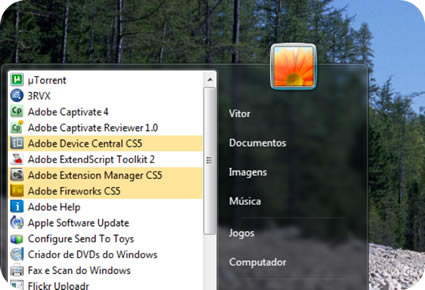
No Windows XP estava mais simples de remover esta função. Bom, remover não, desligar é o termos mais correcto. Para o fazermos no Windows 7 temos de dar uma voltas maiores, mas chegamos lá num instante.
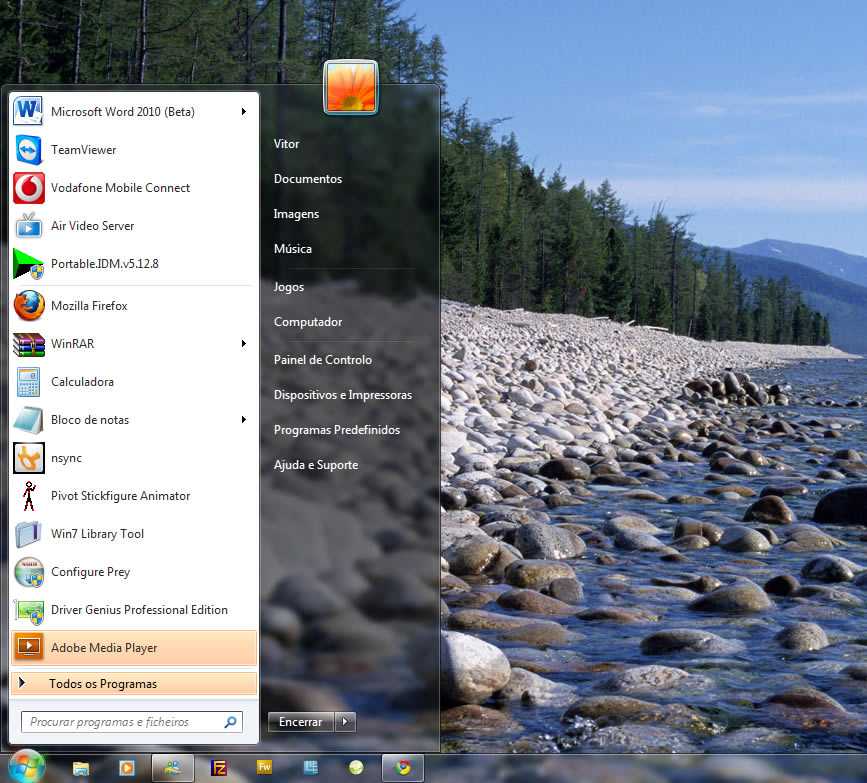
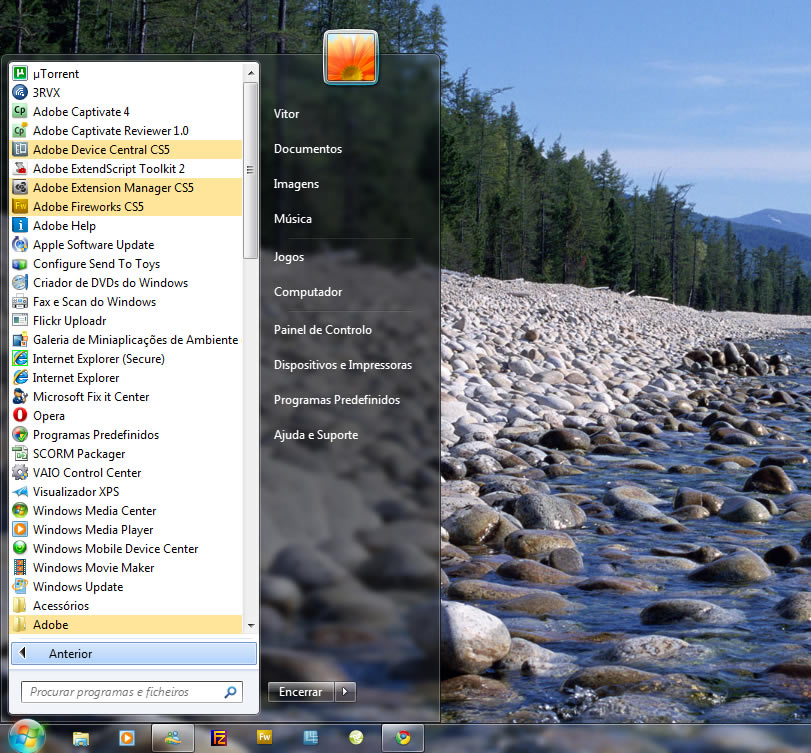
Conforme podem ver nestas duas imagens do meu sistema operativo, o Windows realça tanto nos links rápidos do menu iniciar com no menu Todos os Programas as aplicações recentemente instaladas, torna-se (no meu caso) irritante ter sempre o título das aplicações recentemente instaladas iluminadas.
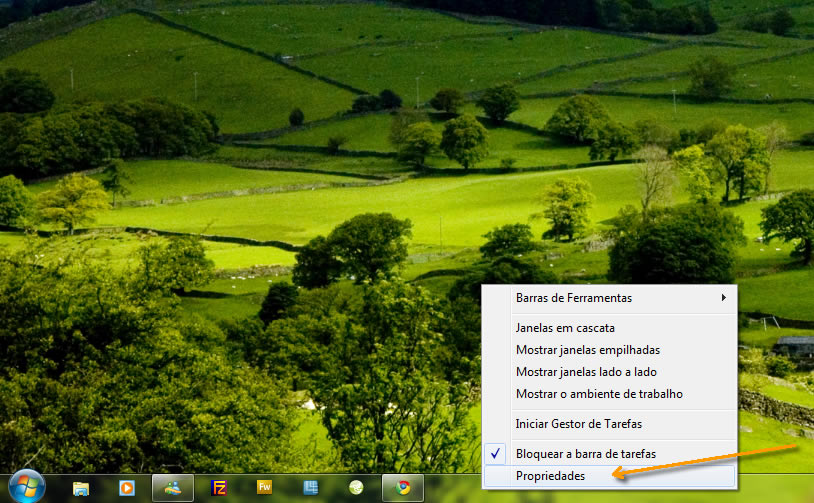
Então, vamos desligar a função: com o botão direito do rato em cima da barra de tarefas num local onde nao tenha ícones de aplicações, escolhe a opção Propriedades.
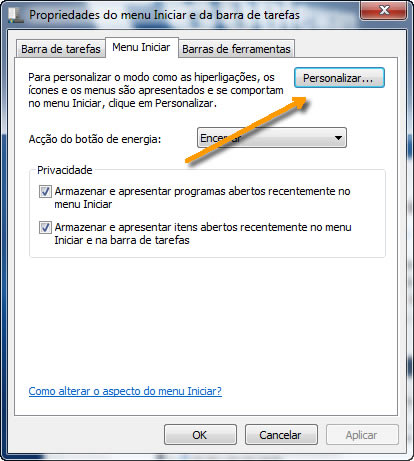
Agora na janela Propriedades do menu Iniciar e da barra de tarefas, escolhemos o separador Menu Iniciar e clicamos no botão Personalizar.
Agora na janela de opção Personalizar o menu Iniciar, desloque o cursor até encontrar a função: Realçar os programas acabados de instalar.
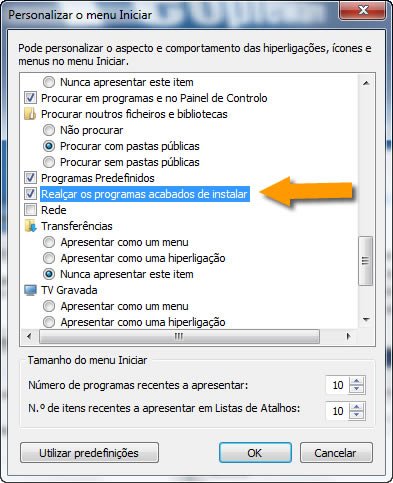
Retire a opção que activa essa função, clique no botão OK e a partir daqui poderá não ter este incomodativo lembrete luminoso no seu menu.

Partilhar:
Tags:

Comentários

15

Deixe um comentário

O seu endereço de email não será publicado. Campos obrigatórios marcados com *

  1. Avatar de LuísG
    LuísG

    Bem útil, muito obrigado 😉

    \o/

  2. Avatar de tff
    tff

    desconhecia esta pequena e util funçao

    brigadao

  3. Avatar de Ivo Rocha
    Ivo Rocha

    Muito boa dica. Também detesto aquele realçado desagradável :\

    Ty.

  4. Avatar de avlis rotiv
    avlis rotiv

    Eu já conhecia, desde o Windows XP. Mas sí cá comento para “realçar” o detestar aquele “realça” que bem em default. Coisinha mais “feia” não há!
    É que aquilo só sai quando clicamos naquela aplicação, ou melhor, mesmo naquele atalho….
    Link de referencia! 😉

    1. Avatar de Vítor M.

      Apenas para salientar que no Windows 7 o caminho que nos leva a desactivar a opção é mais complexo que no windows XP, por isso faz sentido informar os passos… tantas vezes requisitados nos nossos comentários e em mails que recebemos.

      São pequenas ajudas mas preciosas 😉

  5. Avatar de Neves
    Neves

    Grande dica. Afinal até é fácil mas nunca me dei ao trabalho para sequer tentar desactivar esta função.

  6. Avatar de cf
    cf

    Isso chega a ser estúpido, não sai do Desinstalar até lhe carregares, isso é parvo! Conheço desde o XP, acho eu… Mas grande dica, para quem não sabe vai ser grande alivio, mesmo 😀

  7. Avatar de José Alberto
    José Alberto

    O procedimento é parecido com o do Vista.

    1. Avatar de Vítor M.

      Sim é parecido, mas tem caminhos mais rebuscados que no Windows XP, onde algumas pessoas já conheciam.

  8. Avatar de ALL
    ALL

    LoL q lamada de artigo xD

    Mas ok, é verdade q possa dar jeito a alguns q n saibam, provavelmente já aqui houve artigos q p mts era mt noob e q p mim me deu jeito ^^

    1. Avatar de Vítor M.

      Certo, pode ser básico, mas é sempre pelo principio que se começa e muitas pessoas, que acabam de entrar neste mundo, não sabem como e onde activar e desactivar determinadas funções.

      São estes artigos que os ajudam a ganhar confiança e a gostar mais da informática. Lembro que quem nada sabe de informática, tudo é bem vindo 😉

  9. Avatar de R3volution
    R3volution

    Pois a mim foi muito útil! Já tinha andado a fuçar aqui nos vários separadores e nunca cheguei a encontrar. Ora aqui está como é!

    Obrigado!

  10. Avatar de Martins
    Martins

    Por qué no te callas, pessoa inteligente???

    1. Avatar de Martins
      Martins

      @ Em resposta ao All…

  11. Avatar de Cognitivo





