


Para comemorar os 11 anos do Google Maps, juntamos-nos à efeméride e disponibilizamos 5 super dicas para o utilizador tirar mais proveito deste serviço.
Sabemos que é o mais utilizado e que as funcionalidades convencionais toda a gente as conhece, por isso hoje trazemos algumas que muito provavelmente desconhece e nem imagina serem possíveis de executar.
O Google Maps é o melhor sistema de mapas, navegação por GPS que podemos ter nos nossos dispositivos. Sem dúvida que há outros também muito completos, mas nenhum com a qualidade e utilidade deste da Google. Mas o mais curioso é que grande parte dos utilizadores desconhece de facto o potencial deste sistema, pese o facto de andar entre nós há uma década. É verdade, 11 anos que comemora este mês.
1. Crie o seu mapa pessoal
Este serviço da Google é fantástico e destaca-se dos restantes provavelmente pela quantidade de pormenor que consegue mostrar de qualquer parte do mundo. Quando queremos ir a determinado lugar, não há como fazer uma visita virtual, primeiro, usando o Google Maps e tirando partido das ferramentas.
Mas podemos querer mapas personalizados só com locais que nos interessa visitar. Depois queremos agilizar a pesquisa e por isso queremos esses mapas guardados do nosso lado. Ainda podemos usar esse mapa personalizado para o partilhar com quem quisermos.
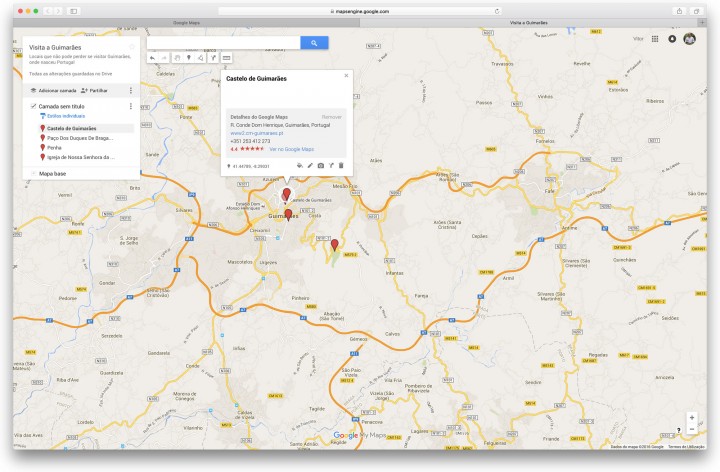
Que tal fazermos uma visita ao sítio onde nasceu Portugal? Vamos então ver como podemos escolher os locais que queremos visitar e fazer o nosso mapa pessoal.
- Abra o Google Maps
- Agora, no canto superior esquerdo no ícone com as barras, seleccione Os Meus Mapas
- Abriu uma barra lateral e no fundo dessa barra tem a opção Criar Mapa
- Pesquise e coloque no mapa os locais que pretende
- Por fim, pode personalizar o seu mapa, coloque legendas, descrição, use um mapa de fundo, etc…
Pode deixar a criatividade falar por si. As opções são enormes, pode seccionar uma área específica, adicionar marcadores ou sinais, linhas de desenho, distâncias de medição e até mesmo dados de importação como camadas extras no seu mapa.
2 – Meça a distância entre dois ou mais pontos
Por vezes olhamos para os pontos no Google Maps e é tudo “já ali”. Pois bem, podemos definir um trajecto e saber quantos quilómetros contempla esse percurso que queremos traçar. Isto é particularmente interessante para quem gosta de fazer o programa das suas viagens ou quando vai fazer um passeio de bicicleta e quer ter a certeza de quanto vai ter de sofrer nas pernas.

Com o Google Maps é simples, até porque este traz logo uma ferramenta que nos permite traçar a distância.
- Abra o Google Maps onde quer iniciar a mediação
- Clique com o botão direito do rato sobre o ponto da rota onde deseja calcular a partida, e escolha opção Medir distância
- Em seguida, vá clicando ponto a ponto, tentando contornar o caminho para obter a distância com o máximo de precisão
- Veja no final da janela do mapa a distância já percorrida
Verá que o Google Maps permite que mexa ponto a ponto para ajustar o caminho e recalcula logo a distância e a área onde está traçado o caminho. Tem os valores em quilómetros e em milhas. Enfim, é uma ferramenta que pode dar muito jeito para fazer trilhos.
3 – Verifique as condições de tráfego
Pode parecer meio cosmopolita, uma mania meio nova-iorquina mas não faz mal nenhum logo pela manhã, antes de sair para o trabalho, perceber como está o trânsito nas artérias por onde vai ter de passar. Dessa forma, com o Google Maps, pode verificar se há muito ou pouco tráfego e em caso de congestionamento pode logo programar um percurso alternativo.

É muito simples e uma questão de hábito. São dois cliques e já está.
- Abra o Google Maps
- Agora escolha o sítio por onde vai passar usando o zoom no mapa
- Depois, no canto superior esquerdo, clique no ícone com aquelas 3 pequenas barras.
- Escolha agora a opção Trânsito.
Verá o trânsito em tempo real mas também poderá saber o tráfego típico nas artérias que escolher passar, isso pode ser definido num menu no final do mapa. As cores indicam o tipo de fluidez do trânsito. Tem depois outra opção, a de satélite, para ver o mapa o que poderá ajudar na escolha da melhor alternativa para fugir às filas na hora de ponta.
4 – Consulte os voos entre cidades
Tenho um voo em breve até Paris e preciso de começar a tratar de coordenar o meu horário. Então que tal pedir ajuda ao Google Maps?

Escolha a cidade de partida e a cidade de chegada, agora escolha o meio de transporte… o avião claro. O Google Maps irá mostrar a duração do voo e informação sobre os voos que estarão disponíveis. Se quiser saber mais, então basta usar o link para a pesquisa dedicada no Google e terá uma grande variedade de informações sobre o voos, companhias a operar, preços e muito mais. Clique onde diz “Ver o resultado da pesquisa do Google para voos de OPO para PAR“… por exemplo!
5 – Torne-se um caminhante do Google Maps
Se a sua vida é viajar, se quer mostrar por onde andou e colaborar com a Google capturando as fotos dos locais por onde passa, então saiba que há um programa dedicado a si.

Não se importa que o seu rosto seja imortalizado no Google Maps, então pode inscrever-se no programa de Street View Trekkers: um grupo de caminhantes que carregam uma mochila especial equipada com câmaras e toda a tecnologia necessária, percorrendo todos os cantos do mundo onde o carro da Google não pode alcançar. Actualmente os caminhantes já chegaram a lugares incríveis, e temos como exemplo o famoso parque Yosemite.
E quem pode participar?
Este programa é destinado a grupos específicos, como agências de turismo, organizações sem fins lucrativos, agências governamentais e universidades ou grupos de estudo. Além disso existem apenas nalguns países – Portugal não figura mas pode sempre solicitar e a Google depois poderá viabilizar a candidatura. Se acha que tem o perfil, então não perca tempo e preencha este formulário. Boa sorte e quando estiver nesses lugares fantástico desenhe em grande PPLWARE.COM (em envie-nos uma foto).
Esperamos que estas dicas sejam úteis e que tragam ao dia a dia de cada um vantagens e, quem sabe, a outros novas portas de oportunidade. Bom proveito com o Google Maps!
PUB
PUB.











 Loading …
PUB.
Velocímetro Pplware

Teste a velocidade da sua Internet



