FLocker – Ficheiros protegidos de forma simples

18 Comentários

A segurança dos nossos dados é (ou deve ser) cada vez mais uma preocupação. E não se deve limitar apenas aos nossos dados pessoais. Os nossos ficheiros e/ou documentos devem ser também levados em conta. Foram já apresentados no Pplware  diversos softwares que permitem aplicarmos passwords ou cifras a ficheiros.

Hoje apresentamos uma outra pequena aplicação que irá permitir colocar uma password nos nossos ficheiros. Para além disso tem uma uma vantagem que, penso eu, a torna única.
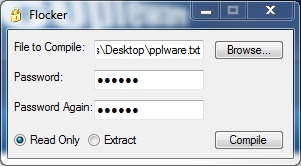

Falo-vos do FLocker. Esta pequena aplicação, à semelhança de muitas outras permite colocar uma palavra passe num ficheiro e que impede que qualquer pessoa tenha acesso a ele. Mas esta vai um pouco mais à frente. Permite que não necessitemos de uma ferramenta para abrir o ficheiro protegido.

Ao cifrarmos o ficheiro ele cria um executável com tudo o que necessitam para o abrir mais tarde. Esta funcionalidade é o que torna o FLocker único.

A sua utilização é extremamente simples. Após lançarem a aplicação basta definirem qual o ficheiro a proteger, colocarem a palavra passe e definirem se o querem apenas em modo de leitura ou acesso completo. É então criado o executável com o vosso ficheiro protegido.
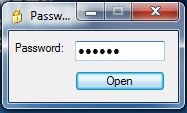
Quando o quiserem abrir basta executarem o ficheiro gerado e que partilharam e colocarem palavra passe na caixa que vos for mostrada. O ficheiro será extraido e será lançada a aplicação definida para abrir o tipo de ficheiros que partilharam.

O FLocker é sem dúvida uma aplicação a ter em conta. Usem-na para transmitir os vossos dados mais sensiveis pois nunca sabem quando estes não vão parar a mãos alheias. Desta forma protegem-se e aos vossos dados.

A aplicação vem em dos formatos, um instalável e outro portátil. Escolham aquele que mais se adapta às vossas necessidades.

Licença: Freeware
Sistemas Operativos: Windows XP / Vista / 7
Download: FLocker 1.2 [825KB]
Download: FLocker 1.2 Portable [792KB]
Homepage: FLocker

Partilhar:
Tags:

Comentários

18

Deixe um comentário

O seu endereço de email não será publicado. Campos obrigatórios marcados com *

  1. Avatar de A.S.

    Não resulto para mim… já agora podiam por alternativas, gostava de um programa desses que desse para pastas e ficheiros…

    1. Avatar de Klassified
      Klassified

      Cryptainer faz isto e muito mais.
      Para além de, como este, criar executáveis com ficheiros encritados, também permite criar ‘cofres’, ou seja, drives virtuais encriptadas na tua máquina.

  2. Avatar de Rui Costa

    Ora aí está uma pérola, so a funcionalidade de permitir que envie o ficheiro encriptado e o exec, de forma ao destinatário nao precisar de saber qual programa utilizei para a encriptação, é fantástica.

    Vou utilizar. Obrigado

  3. Avatar de Amadorjp

    Concordo. Hoje em dia, principalmente em pequenas e médias empresas, as informações tidas como confidenciais devem ser protegidas.
    Pensem por exemplo que ao enviarem uma cópia dos vossos documentos por email… correm sempre o risco de os mesmos acabarem nas mãos erradas.

  4. Avatar de Ice

    Eu uso o Steganos LockNote (http://www.steganos.com/us/products/for-free/locknote/overview/)

    É apenas um executável que funciona como bloco de notas e guarda a informação dentro de si mas pode ser editada.

  5. Avatar de DreamWolfManic
    DreamWolfManic

    Não funciona… 🙁

  6. Avatar de viperbruno
    viperbruno

    Para esse efeito (para quem quer apenas colocar uma password e não encriptação) costumo usar o File Protector da IOBIT.

  7. Avatar de Ivo Rocha
    Ivo Rocha

    a mim tambem nao funcionou… Instalou tudo direito mas quando o procuramos ele nao existe…
    Ajuda?

  8. Avatar de alain
    alain

    então se eu proteger uma pasta com senha ngm conseguirá abri-la exceto eu? ou ela só protege comtra alterações etc??? Obrigado 😉

  9. Avatar de Btxeize
    Btxeize

    Bem, aquilo que todos procuramos ninguém indica: um programa que permita encriptar uma pasta e todo o seu conteúdo, sem necessidade de drives temporárias/virtuais, bla bla bla e etc

    Neste Flocker vejo uma desvantagem grande que é o criar um .exe, para enviar depois por email não dá muito jeito, digo eu, com a quantidade de virus e tal que são enviados por email vindos de contactos de msn e tal com extensões .exe… normal é que se desconfie de tudo

    Falta mesmo é um EncryptOnClick com versão de encriptar pasta (e não encriptação de subpastas e subficheiros, como acontece na maioria das aplicações)

    Digo eu…

  10. Avatar de Hugo Costa
    Hugo Costa

    Se cria um executável depois é aquela chatice para enviar/receber por email: algumas contas não permitem. Tem que se mudar o nome da extensão.

  11. Avatar de Hugo Costa
    Hugo Costa

    No artigo não é referido o nível de segurança da cifra desse programa.
    O iZarc ou o WinRAR têm a funcionalidade de fazer executáveis “auto-extractores”… e com um pouco de trabalho permitem adicionar comandos de execução. Normalmente compacto cada um dos meus programas “portable” num ficheiro executável cifrado protegido por AES 256 bit.

    1. Avatar de Yuy
      Yuy

      Só é AES-256 verdadeiro se a pessoa colocar um código com 40 caracteres (ASCII) ou 77 dígitos… para garantir a máxima segurança… caso contrário é mais fácil atacar a senha que o código criptográfico em si.

  12. Avatar de Miguel Ferreira

    Ainda não testei, mas acho um bocado chato por criar executáveis, sujeitos a que um vírus os destrua ou danifique, para alem de se é um exe, só trabalha em alguns Windows 🙁

  13. Avatar de Ruy
    Ruy

    Não Compliquem!!! O que é FÁCIL.

    ——- MY LOCKBOX ——- http://www.fspro.net/my-lockbox/
    é o que uso.
    enjoy

  14. Avatar de Jokaman13
    Jokaman13

    Boa noite.

    Já ouviram falar do “SafeHouse Explorer”?
    Faz tudo isso e mais alguma coisa…
    Avaliem e comentem p/f

    Cpts.

  15. Avatar de José
    José

    Instalei o Cryptainer e não sei como “devolver” aquele espaço ao disco, ou seja, acho que criei uma partição e agora gostava de saber como retomar a posição inicial.
    Obrigado

    1. Avatar de Klassified
      Klassified

      Com a janela do Cryptainer aberta, selecciona a drive encriptada (a que criaste) e clica no botão “Unload”.