Dica: Vamos tornar o Windows ainda mais rápido no arranque

60 Comentários

As melhorias no Windows 10 não se limitam a tornar o sistema operativo da Microsoft mais agradável de utilizar e com uma estética mais moderna. Incluem optimizações a vários níveis e melhorias dentro de todo o sistema operativo.

Uma dessas áreas é o arranque do próprio sistema, que agora demora poucos segundos, algo que agradou a todos os que fazem do Windows o seu sistema de eleição. Hoje vamos aprender a activar essa melhoria que a Microsoft colocou no Windows 10.
win10_rapido_boot_1

A forma como o Windows trata os processos de desligar e arrancar do Windows têm vindo a ser alterados ao longo dos anos. DE cada vez que é mudado é melhorado, tornado mais rápido e mais eficiente.

Em cada uma dessas alterações é também ganho algum tempo nestes processos, conseguindo-se assim um Windows que se desliga e liga de forma muito mais rápida.

No novo Windows 10 o nome da novidade é Arranque rápido e vai permitir que o processo de desligar e ligar do Windows mude de forma drástica, para melhor. Estes processos, principalmente os de arranque, passam a ser até mais rápidos que o retorno após o Hibernar.

Apesar de estar activo por omissão, o Arranque rápido está sujeito à utilização do modo de Hibernar, pelo que se o desactivaram então também o arranque rápido do Windows foi desactivado. É importante que revejam os seguintes passos para assegurar que o têm activo.

Activar o modo Arranque rápido

O processo é todo realizado na zona de gestão de energia do Windows 10 pelo que é necessário começar por aceder a essa zona. Escrevam Energia na zona de pesquisa para obterem acesso às Opções de Energia do Windows 10.
win10_rapido_boot_2

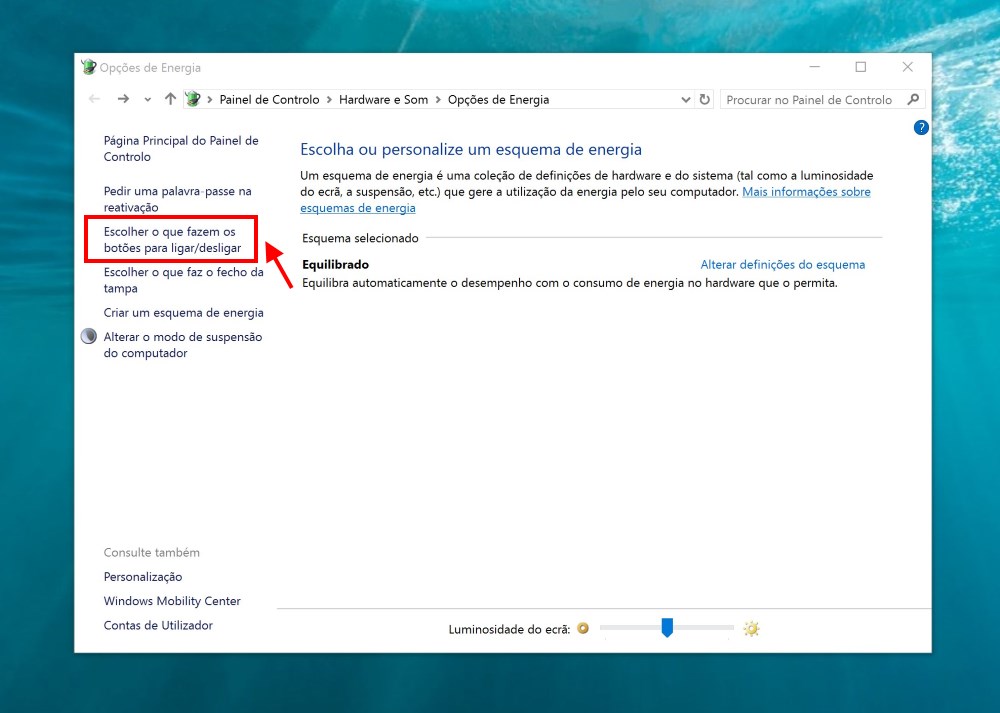
Uma vez nessa zona devem procurar a opção Escolher o que fazem os botões para ligar/desligar. Devem encontrar esta opção do lado esquerdo, junto ao acesso a outras opções de energia.
win10_rapido_boot_3

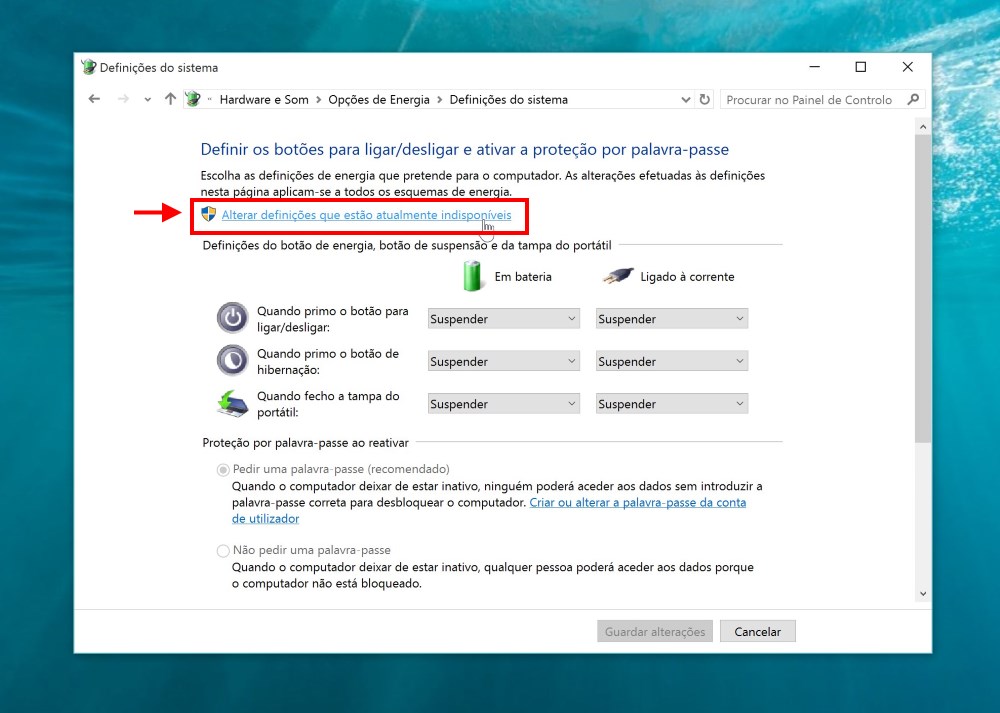
Para activarem o acesso à área que querem alterar, devem escolher a opção Alterar definições que estão actualmente indisponíveis. Esta opção requer que o utilizador tenha permissões de administrador ou que esta mudança seja feita pelo próprio Administrador.

Podem ver neste nosso artigo como activar a conta de Administrador no Windows 10 e usar essa conta de forma pontual para esta alteração.
win10_rapido_boot_4

É agora chegada a hora de verificarem o estado da opção que procuram desde o início. Deslizem para o final dessa janela do Windows 10 e procurem a opção Activar o arranque rápido.

Caso esta opção esteja desactivada, podem clicar na caixa de selecção para que fique pronta a ser usada. Não se esqueçam de carregar no botão abaixo para que as alterações sejam guardadas.
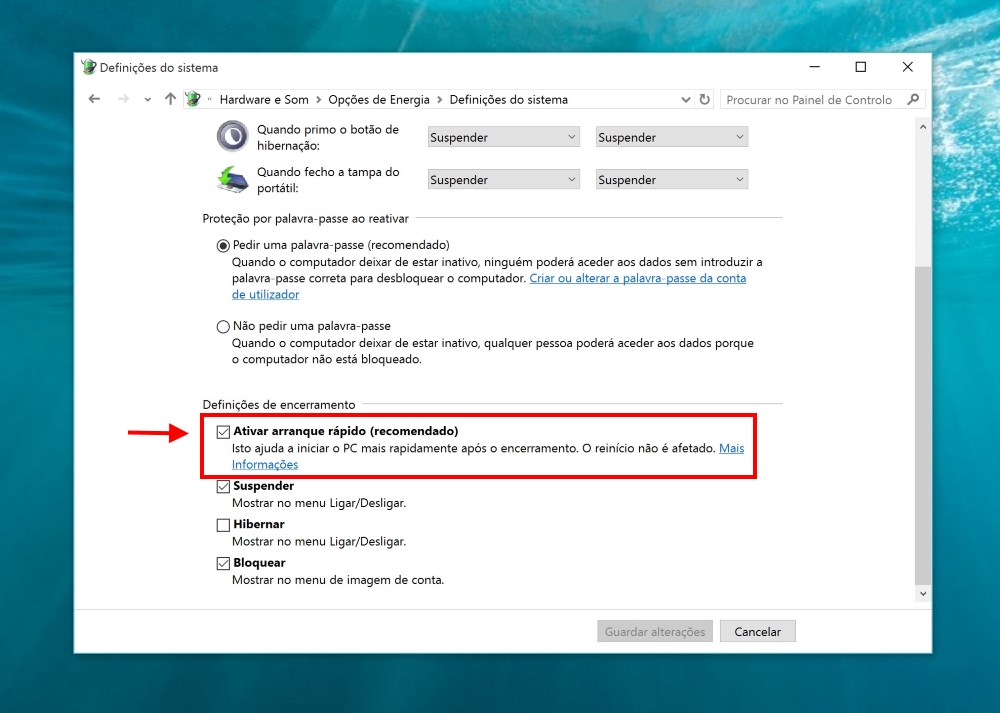
win10_rapido_boot_5

Após este passo o Windows irá ter um comportamento completamente diferente no seu arranque, sendo muito mais rápido e por consequência mais eficiente.

Este é apenas uma de muitas melhorias que podem aplicar no vosso Windows 10 para que seja ainda mais rápido e com melhores performances.

Comentários

60

Deixe um comentário

O seu endereço de email não será publicado. Campos obrigatórios marcados com *

  1. Avatar de Bruno Correia
    Bruno Correia

    É também possível para o windows7?

    1. Avatar de José
      José

      numa próxima atualização é provável que sim

      1. Avatar de César
        César

        Não vai haver uma atualização para isto.

    2. Avatar de Rui Castro
      Rui Castro

      Mais ou menos consegues simular com o a hibernação. Se quiseres ser mais parecido deves fechar as as aplicações antes de hibernar.

    3. Avatar de Emanuel
      Emanuel

      Não. O arranque rápido (também conhecido por Hybrid boot/hybrid shutdown) só está disponível do Windows 8 para a frente.

  2. Avatar de PSNCTN
    PSNCTN

    E quem já tem essa opção activa por defeito?

    1. Avatar de Manuel Silva
      Manuel Silva

      Então para melhorar o arranque poderá:

      – desactivar programas e serviços do arranque que não necessita
      – desfragmentar HDD

      Ou substituir o HDD por um SSD…

      1. Avatar de Tffm
        Tffm

        Então a dica do SSD, é mesmo a melhor. A diferença é brutal!

        1. Avatar de Rui Castro
          Rui Castro

          testes dizem que o SSD dá 30% de melhoria numa maquina

          1. Avatar de Daniel
            Daniel

            30% ? Só ? testes andam enganados…

      2. Avatar de André
        André

        E atenção, muito importante: Se for SSD nunca desfragmentar!

        1. Avatar de dsf
          dsf

          Nunca desfragmentar pq? É que ha uns dias fiz isso ao meu ssd

          1. Avatar de lordcookies
            lordcookies

            O processo de desfragmentação num HDD é útil, pois faz com que o disco faça menos movimentos para ler um ficheiro por completo. Mas num SSD, mesmo que os ficheiros estejam fragmentados, como não há movimento de peças, a performance ganha com uma desfragmentação é negligenciável. E além disso diminui o tempo de vida do SSD.

    2. Avatar de Rui Costa
      Rui Costa

      @Emanuel, pode explicar a definição “Por defeito” ?

      As coisas não são desenvolvidas “por defeito”

      1. Avatar de Carlos
        Carlos

        “por defeito” significa está assim sem ninguém ter feito nada, ou seja após instalar o windows já tinha aquilo assim, não significa estar defeituoso, penso que será a isso que te referes.

  3. Avatar de Marco Magalhães
    Marco Magalhães

    Qual é a diferença que essa opção faz? O que é alterado exactamente?

  4. Avatar de Ricardo
    Ricardo

    A activação dessa opção em algumas máquinas faz com que elas depois não desliguem. No meu trabalho o upgrade de duas máquinas para o Windows10 fez com que não encerrassem, depois de googlar encontrei a dica para desactivar essa função e vou lá passaram a desligar.

  5. Avatar de Ricardo
    Ricardo

    A activação dessa opção em algumas máquinas faz com que elas depois não desliguem. No meu trabalho o upgrade de duas máquinas para o Windows10 fez com que não encerrassem, depois de googlar encontrei a dica para desactivar essa função e vou lá passaram a desligar.

  6. Avatar de Samuel
    Samuel

    Atenção a conta da luz, pois com esse modo praticamente o computador fica sempre ligado

    … ai a Microsoft está bem caladinha.

    1. Avatar de Vlad
      Vlad

      Desculpa mas isso é uma grande mentira porque o computador não fica suspenso. O que o Windows faz é guardar a sessão do kernel e drivers para o ficheiro de hibernação e depois quando é arrancado torna a colocar-los em memória. Depois de teres desligado o computador usando esta opção este pode ser desligado da alimentação sem qualquer tipo de problema.

    2. Avatar de Modem
      Modem

      Tu deves ter algum problema. Já pensaste em ir ao médico?

    3. Avatar de Rui Castro
      Rui Castro

      não está bem ligado, estão em modo Hibrido que poderá estar em standby ou hibernado.

    4. Avatar de tekMan
      tekMan

      Conta da luz? 😀
      O computador não fica ligado, basta ler a explicação que está no Windows:
      “O arranque rápido está ativado por definição no Windows e é uma definição que ajuda o PC a ter um arranque mais rápido após o encerramento. Para isso, o Windows guarda as informações do sistema num ficheiro durante o encerramento para que, ao reiniciar o PC, o Windows use essas informações do sistema para retomar o PC em vez de o reiniciar. “

  7. Avatar de ....
    ….

    Off-topic :

    ontem liguei o meu acer e1-571 e muitas das minhas teclas NÃO seguidas deixaram de dar.
    Uso windows 10, alguém me pode tentar ajudar? será um problema de drivers? não me parece que seja hardware, mas não tenho conhecimentos informáticos suficientes para saber.

    uso um programa chamado driver booster 3, será que foi disso?

    1. Avatar de Renato Barbosa
      Renato Barbosa

      defeito de teclado avariado

      1. Avatar de ....
        ….

        mesmo sendo teclas que não estejam seguidas? , nao sofreu nenhuma pancada, posso alegar defeito de fabrico mesmo fora da garantia? tem cerca de 2 anos e 3 meses

        1. Avatar de Bruno M.
          Bruno M.

          A garantia cobre “apenas” dois anos pelo que supostamente 2 anos é o tempo de vida minimo do aparelho, findo este 2 anos a garantia já era, a não ser que tenhas feito algum tipo de seguro para lá dos 2 anos.

          Cumps.

    2. Avatar de rui
      rui

      Claro que foi disso. Ai a preguiça de sacar drivers em sites oficiais ou no do fabricante……. Visto que esta build nova do win10 foi lançada há pouco tempo, aposto que esses programas manhosos para encontrar os drivers não estão adaptados a algumas mudanças. Eu sei que as empresas andam a dormir e muitos drivers ainda só dizem ser compatíveis com windows 10. Isso faz com que funcionem perfeitamente nalgumas máquinas e noutras não. No meu portátil com 5 ou 6 anos tenho tudo a funcionara 100%. Um colega meu com um portátil com 2 anos tem problemas com os drivers de rede (tem uma placa wireless da realtek e os drivers não são 100% compatíveis ainda e com isso desativam algumas funções).

      1. Avatar de ....
        ….

        tenho w10 desde o dia em que saiu e lidei sempre com este programa e sempre deu tudo a 100 por cento, tentei pesquisar drivers no site da acer e não encontrei nenhum que soluciona-se o problema, se me poderes ajudar com algum agradecia

    3. Avatar de Bob
      Bob

      Já tive 3 pc’s em que após upgrade para o Windows 10, ficaram sem teclado a responder. Um “clean install” resolveu o problema.
      Mas devem exister outras maneiras de contornar o problema.

      (ou a dica do teclado avariado….)

  8. Avatar de josé luiz
    josé luiz

    isto já existe ha muito tempo !

    1. Avatar de Rui Castro
      Rui Castro

      o artigo original fala desta função porque algumas maquinas com upgrade ficou com isso desativado. E aí sim essas pessoas vão notar diferença

  9. Avatar de Vitor Batista
    Vitor Batista

    Não foi preciso mexer em nada,já tinha essa opção activada.Está bem rápido,só depois de ter reiniciado e ou desligado uma ou duas vezes, depois da actualização. Tudo OK.

  10. Avatar de A
    A

    foi uma das novidades do win 8 e não 10 e já no 8 esta funcionalidade, tinha dado algumas broncas, pelos vistos continua…

    1. Avatar de Bob
      Bob

      Depende muito dos drivers do PC, visto hibernar parte do sistema, e não desligar.

    2. Avatar de tekMan
      tekMan

      Certo, a funcionalidade já existe no Windows 8, vem ativada por defeito e ainda bem que continua no Win10.
      No meu desktop isto permite que o arranque seja feito em 7/8 segs, sem qualquer problema. Mas existem computadores onde a funcionalidade não é suportada, e nesses casos basta desativar a opção.

  11. Avatar de Luis Alpista
    Luis Alpista

    Essa dica por vezes não tem o efeito desejado quando temos gráficas comutáveis (AMD), como acontece na maioria dos HP. Por isso Pedro Simões se puderes adiciona essa dica ai no artigo:
    Aceder ao regedit e procurar pelo registo EnableULPS e colocar o value data a 0;
    reiniciem a máquina e voilá super fast boot 🙂

  12. Avatar de Rui Ferreira
    Rui Ferreira

    Isso é basico… Here´s a tip…
    MSconfig > arranque~> numero de processadores no arranque> 8

    1. Avatar de Rui Castro
      Rui Castro

      já fiz isso mas nunca notei diferença. Penso que será natural a maquina utilizar os cores todos.

    2. Avatar de Ricardo Brancas
      Ricardo Brancas

      O Windows por defeito usa todos os processadores disponíveis durante o arranque, essa opção serve para se, por motivos de teste, se quiser usar apenas uma parte dos processadores

  13. Avatar de rui
    rui

    Eu não irei usar. É uma boa dica, mas que diferença me fará 1 segundo ou 2 no arranque? Com esta nova build do win10 o pc portátil onde o tenho já me arranca mais rapidamente que nunca. Visto ter uma password grande, demoro mais com a parte da pass do que desde que o ligo até chegar lá, e só tenho um simples disco de 7200 rotações. A rapidez no arranque para mim não é uma questão “de vida ou morte” e para me ir “armar” em frente aos amigos. Prefiro um sistema estável, e pelos vistos essa opção dá problemas em máquinas menos recentes, já desde que surgiu no windows 8.

  14. Avatar de miguelboas
    miguelboas

    ainda mais?!

  15. Avatar de irlm
    irlm

    Algo do tipo SSD+Cache como o Rapid Mode da Samssung.

  16. Avatar de João Baptista
    João Baptista

    Essa opção não aparece nas definições de encerramento só aparece suspender e bloquear. O meu Windows 10 está totalmente atualizado. Será que é uma opção do Windows 10 Pro? Gostaria do ter os vossos comentários.

  17. Avatar de Redin
    Redin

    Esta dica é muito útil, mas existe uma que para mim é preferível usar.
    Num portátil com a bateria incluída e num desktop a usar uma UPS, não há nada melhor do que “Suspender”.
    O consumo de energia é extremamente baixo e compensa.

  18. Avatar de Str
    Str

    Inicialmente fiquei entusiasmado com o W10, mas este Só por vezes tem um comportamento que me deixa algo apreensivo, como por exemplo, acontece com regularidade os ícones, atalhos no desktop piscarem, fico sempre hum wtf?!!!

    1. Avatar de RL
      RL

      O problema não é do windows. A tua gráfica ou monitor é que não estão bem.

      1. Avatar de Str
        Str

        Será? É que já notei o mesmo noutros pcs. E quando digo piscar, é só mesmo os ícones, tipo como quando fazemos refrescar.

  19. Avatar de Carlos Rodrigues
    Carlos Rodrigues

    Após a grande atualização o meu PC passou a arrancar com o NumLock desligado o que é uma grande chatice pois habituei-me a usar o PIN. Antes alterava-se a chave de registo mas agora isso também deixou de dar. Após várias pesquisas a única solução que deu resultado foi precisamente desativar o “Arranque rápido” a que se refer o post.
    Mas como tenho um SSD, antes quero o NumLock atvo, porque não se nota diferença.

  20. Avatar de fr
    fr

    foi um dos motivos que deixei o 8.1. o portatil é fraquito mas com o 8.1 inicia mais rapido com o 8.1.

  21. Avatar de Rafael
    Rafael

    No meu caso, e já com o 8/8.1 tive de desligar essa opção, pois interferia com as gráficas legacy da ATI/AMD. O PC arrancava (notava-se mesmo), depois ficava o ecrã preto e só mexia a seta do rato.

  22. Avatar de Nuno Fernandes
    Nuno Fernandes

    Há muita optimização a fazer, mas o hardware limita sempre tudo.
    UEFI + SSD + Windows 10 = 6~7 segundos desde carregar no botão até ter o desktop… Awesome!
    (FX6300+MSI 970+16GB DDR3)

  23. Avatar de Zé Walter
    Zé Walter

    eu mudei a configuração para fazer dual boot(utilizar linux e windows na mesma máquina). Por isso não consigo fazer o procedimento?

  24. Avatar de zé manel
    zé manel

    no win 7 tens o hybrid sleep

  25. Avatar de Pedro Soares
    Pedro Soares

    Quando ativo o arranque rápido o meu PC Asus inicia o arranque e vai abaixo… e tenho de voltara ligar… Com a opção desligada não tem problema nenhum! O que será?

  26. Avatar de JR
    JR

    Já experimentaram wake on lan com arranque rápido activo? Vão ter problemas…

  27. Avatar de IMPORTANTE
    IMPORTANTE

    Eu tenho dois discos com SO diferentes, no linux eu n conseguia aceder ao disco do Windows se tiver essa opcao ligada, acho que é importante referir

  28. Avatar de Hugo Madeira
    Hugo Madeira

    Boa tarde.
    Essa opção realmente ajuda o PC a arrancar mais rápido mas, no caso da minha máquina, não desliga a energia das portas USB. E como tenho rato e teclado “com luzinhas” estas ficavam ligadas mesmo com o PC desligado.
    Pelos fóruns que pesquisem todos “aconselhavam” a desactivar essa opção de modo a “cortar” a energia das portas USB.
    Cumprimentos

  29. Avatar de David Guerreiro
    David Guerreiro

    Se não estou em erro, isto só funciona em modo UEFI. Quem estiver em legacy mode não pode usufruir, era bom indicarem isso no artigo.