Como mudar o motor de pesquisa do Edge no Windows 10 Mobile

26 Comentários

A Microsoft reinventou o seu browser e tornou-o mais leve e mais eficiente. Para isso fez desaparecer o Internet Explorer, substituindo-o pelo Edge, tanto no Windows 10 como no novo Windows 10 Mobile

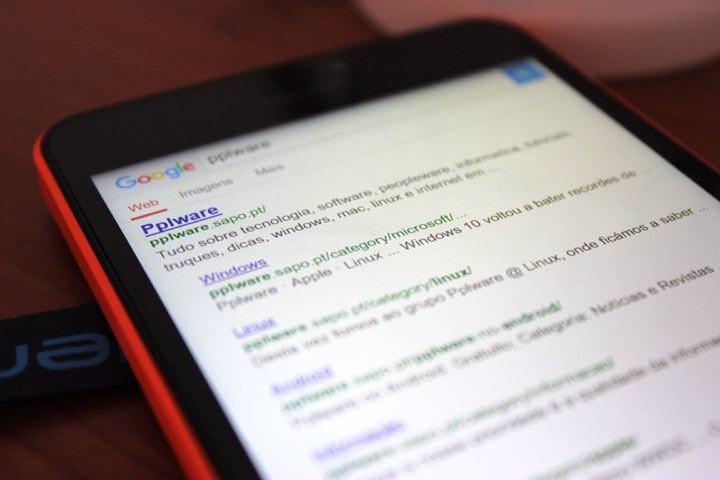
Sendo um produto Microsoft é natural que use o Bing como motor de pesquisa de referência, mas agora já o podemos mudar no Windows 10 Mobile. Vamos aprender como.
edge_motor_pesquisa_00

Lentamente o Edge tem estado a ocupar o lugar do Internet Explorer, surgindo nas novas versões do Windows que vão sendo lançadas.

O Windows 10 Mobile ainda está em testes públicos, preparando a sua chegada para muito breve. E tal como nas restantes versões, também o Edge está presente.

Se até há poucas versões atrás não podíamos mudar o motor de pesquisa padrão, na nova build lançada esta semana este cenário mudou. Agora já podemos usar qualquer outro motor de pesquisa. Vamos aprender a fazer essa mudança de forma rápida.

Mudar o motor de pesquisa do Edge no Windows 10 Mobile

Como referimos antes, para podermos fazer a mudança do motor de pesquisa no Edge do Windows 10 Mobile é necessário que estejam a usar o Windows 10 Mobile, e em concreto a última build.

Se quiserem testar esta nova versão do Windows no vosso smartphone, podem seguir este nosso guia.
edge_motor_pesquisa_1

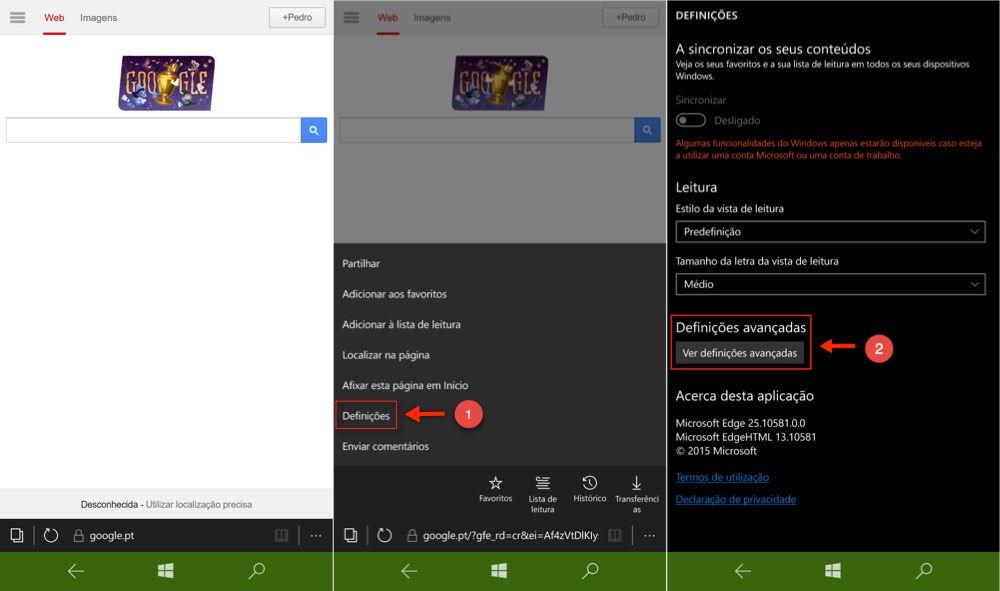
Comecem por abrir o Edge no Windows 10 Mobile e naveguem para o motor de pesquisa que querem usar. Os nossos testes usaram o Google e o DuckDuckGo, que funcionaram sem qualquer problema.

Uma vez no motor de pesquisa que querem, abram a zona de definições do Edge. Carreguem nos três pontos que estão à direita da barra de endereço para acederem ao menu adicional do Edge.

Escolham a opção Definições e de seguida procurem a opção Ver definições avançadas e entrem nessa zona de configurações do Edge.
edge_motor_pesquisa_2

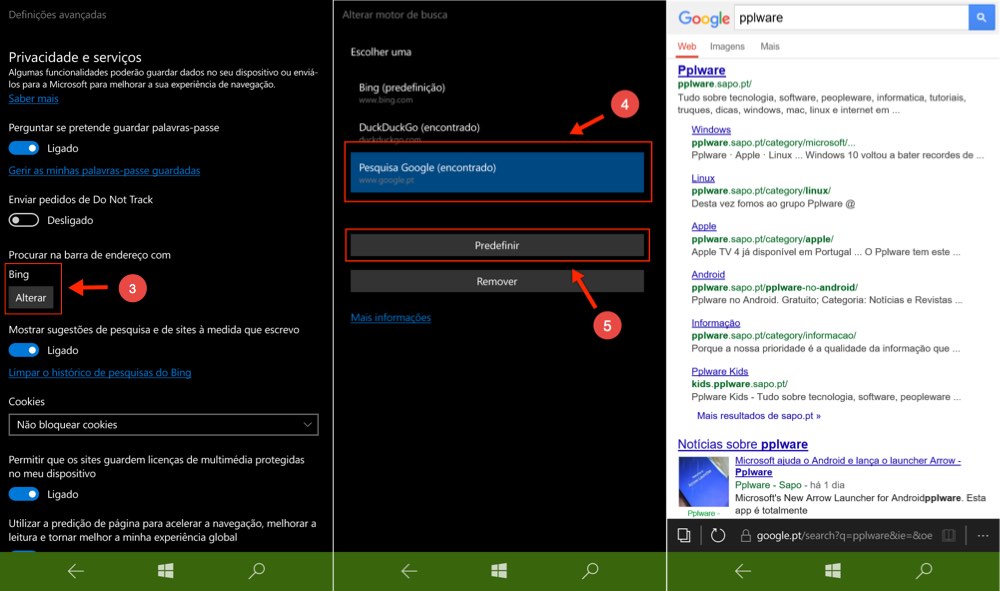
Na zona de definições avançadas devem procurar a opção Procurar na barra de endereço com, que deverá estar com a opção Bing seleccionada, e entrem, carregando nesse motor de pesquisa.

Na nova zona vão ver os motores de pesquisa que o Edge já recolheu, podendo escolher qualquer um deles para utilização. Depois de escolhido só precisam de carregar no botão Predefinir.

De imediato todas as pesquisas feitas no Edge passam a usar esse motor de pesquisa. Basta que coloquem esse termo na barra de endereço e a pesquisa será encaminhada para o local definido.

Se não são adeptos do Bing, então sigam esta pequena dica para terem o vosso motor de pesquisa definido no Edge e sempre pronto a usar.

Comentários

26

Deixe um comentário

O seu endereço de email não será publicado. Campos obrigatórios marcados com *

  1. Avatar de cra2sh
    cra2sh

    É como no Windows 10 para PC.

  2. Avatar de Mustang
    Mustang

    O meu Lumia, não encontrou nada google para predefinir. Só BING.

    1. Avatar de CM
      CM

      +1
      Eu não fiz a atualização diretamente da versão anterior à 10572 para esta…no teu caso fizeste a atualização do 8.1 para esta ou fizeste diretamente de uma build anterior para esta?

      1. Avatar de Tiago
        Tiago

        Eu actualizei da build anterior para a actual, e também não encontra nenhum motor de busca.

      2. Avatar de Mustang
        Mustang

        Recomendava que regresse de novo para wp8.1, com aplicação revorery tool phone. Depois disso, podes atualizar para o novo build. Ficava muito mais estável e rapidez.

    2. Avatar de N900
      N900

      precisas de alterar vista como ambiente de trabalho em vez de versão mobile. Assim já aparece o Google . Depois já podes reverter para ver site versão mobile

      1. Avatar de CM
        CM

        Não funcionou no meu :-/

      2. Avatar de Mustang
        Mustang

        Obrigado pela dica. Deu certo

    3. Avatar de cra2sh
      cra2sh

      É bug , tb me aconteceu.

    4. Avatar de Francisco Rodrigues
      Francisco Rodrigues

      Basta alterares o modo de visualização de “Mobile” para “Desktop”, acederes ao motor de busca que pretendes (ex. Google.com), e seguir os passos do post do pplware. Abraço

    5. Avatar de rogerio
      rogerio

      entra em configuração e mudar a preferencia de site para versão área de trabalho. depois va em configuração avançadas e mudar para o Google. depois vc volta e mudar novamente a preferencia de site para dispositivo móvel. ele vai fica salvo

  3. Avatar de Tiago
    Tiago

    Não consegui mudar no meu Lumia 735

  4. Avatar de Rui Cardoso
    Rui Cardoso

    No meu nao da, aparece a wikipedia :\

  5. Avatar de Cruz182
    Cruz182

    Para aqueles que nao da para mudar aproveitem e mudem para iOS, aproveitem que os modelos mais antigos estão ai bem baratos em 2º mão seus pobres.

    1. Avatar de EL GUAPO
      EL GUAPO

      Windows 10 mobile excelente, microsoft band 2 excelente mas entendam uma coisa, sem apps nunca vao sair das prateleiras! Ou o snapchat vem para o W10 ou vem um iphone para mim! Sem snapchat os lumias serao uma miragem

    2. Avatar de Rudua
      Rudua

      Loool
      No coment

  6. Avatar de EL GUAPO
    EL GUAPO

    Windows 10 mobile excelente, microsoft band 2 excelente mas entendam uma coisa, sem apps nunca vao sair das prateleiras! Ou o snapchat vem para o W10 ou vem um iphone para mim! Sem snapchat os lumias serao uma miragem

    1. Avatar de EL GUAPO
      EL GUAPO

      digo snapchat mas google apps e todas as outras…o WP é uma tristeza em apps, arranjem maneira de instalar a google play store ou 2anos e acabou esse SO

  7. Avatar de Windows Mobile Portugal
    Windows Mobile Portugal

    Já cá tinha sido abordado o tema quando se soube da funcionalidade.

    http://windowsmobileportugal.com/apps/quer-mudar-motor-busca-no-windows-10-mobile-breve-devera-possivel/

  8. Avatar de Curtis
    Curtis

    pra quem não está conseguindo acessem o site do duckduckgo primeiro e alterem, ai depois acessem o google e ai vão conseguir alterar

  9. Avatar de Francisco Rodrigues
    Francisco Rodrigues

    Para os que não conseguem obter a opção do vosso motor de busca no menu, basta efetuarem o seguinte:

    1. Settings > Website Preference > “Desktop Version”
    2. Aceder à pagina inicial do motor de busca que pretendem usar como padrão
    3. Settings > View Advanced Settings > “Search in the address bar with” Change > Escolher o motor de busca

    (No fundo é executar os passos 1 e 2, e depois seguir as instruções do post do pplware)

    1. Avatar de Francisco Rodrigues
      Francisco Rodrigues

      P.S – Depois de concluida a mudança, podem alterar o modo de visualização das páginas de volta para o “Mobile Version”, não tem problema.

  10. Avatar de Peter
    Peter

    Uma pergunta o W10 mobile já saiu mesmo em definitivo ou ainda só saíram builds ?! e essas builds valem apena instalar, está bom em questão de apps?

  11. Avatar de Tako
    Tako

    Obrigado… resultou no PC.