Windows 10: Como alterar o atalho Win + E

25 Comentários

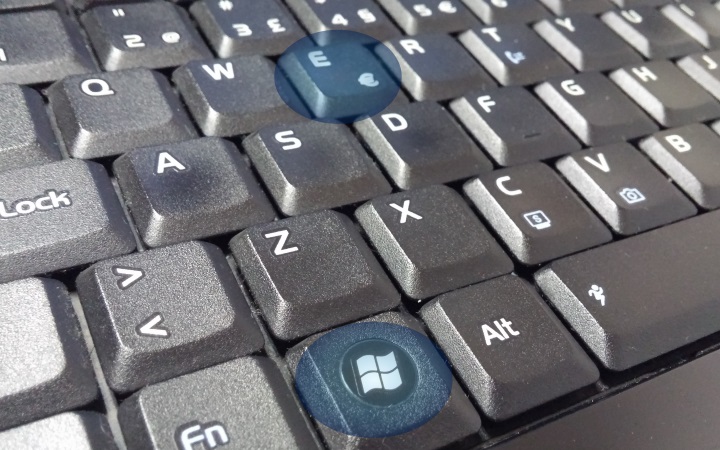
Com o lançamento do Windows 10, muitas têm sido as alterações levadas a cabo pela Microsoft para facilitar a navegação e pesquisa de ficheiros. Uma dessas alterações foi a criação do acesso rápido, com a alteração do atalho WIN + E para um acesso directo a esta nova pasta.

Mas, como fazer para que este atalho volte às origens e abra novamente a pasta “Este PC”, o antigo “o meu computador”?
Quick_Access_Capa

No Windows 10, a antiga pasta dos Favoritos foi substituída pela Acesso Rápido, onde são mostrados os locais mais utilizados, bem como os ficheiros recentemente abertos.

Mas para os utilizadores que ainda não estão preparados para a mudança, ou desejem simplesmente que as coisas fiquem um pouco mais familiares às versões anteriores do Windows, deixamos os passos a seguir para a alteração da pasta de destino ao pressionar o atalho Win+E:

Para começar abrimos uma janela de explorador do Windows. Podemos mesmo usar o atalho Win + E.

acesso rápido_0

Em seguida, acedemos à barra de ferramentas e clicamos em Ver, seguido de Opções.

acesso rápido_0_ver

Na pequena janela que se abriu, no item Abrir Explorador de Ficheiros para, temos a opção de escolher Este PC (o antigo “o meu computador”).

acesso rápido_2

Basta clicar em OK e já está, o atalho Win + E passará a abrir a janela do explorador de ficheiros antiga.

acesso rápido_0_estepc

Que outras pequenas alterações tem feito no novo Windows 10?

Comentários

25

Deixe um comentário

O seu endereço de email não será publicado. Campos obrigatórios marcados com *

  1. Avatar de 1berto
  2. Avatar de Marcos Santos
    Marcos Santos

    Pelo titulo pensei que seria outra coisa totalmente diferente…. Por acaso foi das primeiras coisas que mudei quando instalei o windows 10, e altero em todos os computadores onde faço o upgrade. Algumas pessoas ficam confusas do porque das teclas não levaram logo a mostrar os discos.

  3. Avatar de Carlos
    Carlos

    Uma dica tao simples, mas com uma grande utilidade 😀

  4. Avatar de Pedro
    Pedro

    Acho que nunca me senti tão adverso a um novo Windows. E eu gostei do Me, Vista.

    1. Avatar de Nuno Silva
      Nuno Silva

      Perdeste-me a partir do primeiro ponto final :v

    2. Avatar de Alegom
      Alegom

      Está explicado, quem gosta dessas ovelhas negras a que chamamos de SOs de transição da Microsoft não pode esperar gostar daquelas versões que de facto saem bem. 😛

    3. Avatar de John
      John

      Gostaste do quê ?! O Vista experimentei-o em PC’s que não o meu, daí nunca o ter instalado. O Me instalei-o mas foi sol de pouca dura. Tinha um AMD K6-2 com uma S3Savage 3D nessa altura e esse Frankenstein, mistura de cavalo com burro, era mesmo uma mula que mijava ecrãs azuis de manhã à noite … “by the power of christ I compel thee”

  5. Avatar de Victor Martins
    Victor Martins

    Isto sem ofensa, mas é algo que deve ter sido publicado na época em que saiu o Windows10…
    Pessoalmente explorei e descobri isto nos primeiros dias

  6. Avatar de Ricardo
    Ricardo

    Nao gosto do acesso rápido, depois tenho de andar a procura do icon do meu computador… Grande dica!

  7. Avatar de Jorge Cunha
    Jorge Cunha

    Boa tarde,
    Eu estive a ver um artigo em que fala de caracteres especiais ( https://pplware.sitedev.pt/truques-dicas/dica-saiba-inserir-simbolos-a-partir-do-seu-teclado/ ) e não tem o ≥. Alguém sabe como se faz , sem ser o Alt + 242? (porque esse não funciona)
    Desde já muitíssimo obrigado.

    1. Avatar de Catarino
      Catarino

      Penso eu que esse não existe na tabela ascii logo não pode ser usado com alt+242… link abaixo
      http://www.theasciicode.com.ar/

      pode usar os caracteres especiais do word e usar o copiar colar ou fazer o => ou =<
      no caso de ser html…link abaixo
      http://www.fileformat.info/info/unicode/char/2264/index.htm

      1. Avatar de Jorge Cunha
        Jorge Cunha

        Ou seja não é possível! Muito obrigado na mesma. Se descobrir alguma coisa posto aqui.

  8. Avatar de David
    David

    Muito Obrigado!

  9. Avatar de Jerónimo
    Jerónimo

    Apesar de esta dica em especifico não estar lá mencionada, na App Introdução que vem pré-instalada no Windows 10, existem dezenas de dicas que ensinam a utilizar o Sistema Operativo.

    O problema do pessoal é que faz com o Windows como faz com os equipamentos novos, ler o manual de instruções está fora de questão.

    1. Avatar de Paulo Brites
      Paulo Brites

      Não teria dito melhor!

  10. Avatar de Mylittlelife
    Mylittlelife

    muuuuuito boa dica, já no Windows 8 tinha exactamente o mesmo problema, e em 2 PC diferentes…

    Muita classe de dica sim Sr.

  11. Avatar de censo
    censo

    O pessoal prefere dizer mal do que explorar o sistema. Esta dica é necessária dada a clara falta de exploração do sistema por parte do utilizador.

    1. Avatar de Paulo Brites
      Paulo Brites

      Concordo

  12. Avatar de Chris
    Chris

    Já agora, existe alguma forma de criar os nossos próprios atalhos com funções diversas, do gênero “mudar para a seguinte música do wmp”, ou sabem de algum programa que fala isso?

    Cumps

  13. Avatar de Matheus Caproni
    Matheus Caproni

    Excelente dica ! simples e pratico exatamente oque eu estava procurando ! obrigado!

  14. Avatar de Alex
    Alex

    Ahhhhhh…. Reposta a normalidade!!!
    Muchas gracias 🙂

  15. Avatar de Antenor
    Antenor

    Muuuuuito obrigado, sério mesmo =) faz muito tempo que procuro uma maneira de trocar isso =D

  16. Avatar de fred
    fred

    OURO DA BABILONIA MEU BRODER, MUITO OBRIGADO MESMO, SALVOU GERAL!

  17. Avatar de Davi Teixeira
    Davi Teixeira

    Muito bom!