Tutorial: O Pplware ensina a trabalhar com o MySQL (Parte I)

23 Comentários

O MySQL é muito provavelmente o sistema de gestão de base de dados (SGBD) mais usado em todo o mundo estando disponível em várias versões e para diferentes sistemas operativos.

Tudo o que é plataformas open source como é o caso do wordpress, Joomla ou Drupal, recorrem ao MySQL como base de dados.

Hoje o Pplware dá inicio a uma nova rúbrica que tem como objectivo explorar em mais detalhe as funcionalidades que o MySQL oferece.

mysql_00


A Oracle Corporation detém actualmente o MySQL apesar de existir um fork do projecto com o nome Mariadb que criado pelo próprio fundador do projeto após. O MySQl compete com projecto como o SQL Server da Microsoft ou como o PostgreSQL e usa a linguagem SQL (Structured Query Language) para a realização de todas as operações (ex. criação de base de dados, inserção e consulta de dados, etc).

O MySQL é usado por várias grandes empresas (inc. a NASA, Google, Adobe, Linkedin, etc) e em grandes projectos como é o casos dos populares CRMs WordPress, Joomla, Drupal, etc.

Por onde começar?

Como referido o MySQL tem suporte para vários sistemas operativos. Para os tutoriais que vamos apresentar, abordaremos  as funções básicas do MySQL, operações com tabelas, funções, cursores, utilizadores e acessos, entre outros. Para isso vamos usar a versão para Windows, em especial a versão que vem com o XAMPP (podem obter aqui o XAMPP ).

Durante o processo de instalação do XAMPP selecionem o componente “MySQL” (podem escolher outros componentes se precisarem como é o caso do Apache, PHP, phpMyAdmin, etc).

Nota: Podemos indicar que pretendemos que o XAMPP seja instalado em c:\XAMPP

mysql_01

Antes de acederem ao MySQL, verifiquem se o serviço está a correr. Como podem ver pela imagem seguinte, o MySQL usa por omissão o porto de comunicação TCP 3306.

mysql_02

Depois de instalado, vamos aceder ao MySQL. Para ter devem abrir a linha de comandos do Windows, ir para C:\xampp\mysql\bin e depois escrever mysql.
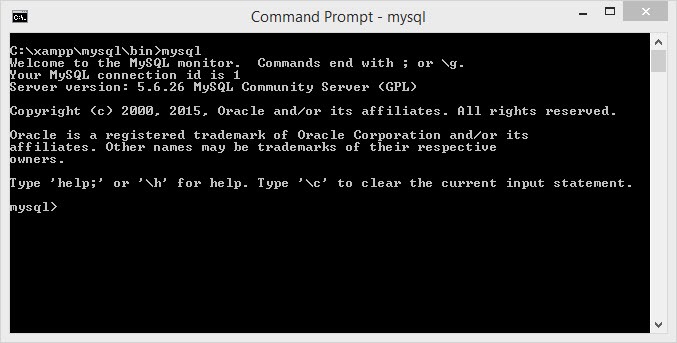
mysql_03

Nota2: A ligação ao MySQL poderá necessitar de password (quando definida), indicação do utilizador, protocolo, porto de comunicação, etc. Assim, o utilizador tem um conjunto de parâmetros que pode usar à frente do comando mysql.

  • -u: indica qual o utilizador que vamos usar para aceder à base de dados
  • -p: indica a utilização de uma password
  • -h: permite a comunicação com uma máquina remota
  • -protocol=nome: indica o protocolo de comunicação
  • -P: indica porto de comunicação
  • databasename: indica nome da base de dados à qual pretendemos aceder.

Depois de entrar no MYSQL, há também algumas instruções que podemos usar para saber informações das base de dados, limpar buffers, activar mensagens de aviso, etc. Aqui fica um resumo dos principais comandos:

  • \c: Limpa buffer do comandos
  • \q: sai do MySQL
  • \h: Apresenta a ajuda
  • \w: desactiva mensagens de aviso
  • \s: apresenta informações sobre uma base de dados
  • \w: activa mensagens de aviso
  • \c: Muda o charset

mysql_04

Por hoje é tudo. Esperamos que tenham gostado deste primeiro tutorial sobre MySQL e contamos com todos os vossos contributos e experiência nesta área.

Partilhar:
Tags:

Comentários

23

Deixe um comentário

O seu endereço de email não será publicado. Campos obrigatórios marcados com *

  1. Avatar de Ivan Teixeira
    Ivan Teixeira

    Bom dia.
    Acho uma muito boa ideia este tuto.
    Vou seguirvos atentivamente mas vou usar MariaDB que penso ser a mesma coisa.
    Cumprimentos

    1. Avatar de Pedro Pinto

      Sim, MariaDB é quase a mesma coisa 🙂

  2. Avatar de pedro
    pedro

    bem.. para quem quer começar dar logo a linha de comandos…

    porque não falam antes do PhPMyAdmin? muito mais simples para manipular BD’s para quem quer começar…

    e, inclusive, diz e explica como deverá ser o código utilizado!

    1. Avatar de Pedro Pinto

      Também lá vamos. Calma 🙂

    2. Avatar de Rui Costa
      Rui Costa

      Pedro, podes utilizar um GUI free – Heidi Sql – Trabalha tambem com SQL Server e PostreSql. Muito mais rápido para se trabalhar que o phpmyadmin.

    3. Avatar de Patricia
      Patricia

      Porque o correto é aprender primeiro a sintaxe do MySQL para depois conhecer as ferramentas que auxiliam em sua configuração.
      O MySQL existe sem o PhPMyAdmin mas o PhPMyAdmin não existe sem o MySQL.
      Conhecendo bem a sintaxe, se um dia ocorrer algum problema no banco de dados você vai ter facilidade para resolver. Além do mais, já pensou em corrigir um problema em um banco onde o cliente decidiu não instalar o PhPMyAdmin porque é um serviço inseguro? É só ver os boletins de segurança da informação. O phpMyAdmin é todo bugado, cheio de falha.

  3. Avatar de Ricardo Costa
    Ricardo Costa

    Funcionou..
    Obrigado, fico à espera pelo próximo! 😉

    1. Avatar de Ricardo Ruivo
      Ricardo Ruivo

      Se apenas precisares apenas do servidor mysql não precisar de instalar tanta coisa… Sacas o mysql server do site oficial e depois de o descompactar vais ao cmd e escreves
      [Drive:\caminho\para\a\pasta\bin\do\servidor]\mysqld.exe -install [mysql <- nome do server] –defaults-file=C:\mysql\my.ini
      o INI file é o ficheiro de configuração inicial do servidor
      para remover o serviço
      [Drive:\caminho\para\a\pasta\bin\do\servidor]\mysqld.exe –remove

      1. Avatar de Rogério Chavoni
        Rogério Chavoni

        Olá Ricardo, estou tentando usar o MYSQL sem o instalar no Windows, porem não estou acertando a sintaxe, poderia me ajudar, veja meu exemplo de linha de comando.
        E:\mysql\bin\mysqld.exe -install mysql-teste defaults-file=E:\mysql\my.ini

        as definições de porta e senha e socket são definidos no INI ?

  4. Avatar de Paulo Sousa
    Paulo Sousa

    Excelente rubrica vou seguir com atenção, obrigado pelo vosso esforço! 🙂

  5. Avatar de Daniel
    Daniel

    Já há algum tempo que andava para explorar/aprender mais sobre Base de Dados.
    Continuem 😉

    Cumps

  6. Avatar de Luciano Fonseca
    Luciano Fonseca

    Parabéns pela iniciativa, acompanho este site faz 2 anos e até agora não me decepcionei com conteúdo do mesmo.

  7. Avatar de Carlos
    Carlos

    Nas FAQ do XAMPP para Windows diz que não funciona no Vista, o que fazer?

    1. Avatar de Tiago
      Tiago

      Upgrade para 7/8.1 🙂

    2. Avatar de Patricia
      Patricia

      Tu podes instalar o WAMP ou então tu podes baixar e instalar os pacotes individualmente.

    3. Avatar de Luis Martins
      Luis Martins

      Buenas, o melhor será usares uma maquina virtual (virtualbox) e monta lá um SO só para “brincar”, tenho várias com ubuntu +MySQL.
      Se usas Vista creio que o melhor seja montares uma VM com XP. As versões XAMPP compatíveis com XP podem ser encontradas aqui: http://sourceforge.net/projects/xampp/files/XAMPP%20Windows/1.8.2/

  8. Avatar de Manuel Silva
    Manuel Silva

    Bravo! A pplware está de volta com bons tutoriais! 😉

  9. Avatar de Paulo
    Paulo

    Alguém conhece algum programa (freeware de preferência) p/ agendar e gerir backups de bases de dados MySQL ? Com cópia incremental e compressão?

    A ideia é o programa correr sózinho semanalmente num PC com windows.

    1. Avatar de JPeixe
      JPeixe

      Experimenta o Create Synchronicity

  10. Avatar de Rui Leão
    Rui Leão

    Muito bom!!
    Vou acompanhar este tópico de olhos bem abertos 🙂
    Obrigado pelo vosso bom trabalho.

  11. Avatar de TiagoDM
    TiagoDM

    Excelente trabalho PPlWare e, em especial, Pedro Pinto!!

    obrigado.





