Como alterar o background do Login do Windows 7?

84 Comentários

Por David Soares para o Pplware

De vez em quando, sabe bem dar uma lufada de ar fresco ao nosso Windows 7, para quebrarmos aquela monotonia de todos os dias vermos sempre as mesmas imagens, o mesmo look. Uma das primeiras imagens com que deparamos sempre que iniciamos o Windows, é a imagem do login.

Se alteramos o nosso ambiente de trabalho, porque não alterar também esse background?

Vamos ver então, como fazer para alterarmos esse background para uma imagem ao nosso gosto.

backgroung_login_00

1º Passo: Abrir o menu iniciar e procurar por “Regedit”, abrindo depois o ficheiro com este mesmo nome.

backgroung_login_01

2º Passo: Aceder à pasta HKEY_LOCAL_MACHINE\SOFTWARE\Microsoft\Windows\CurrentVersion\Authentication\LogonUI\Background, clicar no ficheiro “OEMBackground” e inserir o valor “1” no campo “Dados do Valor”.

backgroung_login_02

3º Passo: Neste editor de registo, aceder à pasta HKEY_LOCAL_MACHINE\SOFTWARE\Policies\Microsoft\Windows\System.

Depois, clicar no espaço vazio com o botão direito e seleccionar Novo -> Valor DWORD (32 BITS). Fica assim criado um novo ficheiro.

backgroung_login_03

4º Passo: 4º Alterar o nome do ficheiro criado. Clicar com o botão direito sobre o novo ficheiro e seleccionar a opção “Mudar o Nome”. O novo nome será UseOEMBackground. A este ficheiro, temos que se executar parte do procedimento do 2º Passo, ou seja, alterar os “Dados do Valor” para “1”.
backgroung_login_05

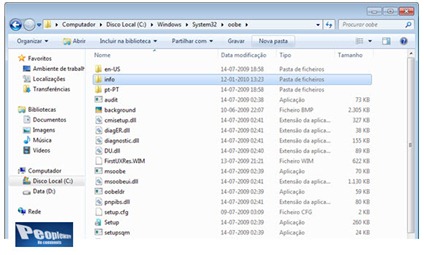
5º Passo: Abrir o Explorador do Windows e executar o seguinte caminho: C:\Windows\System32\oobe. Dentro da pasta “oobe”, criar uma nova pasta com o nome “info”. Caso já esteja criada, basta clica nessa mesma pasta.

backgroung_login_05

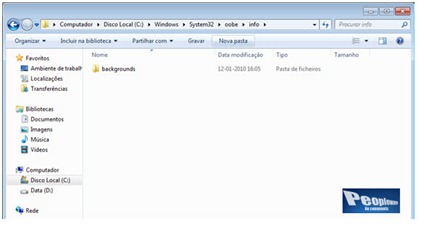
6º Passo: Dentro da pasta “info”, criar uma nova pasta com o nome “backgrounds”. Se já estiver criada, entrar nessa pasta.
backgroung_login_06

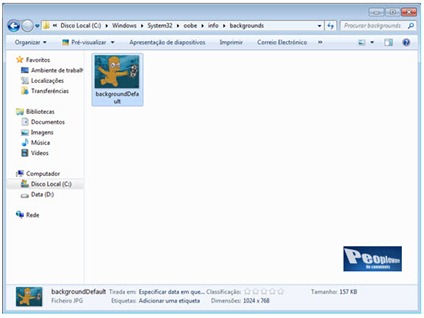
7º Passo: É dentro desta pasta “background” que vamos inserir a imagem que queremos que apareça como fundo do login do nosso Windows 7. Devemos ter em atenção a imagem que inserimos, pois esta deve cumprir determinados requisitos. O seu tamanho não pode ser superior a 256K, deve ter o formato JPEG (.jpg) e como nome “backgroundDefault”. Esta imagem tem que respeitar uma das seguintes resoluções: 768×1280, 960×1280, 900×1440, 1024×768, 1024×1280, 1280×768, 1280×960, 1280×1024, 1360×768, 1440×900, 1600×1200, 1920×1200.
backgroung_login_07

Dica: Caso não consigam copiar a imagem para dentro desta pasta, abram a imagem com o Paint, façam “Guardar como…” e escolham esta pasta como destino.

Agora é só Mudar de Utilizador ou Reiniciar o computador e ver se resultou.

Aqui fica o resultado com um wallpaper do PPLWARE.

wallpaper_pplware2010_2

Boas escolhas 😉

Partilhar:
Tags:

Comentários

84

Deixe um comentário

O seu endereço de email não será publicado. Campos obrigatórios marcados com *

  1. Avatar de ASantos
    ASantos

    nao percebo ali do primeiro para o segundo passo :X
    quando vou ao regedit so me aparecem 5 pastas, não encontro o OEMbackground
    Agradecia que explicitassem melhor a passagem do primeiro para o segundo passo
    um abraço
    ASANTOS

    1. Avatar de Fernando Moreira
      Fernando Moreira

      Concordo… também nao encontro o OEMBackground. já pesquisei no registo e não encontro.

      Cumprimentos,

      1. Avatar de Jonybat
        Jonybat

        Parece que o passo 2 está trocado com o 4. Eu também não encontrei esse ficheiro, mas penso que a ideia seja criar, alterar o nome e só depois e alterar o valor para 1.

        Cumps 😉

        1. Avatar de Pedro Pinto

          Actualizado. Um pequeno lapso da equipa editorial 🙂

          1. Avatar de Rui
            Rui

            continua trocado, agora o passo 2 seria dps do passo 3…

            verifiquem la e digam me se estou enganado.

            no 2 diz para alterar, mas so no 3 diz para criar.

    2. Avatar de Ricardo Antunes
      Ricardo Antunes

      Têm de procurar no registo todo. Seleccionem o “Computador” e só depois é que fazem a procura por “OEMBackground”.

    3. Avatar de Mário R.
      Mário R.

      idem aspas. acho q foi uma falhazita do tutorial. aceitam-se erratas para a situação…

    4. Avatar de David Soares
      David Soares

      Boas, foi um lapso da minha parte. Esqueci-me de colocar o caminho para o ficheiro.

      Já pedi para colocaram a informação, mas disponibilizo já aqui:

      2º Passo: Aceder à pasta HKEY_LOCAL_MACHINE\SOFTWARE\Microsoft\Windows\CurrentVersion\Authentication\LogonUI\Background, clicar no ficheiro “OEMBackground” e inserir o valor “1” no campo “Dados do Valor”.

    5. Avatar de A.S.

      este anda a utilizar o meu nome 😛 vai aqui:
      HKEY_LOCAL_MACHINE\SOFTWARE\Microsoft\Windows\Curr entVersion\Authentication\LogonUI\Background

  2. Avatar de Martinho
    Martinho

    Estou muito satisfeito com o Win7 mas aqueles backgrounds são muito “fofinhos”.

    Parabéns ao ppplware pelo fantástico trabalho e continuem.

    Abraço

  3. Avatar de Mário Filipe
    Mário Filipe

    Boas,

    Não podem disponibilizar o ultimo wallpaper???

      1. Avatar de Mário Filipe
        Mário Filipe

        Mas não é esse, é o último mesmo o do pplware.

          1. Avatar de Mário Filipe
            Mário Filipe

            Obrigado!!
            😉

        1. Avatar de Pedro Leitão
          Pedro Leitão

          Lol pwnd

  4. Avatar de Pedrobeco

    Uma lufada de ar fresco é sempre bem vinda.
    Ainda ontem pensei nesta mesma mudança.
    Para quem não o quiser fazer manualmente pode experimentar o Windows 7 Logon Background Changer
    (http://www.julien-manici.com/windows_7_logon_background_changer/)

    1. Avatar de João
      João

      Muito obrigado pela dica! Mais facíl, e ao parece o meu windows não o registo como está exposto em cima.

    2. Avatar de Carlos Nascimento
      Carlos Nascimento

      Ia sugerir precisamente este programinha, é o que uso desde que tenho o windows7 instalado.

    3. Avatar de Felix

      Sim esse “Windows 7 Logon Background Changer” e muito mais fácil de usar mas a maneira que a pplware ensina e mais técnica. 🙂

      Continuação a todos

  5. Avatar de Ricardo Antunes
    Ricardo Antunes

    Boa dica!
    É sempre bom saber fazer esse tipo de alterações sem ter que andar a instalar mais programas 😉

  6. Avatar de Nelson N
    Nelson N

    Por aqui também não existe!

  7. Avatar de ?

    o ponto dois devia estar melhor explicado

  8. Avatar de Nuno Amaral

    Excelente Dica. pplware sempre em cima!!

  9. Avatar de Paulo Alvega
    Paulo Alvega

    Segui os paços e voilá…

    Ficou muito muito nice…

    Mais uma vez um bom trabalho…

    E Como diz o “Ricardo Antunes” Sem instalar nada que mais tarde venha a dar confusão…

  10. Avatar de Noémio Dória
    Noémio Dória

    Muito bem!! 😀

  11. Avatar de Hélder Pinheiro

    bom truque para engatar as miúdas 😀

    1. Avatar de David Soares
      David Soares

      Bem pensado… 😉

    2. Avatar de A.S.

      wat? como é que engatas miudas por imagens -.-

        1. Avatar de a23637

          O que eu me ri com este simples comentário 😛

          1. Avatar de bruno martins
            bruno martins

            realmente 😀 lolollo

  12. Avatar de bigkax
    bigkax

    Já agora deixo a dica de como mudar o botão iniciar:
    http://www.fiqueplugado.com/2009/12/altere-o-orb-no-windows-7.html

  13. Avatar de Ricardo O.
    Ricardo O.

    Grande dica! parabéns pelo tópico

  14. Avatar de Stiven
    Stiven

    Gostei do wallpaper do pplware. Vou colocar como background do login.
    Abraço.

  15. Avatar de Killer
    Killer

    Também funciona no XP?

    1. Avatar de David Soares
      David Soares

      Não experimentei Killer. Já não o tenho instalado. Tens que experimentar. Depois diz se resultou 😉

      1. Avatar de Tidjon
        Tidjon

        Não funciona no XP, pois no XP não temos o comando “(…)\Authentication\(…)”…
        pena, pois ando A tentar mudar o meu XP… não só a mudar o background, mas tb a posição do icon para login (não gosto daquilo mesmo no meio do ecran…).
        Alguém pode ajudar?
        cumprimentos

  16. Avatar de Tiago
    Tiago

    Tweaks.com Logon Changer
    Simples, prático e rápido.

    Cumps

  17. Avatar de Joao
    Joao

    alguem me sabe dizer como fazer esta mudança no vista?!

  18. Avatar de mokoto

    Hey rapaz, tu estas la, na estava a espera deste magnifico artigo cada vez estas na crista.
    Gostei do artigo e agora vou experimentar la em casa, orça ai

  19. Avatar de Melech
    Melech

    Como o Pedrobeco disse, há pequenas aplicações para fazer isto, não é preciso mexer no registo… Procurem. 😉

  20. Avatar de Rui
    Rui

    1º Passo: Abrir o menu iniciar e procurar por “Regedit”, abrindo depois o ficheiro com este mesmo nome.

    2º Passo: Aceder à pasta HKEY_LOCAL_MACHINE\SOFTWARE\Microsoft\Windows\CurrentVersion\Authentication\LogonUI\Background, e criar o ficheiro “OEMBackground” .

    Criar o Ficheiro:

    botão direito do rato Novo -> Valor DWORD (32 BITS)

    …depois…

    editar o “OEMBackground” para valor “1” no campo “Dados do Valor”(botão direito do rato).

    3º Passo: Abrir o Explorador do Windows e executar o seguinte caminho: C:\Windows\System32\oobe. Dentro da pasta “oobe”, criar uma nova pasta com o nome “info”. Caso já esteja criada, basta clica nessa mesma pasta.

    4º Passo: Dentro da pasta “info”, criar uma nova pasta com o nome “backgrounds”. Se já estiver criada, entrar nessa pasta.

    5º Passo: É dentro desta pasta “background” que vamos inserir a imagem que queremos que apareça como fundo do login do nosso Windows 7. Devemos ter em atenção a imagem que inserimos, pois esta deve cumprir determinados requisitos. O seu tamanho não pode ser superior a 256K, deve ter o formato JPEG (.jpg) e como nome “backgroundDefault”. Esta imagem tem que respeitar uma das seguintes resoluções: 768×1280, 960×1280, 900×1440, 1024×768, 1024×1280, 1280×768, 1280×960, 1280×1024, 1360×768, 1440×900, 1600×1200, 1920×1200.

  21. Avatar de ruben
    ruben

    como é que se faz isto em linux é que eu tenho um insys gameforce e.escola com caixa magica 14 e tou farto do fundo da tmn

    1. Avatar de Melech
      Melech

      O meu conselho é, formata isso, e mete uma boa distro… Caixa Mágica. :S

  22. Avatar de Bogdan Kulyk
    Bogdan Kulyk

    Boa dica!
    Agora sabem o que é que dava jeito? Fazerem um artigo onde explicam como criar um wallpaper parecido com o último, do pplware. Era altamente 😉

  23. Avatar de pedro
    pedro

    o proprio windows 7 ja tras essa opção de mudar o background mas apenas com os wallpapers disponibilizados pela MS mas assim é muito melhor.

    obrigado pplware

  24. Avatar de João Franco
    João Franco

    Espetacular 😀

    Parabens 🙂

  25. Avatar de F. Barbosa
    F. Barbosa

    Excelente dica.

    Só mais uma (para os proprietários do eeePC de 10″): no ponto 5, para além das resoluções mencionadas, o Windows também aceita wallpapers com resolução 1024 * 600.

    Abraço

  26. Avatar de Di
    Di

    Têm de postar mais destas dicas 😉

    A resolução 1680×1050 (wide) não pode ser utilizada??

    é que é a resolução do meu pc

    1. Avatar de David Soares
      David Soares

      Experimenta 😉

      Depois diz se funcionou…

  27. Avatar de kecas19
    kecas19

    Bom Trabalho PPLWARE…………

    Parabens!!!!

  28. Avatar de Davidson Luna
    Davidson Luna

    Valeu brother, funcionou perfeitamente de primeira. Muito simples e prático, sem necessidade de instalar aplicativo algum.
    Parabéns!!!

  29. Avatar de UnsigneD
    UnsigneD

    Também da para fazer isto no Windows7 Starter?
    É que o Windows7 Starter nem sequer dá para mudar o fundo do ambiente de trabalho, pelo menos eu n consigo se alguem souber que me ajude sff!

    Thks

  30. Avatar de AlpWStt
    AlpWStt

    Obrigado pelo tutorial, 10 min. e tinham um background todo pipi, até dá gosto ligar e desligar a máquina LoooL.

  31. Avatar de RF
    RF

    Porreiro funcionou! 256K não são nada para a minha resolução…

  32. Avatar de Luis
    Luis

    Bem, assim que vi este post, quis experimentar logo. Segui os passo todos, mas agora só falta terminar a sessão, mas por agora não vou conseguir visualizar porque estou ligado a casa remotamente. Mas assim que chegar vou ver se está a funcionar.

    Boa dica!:)

  33. Avatar de Gonçalo
    Gonçalo

    Também dá para mudar o background do Windows Vista? Já ando um bocado farto

  34. Avatar de Amarildo

    E muito trabalho pra uma unica imagem. tenho um programa que consegui em um blog que escolho dez imagens. e cada vez que reinicio ele mostra uma das dez imagem. e bem mais legal que esta dica. mais

    1. Avatar de bruno martins
      bruno martins

      e que tal partilhares isso ai com o pessoal.. pode ser que façam um review com esse aqui no pplware 😀

    2. Avatar de David Soares
      David Soares

      E é mais um programa instalado, mais memória consumida.

      No meu pc, quantos menos programas instalados melhor.

      Procurar o site, fazer o download, instalar o programa e adicionar as imagens.. Não sei se dará assim tão pouco trabalho em relação a este tutorial. O que tens que fazer aqui não é nada do outro mundo.

  35. Avatar de loboSILVA

    fiz alguns bem interessantes se alguem quiser posso postar so num sei onde… ah detalhe são com minhas fotos mas baseados neles aguem pode criar os seus basta ter noção de algum editor de foto…

  36. Avatar de Rui C.
    Rui C.

    Alguém sabe como aumentar aquele quadrado que tem a imagem do utilizador? Já li em algum lado e acho que é possível!

  37. Avatar de Rafael
    Rafael

    Em vez de fazer tudo isso, basta baixar esse programinha: http://www.baixaki.com.br/download/windows-7-logon-screen-editor.htm

  38. Avatar de Joao Abel Almeida

    Imagem com a resolução de 1280×800 também funcionam 😉

    1. Avatar de Davidson Luna
      Davidson Luna

      Sim!

  39. Avatar de MiStEr_QuIm

    Muito bom o tutorial, obrigado =)

  40. Avatar de MiStEr_QuIm

    Experimentei agora e funcionou ^^
    Obrigado pelo tutorial 😉

  41. Avatar de Pedro Rocha
    Pedro Rocha

    E para o windows XP não ha nada disto ?

  42. Avatar de Toni
    Toni

    Na versão Windows 7 64 bit não funcionou..
    Se tiverem alguma dica dessas para mudar o background do win 7 64 bits abradecia
    Obrigado

  43. Avatar de DiDi3R

    Muito bom !

    Obrigado (:

  44. Avatar de Carolina
    Carolina

    Já experimentei e correu muito bem á primeira.
    Deviam mudar apenas uma parte:
    “5º Passo: Abrir o Explorador do Windows e executar o seguinte caminho: C:\Windows\System32\oobe. Dentro da pasta “oobe”, criar uma nova pasta com o nome “info”. Caso já esteja criada, basta clica nessa mesma pasta.”
    Deviam explicar melhor pois eu só consegui graças á imagem de baixo. A mim não aparece “Disco Local” mas sim “Acer” pois é a marca do pc.

  45. Avatar de José
    José

    JA ESTÁ 🙂

  46. Avatar de zé tolas
    zé tolas

    Stardock LogonStudio para não estarem a perder tempo com estas tretas….

  47. Avatar de wallas santos
    wallas santos

    funcionou obrigadão

  48. Avatar de fabio
    fabio

    funcionou direitinho.

  49. Avatar de JP
    JP

    Mto bem explicado e n precisa instalar nada
    =D

  50. Avatar de Valdenir
    Valdenir

    Tentei varias vezes pelos videos do youtube, mas não conseguia. Tem que prestar muita atenção na hora de editar a imagem. Se for editar no paint » redimensionar » desmarcar a opção “Manter taxa de proporção”. Se tiver 1 pixel diferente já não funciona.

    Gostei do post excelente.

  51. Avatar de LOUIS FRANCIS
    LOUIS FRANCIS

    SIGA O TUTORIAL,OK !

  52. Avatar de Mike
    Mike

    Cara eu fiz isso, mas aparece sem permissão pra alterar, ja tentei alterar a permissão mas aparece pra mim que não é permitido fazer isso, nao to conseguindo mudar. Me ajuda cara, como faço agora pra mudar? Espero resposta.
    Obrigado!!

  53. Avatar de DavidOff
    DavidOff

    Dá para mudar o background caso não tenhamos privilégio de administrador de sistema?

  54. Avatar de David
    David

    o meu PC eu exclui o arquivo “background” e descobri que para a trca funcionar precisava dele então eu queria saber se alguém pode me passar a imagem

  55. Avatar de Filipe Domingos Dos Santos
    Filipe Domingos Dos Santos

    Funcionoumuito bem Obrigado Amigo