Auto Window Manager 1.2

6 Comentários

Tenho recebido alguns pedidos de ajuda relacionados com janelas que não de deixam redimensionar. Bom, tudo depende da aplicação em causa, no entanto conheço esta ferramenta que além de forçar uma determinada janela a redimensionar para os valores por nós definidos tem mais particularidades interessantes.
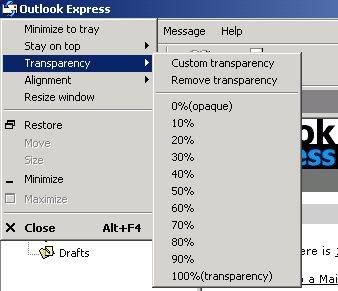
Minimiza automaticamente as janelas para a barra de tarefas (system tray), possibilita definir que uma determinada janela esteja sempre em primeiro plano (all ways on top), alinha as janelas na posição desejada, aplica efeitos de transparência nas janelas activas do desktop. É mais uma ferramenta que serve diversos fins.

Licença: Freeware
Download: Auto Window Manager 1.2
Homepage: Eusing Software

Partilhar:
Tags:

Comentários

6

Deixe um comentário

O seu endereço de email não será publicado. Campos obrigatórios marcados com *

  1. Avatar de 1/2Kg de Broa

    Muito Obrigado! Mesmo sem pedir encontrei aquilo que precisava para pôr uma janela sempre acima das outras, obrigado 😉 Bom trabalho

  2. Avatar de troll
    troll

    Olá,

    Nunca sentiram falta de ao clicar com o botão direito do rato sobre um atalho de aparecer logo aí a opção “Localizar destino”? Sem ter de passar primeiro por “Propriedades” e só depois lá está o “Localizar destino”…

    Se sentem falta, os vossos dias de sofrimento terminaram…:

    1-Criem um ficheiro txt qualquer.
    2-Abram-no e colem lá este texto:

    @echo off
    setlocal
    set FT=”%TEMP%\Find_Target.tmp”
    set FTV=”C:\Find_Target.vbs”
    @echo REGEDIT4>%FT%
    @echo.>>%FT%
    @echo [HKEY_CLASSES_ROOT\lnkfile\Shell\Find Target\command]>>%FT%
    @echo @=”wscript.exe \”C:\\Find_target.vbs\” \”%%1\””>>%FT%
    @echo.>>%FT%
    @echo.>>%FT%
    @echo Dim param, filenam, targt, shortct>%FTV%
    @echo Set param = WScript.Arguments>>%FTV%
    @echo filenam = param (0)>>%FTV%
    @echo Set WshShell = WScript.CreateObject(“WScript.Shell”)>>%FTV%
    @echo Set shortct = WshShell.CreateShortcut(filenam)>>%FTV%
    @echo targt = shortct.TargetPath>>%FTV%
    @echo WshShell.Run “%windir%\explorer.exe /select,” ^& Chr(34) ^& targt ^& Chr(34)>>%FTV%
    regedit /s %FT%
    del /q %FT%
    endlocal

    3-Salvem o ficheiro e mudem a extensão para .bat, tipo Find_Target.bat
    4-Abram o ficheiro, aparentemente nada acontece até clicarem com o botão direito num atalho e lá está o maravilhoso “Localizar destino” ou “Find Target” conforme a língua do XP.
    5-Agora beber um chá quente e relaxar.
    6-Não tem de quê…

    Abraço

  3. Avatar de Evandro
    Evandro

    Essa opção de minimizar no Tray é a melhor opção. Eu não gosto de ficar com muitas aplicações ocupando espaço na barra de tarefas! Então minimizo no Tray

  4. Avatar de Carlos
    Carlos

    @Evandro
    100% de acordo contigo
    Bem Haja
    Carlos

  5. Avatar de Chioli
    Chioli

    Legalz a Ferramenta ^^ !!!!!

    Vo usa a transparencia para minhas janelas ehhehe !!!!!

    Abraço

  6. Avatar de Felipe'Corvo

    Melhor que o Hide it que eu uso constantemente! Seria bom todos os programas já terem como minimizar para a barra de tarefaz… Seria muito útil!

    Obrigado Vitor!

    @troll
    Valeu pela dica!
    Mas é que por mim dar cliques é fácil… 1 ou 2 a mais não fazem diferença…





