Mac – Quer descobrir onde essa foto foi tirada?

25 Comentários

Actualmente quase todos os smartphones e câmaras digitais têm a opção de colocar a informação sobre a localização onde uma fotografia foi tirada.

Esta informação pode ser importante para o ajudar a descobrir o sítio certo da sua captação para a arquivar convenientemente. Para isso, o seu dispositivo usa as coordenadas disponibilizadas pelo GPS e agrega à imagem essa informação em forma de metadados.

Provavelmente, no seu OS X, não sabe onde ver essa informação nas fotos que tirou. Nós vamos ajudar e mostrar como descobrir esses dados reveladores.

pplware_gps_imagens00


Esta informação sobre a localização da captação fica na imagem até que seja removida por si ou por uma aplicação, manualmente. A tecnologia, geotagging (etiquetas geográficas), irá permitir que saiba exactamente onde a foto foi tirada e essa informação é-lhe revelada na aplicação de pré-visualização existente no seu OS X.

A Pré-visualização além da localização GPS da imagem, permite também acesso a outro tipo de informação, como a hora em que foi tirada, a data, entre outros aspectos relacionados com a imagem. Uma funcionalidade muito interessante é usar estes metadados para colocar as imagens directamente no Google Maps. Vamos ver como podemos fazer isto no Mac.


Descobrir a Localização numa foto com etiquetas geográficas

Para começar este processo apenas precisa de abrir a pasta onde tem as imagens com geo-localização.

Clique com o botão direito sobre a foto e seleccione a opção “Abrir com”, seguido da opção Pré-visualização. Esta acção irá lançar a app Pré-vizualização com a respectiva foto seleccionada.
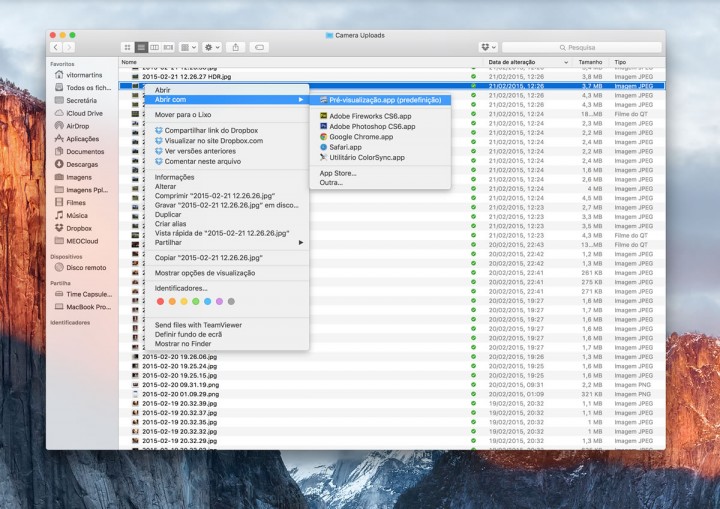
pplware_gps_imagens01

Agora, na Barra de menus da aplicação Pré-visualização, escolha o menu Ferramentas e de seguida a opção Mostrar Inspector.
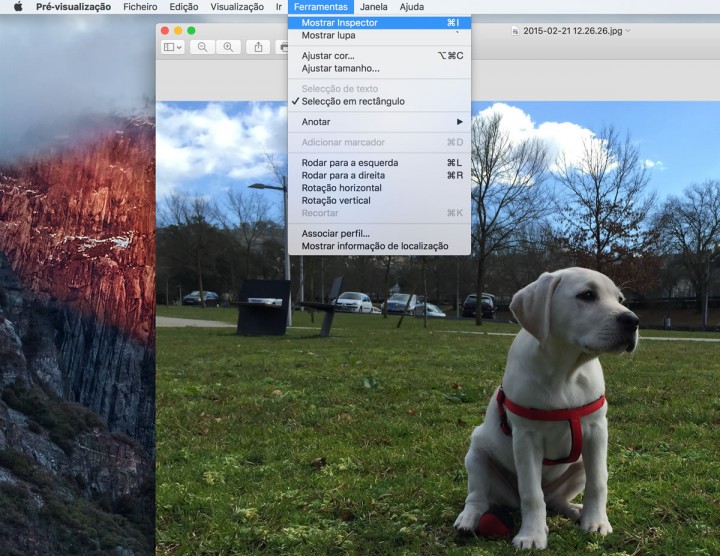
pplware_gps_imagens02

Será então aberta uma janela de informação relacionada com a imagem. Aqui está o segredo do que estamos a falar. Vamos então explorar esta janela de Informação geral.

pplware_gps_imagens03

Como podemos ver pelas imagens, esta janela dá-nos informações detalhadas do nome do ficheiro, do tipo do ficheiro, tamanho, data de criação e alteração, além de outros detalhes relacionados com a construção da própria imagem, mas o que queremos mesmo saber está no segundo separador desta janela.

No separador Geral, voltamos a ter mais informação sobre a imagem, modelo de cor, profundidade, altura em GPIs, etc. Tudo informações relevantes para vários outros temas que podemos necessitar.
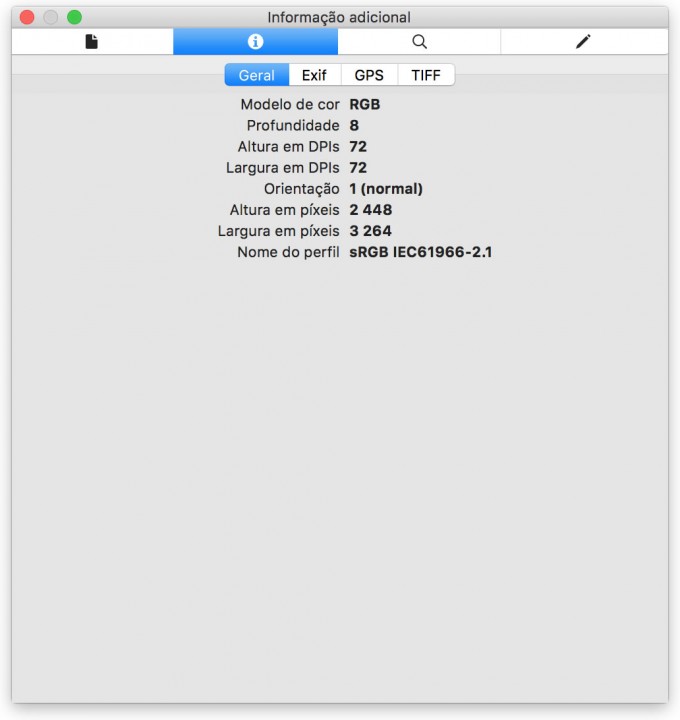
pplware_gps_imagens04

No separador Exif está a informação relacionada com o comportamento do equipamento que captou a imagem, por assim dizer, onde ficou registado o valor da abertura, valor do brilho, valor da exposição, se tinha o flash ligado ou não, a distância focal, a marca da objectiva, tudo informações relevantes em termos técnicos, principalmente para os profissionais da área e para os curiosos que adoram saber este tipo de detalhe.

pplware_gps_imagens05

Mas onde nos interessa mesmo focar atenções é no separador GPS. Aqui é onde nos diz a informação que nos vai posicionar no local onde esta determinada foto foi tirada.

Como tiramos tantas fotos hoje em dia, por vezes nem sabemos onde foi tirada e ao relacionar a imagem com o sítio, facilmente podemos lembrar o momento.

Assim, como podem ver na imagem em baixo, esta imagem traz com ela informação sobre a altitude a que foi tirada, a latitude e longitude, se estava parado ou em movimento (este e um dado fantástico pois é mais um conceito introduzido com os modernos equipamentos) e outras orientações geográficas.
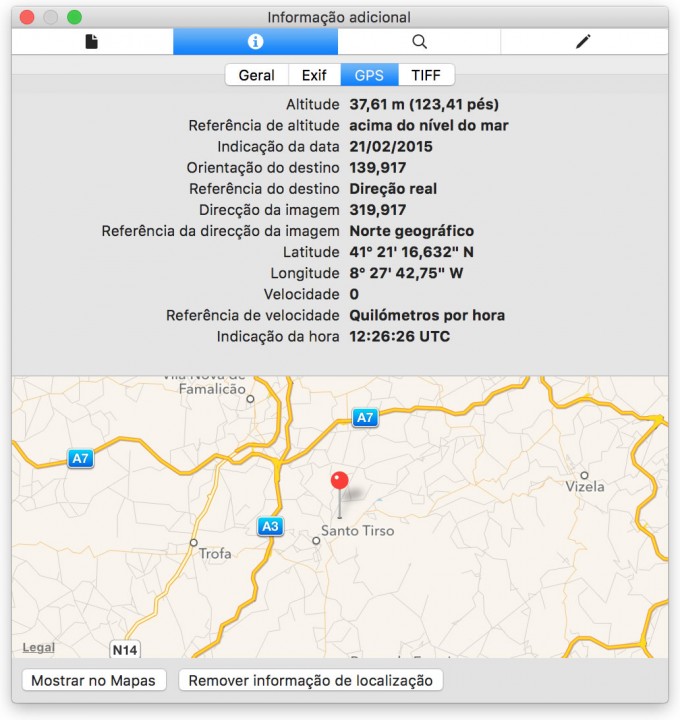
pplware_gps_imagens06

Mas há ainda o botão que nos mostra no mapa o local exacto onde foi tirada. Podemos abrir a foto no mapa e ver em modo satélite, inclusive, onde estivemos a fazer as imagens. Fantástico.
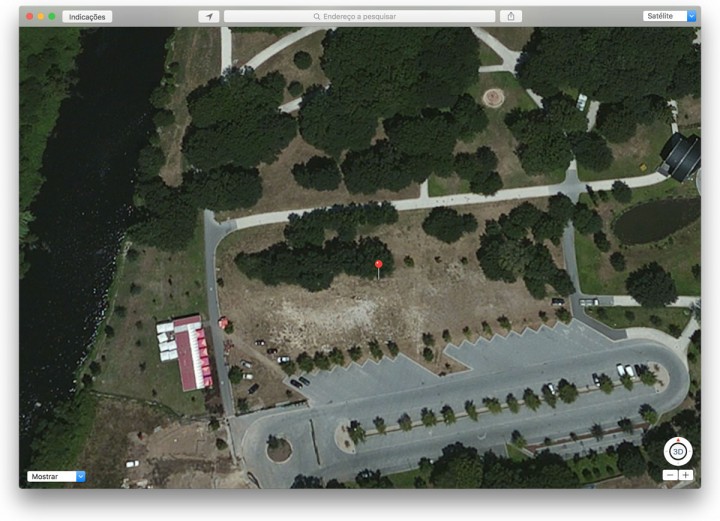
pplware_gps_imagens07

Claro que isto traz também algumas preocupações em termos de privacidade quando as pessoas hoje partilham tudo e mais alguma coisa nas redes sociais, mas já a pensar nisso, esta ferramenta mostra um botão ali, como podem ver na imagem mais acima que diz Remover informação de localização.

Assim, todos estes dados que estavam associados à imagem vão ser limpos e nada mais será “transportado” na imagem. É uma forma de ter a certeza que partilha esta imagem com alguém e que não passará mais informações do que aquelas que realmente acha que está a partilhar.

Esperamos ter sido útil e que se divirtam agora a ver no tempo, já há alguns anos, o local onde foram tiradas muitas das fotos com os smartphones.

Comentários

25

Deixe um comentário

O seu endereço de email não será publicado. Campos obrigatórios marcados com *

  1. Avatar de Benchmark do iPhone 6
    Benchmark do iPhone 6

    Neste campo, para iOS parece-me que a melhor app é a ViewExif.

    Cria uma extensão para as apps de fotografia (incluindo a app Fotografias) – ou seja, basta clicar numa fotografia noutra app que a ViewExif está disponível, não é preciso abrir a fotografia na app ViewExif). Mostra todos os dados exif, incluindo a localização num mapa).

    Permite partilhar a fotografia com/sem os dados exif.

    https://itunes.apple.com/WebObjects/MZStore.woa/wa/viewSoftware?id=945320815&mt=8

  2. Avatar de Hélder
    Hélder

    Essa da velocidade é boa…

    Vamos ver quem é que bate o recorde dessa medição?

  3. Avatar de Carlos Santiago
    Carlos Santiago

    Hmmmm não sabia disto! Gostei de saber que dá para remover.

    Obrigado pela dica.

  4. Avatar de Cartolas
    Cartolas

    A apple espia as pessoas! UM ESCÂNDALO!

    1. Avatar de Benchmark do iPhone 6
      Benchmark do iPhone 6

      Que parvoíce é essa agora? Nos meta-dados exif de uma fotografia geralmente faz parte a localização. A Google, e o Facebook, é que vendem esses meta-dados quando se faz o upload das fotografias para os seus serviços. A Apple não.

      O que está no post obtém-se com qualquer SO desde que esses meta-dados estejam incluídos na fotografia.

      A declaração de Tim Cook sobre o assunto:

      http://fortune.com/2015/06/03/tim-cook-attacks-facebook-google-government-privacy-speech/

      1. Avatar de André
        André

        A apple não vende… porque vende pacotes de publicidade onde já incluem os utilizadores que tenham dado esses dados à empresa. Acaba por vender mas, por outras formas.

        1. Avatar de JBM
          JBM

          Vende pacotes de publicidade!?
          Se te estás a referir ao iAd da Apple, facilmente se descobre que a Apple tem uma política muito restrita sobre a privacidade nesse serviço. Essa será a principal razão para não ter grande sucesso.

  5. Avatar de tekMan
    tekMan

    Quando quero ver isso envio a imagem para o OneDrive, e ele mostra onde foi tirada no mapa.

    1. Avatar de Gustavo
      Gustavo

      Que trabalheira…

      1. Avatar de tekMan
        tekMan

        Arrastar uma imagem para o browser e vê-la no mapa é uma “trabalheira”.
        Muito apropriado o teu comentário no 10 de Junho, diz muito dos nossos problemas.

        1. Avatar de Gustavo
          Gustavo

          Para o browser?

          Opá, tá mas é calado, não sabes o que é o “Pré-Visualização”, não falas…

          1. Avatar de tekMan
            tekMan

            Às vezes esqueço-me das dificuldades alheias… então aqui vai:
            1. Abrir http://www.onedrive.com num browser
            2. Arrastar uma imagem para a página
            3. Clicar na imagem e na opção “mais info” mostra a localização no mapa.

          2. Avatar de Miguel
            Miguel

            1. duplo clique para abrir na Preview.app
            2. CMD i
            3. já está

    2. Avatar de Iara
      Iara

      como voce consegue fazer isso?

  6. Avatar de Gustavo
    Gustavo

    Offtopic: sim, aconteceu, extensões para o Safari no iOS com ad-blocking vão ser possíveis!

    https://developer.apple.com/library/prerelease/ios/releasenotes/General/WhatsNewInSafari/Articles/Safari_9.html#//apple_ref/doc/uid/TP40014305-CH9-SW9

    BOOOOOOOOOOOOOOOM!

  7. Avatar de Marcelo Rovani
    Marcelo Rovani

    Existe alguma ferramenta equiparada para o Windows? Estava testando o Photo GPS Extract, mas me parece muito primário e tão somente trabalha com dados de GPS. Algo completo como este preview do MAC, ainda não achei…

    1. Avatar de Gustavo
      Gustavo

      O Opanda iEXIF… mas acho que não mostra um mapazinho…

    2. Avatar de NeoK
      NeoK

      Lumia storyteller

    3. Avatar de Necroman
      Necroman

      Galeria de fotos do Windows Essentials. E não são precisos tantos passos para lá chegar, se a foto tiver esses dados é apresentada a info do lado dto. podendo ser filtrada (agrupar todas as fotos dos mesmos locais por ex.). O próprio explorador do Windows tem imensas funcionalidades que não estão ativas por defeito para não complicar, mas é bastante flexível, ora explore melhor…

  8. Avatar de Gustavo Lima
    Gustavo Lima

    O meu velhinho S3 já faz isto á bastante tempo, como é obvio, está desligado.

    1. Avatar de Miguel
      Miguel

      \o/

      os proprietários de samsungas coisa nunca conseguem perceber o conteúdo dos artigos…

  9. Avatar de sts_guy
    sts_guy

    Parque da Rabada em Santo Tirso! Bom gosto Vítor M.
    Cumprimentos

  10. Avatar de João Silva
    João Silva

    E alterar a localização, é possível? Isto para fotos antigas onde não tenho informação GPS…

    1. Avatar de Claudio
      Claudio

      Tem sim
      https://geosetter.softonic.com.br
      Voce insere com esse programa acima

  11. Avatar de Manu
    Manu

    Olá, tudo bem? Tem como descobrir o IP de uma foto que me enviaram pelo Messenger? A pessoa desativou o facebook, precisava saber quem enviou.