OpenCart : Aprenda a instalar e a configurar a sua loja Online

9 Comentários

Todos nós sabemos que actualmente grande parte do comércio está virado para o online. No mercado existem várias soluções que nos permitem ter o nosso negocio na Internet mas, no caso de poucos recursos financeiros, podemos sempre fazer uso de uma solução open-source (basta comprar o domínio e hosting).

Depois de ensinarmos a instalar o osCommerce – uma das plataformas open-source mais populares para quem quiser ter o seu negócio online, hoje vamos aprender como instalar e configurar o OpenCart.

opencart_00


O OpenCart é uma fantástica plataforma open-source, desenvolvida em PHP, criada com o objectivo de funcionar como uma loja online.  Esta plataforma tem várias características das quais se destacam:

  • Possibilidade de criação de um número ilimitado de categorias
  • Suporte para redirecionar automaticamente as imagens
  • Suporte para conversões automáticas da moeda
  • Funcionalidades como:
    • Produtos relacionados
    • Cupões de desconto
    • Descontos
    • Aplicação de vários tipos de taxas
    • etc

Requisitos do Sistema

  • Servidor Web (Preferencialmente o Apache)
  • PHP (5.2 ou superior)
  • Base de dados (MariaDB ou outros)
  • (Nota: Para este tutorial vamos usa o Debian 8 )

Bibliotecas e módulos necessários

  1. Curl
  2. Zip
  3. Zlib
  4. GD Library
  5. Mcrypt
  6. Mbstrings

Instalação do OpenCart

Passo 1) Instalação do Apache, PHP e MariaDB

Instalação do apache

apt-get install apache2

Instalação do PHP e extensões

apt-get install php5 libapache2-mod-php5 php5-curl php5-mcrypt

Instalação do MariaDB

apt-get install mariadb-server mariadb-client

Depois de instalados os serviços devem reiniciar os mesmos usando os seguintes comandos:

systemctl restart apache2.service					
systemctl restart mariadb.service

Passo 2) Download e configuração do OpenCart

A versão mais recente do OpenCart é a 2.0.2.0. Para a obter basta usar o seguinte comando:

wget https://github.com/opencart/opencart/archive/master.zip

Agora procedemos à extração para dentro do directório /var/www/

cp master.zip /var/www/
cd /var/www/html
unzip master.zip~

Próximo passo é mover o directório upload para a raiz da nossa estrutura

cd opencart-master
mv -v upload/* ../opencart-master/

Vamos usar a configuração de exemplo (config-dist-php) e vamos copiar para o ficheiro config.php

cp /var/www/opencart-master/admin/config-dist.php /var/www/opencart-master/admin/config.php
cp /var/www/opencart-master/config-dist.php /var/www/opencart-master/config.php

Vamos agora definir as permissões para a pasta /var/www/opencart-master

Nesta fase devem definir permissões para todos mas depois devem mudar para 755 – saber mais aqui

chmod 777 -R /var/www/html/opencart-master

Passo 3) Criar a Base de dados

Para criarem a base de dados (opencartdb) e o user (uopencart) devem usar os seguintes comandos:

mysql -u root -p
CREATE DATABASE opencartdb;
CREATE USER 'uopencart'@'localhost' IDENTIFIED BY 'password';
GRANT ALL PRIVILEDGES ON opencartdb.* TO 'uopencart'@'localhost' IDENTIFIED by 'password';

Passo 4) Instalação do OpenCart

Depois da instalação e configuração dos requisitos, é hora de instalar/configurar o OpenCart. Para isso basta que abram o browser e abram o endereço http://localhost e carreguem em Continue.

Nota: Validem aqui as configurações do apache para activar o site.

opencart_01

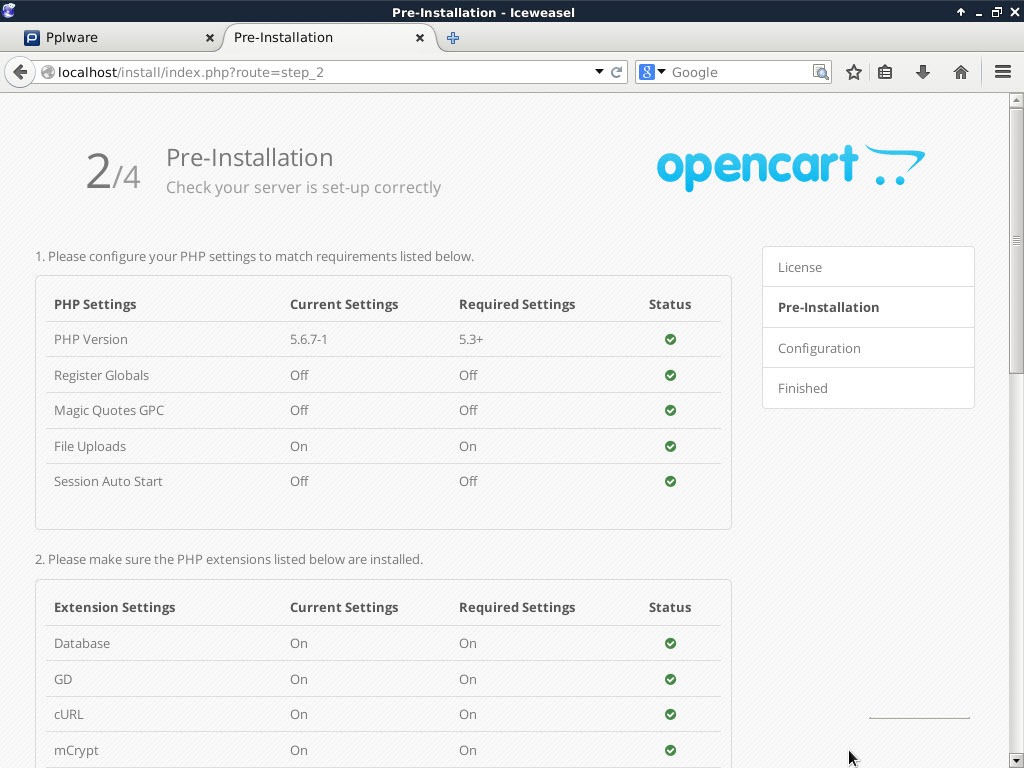
Verificação se todos os pré-requisitos estão definidos
opencart_02

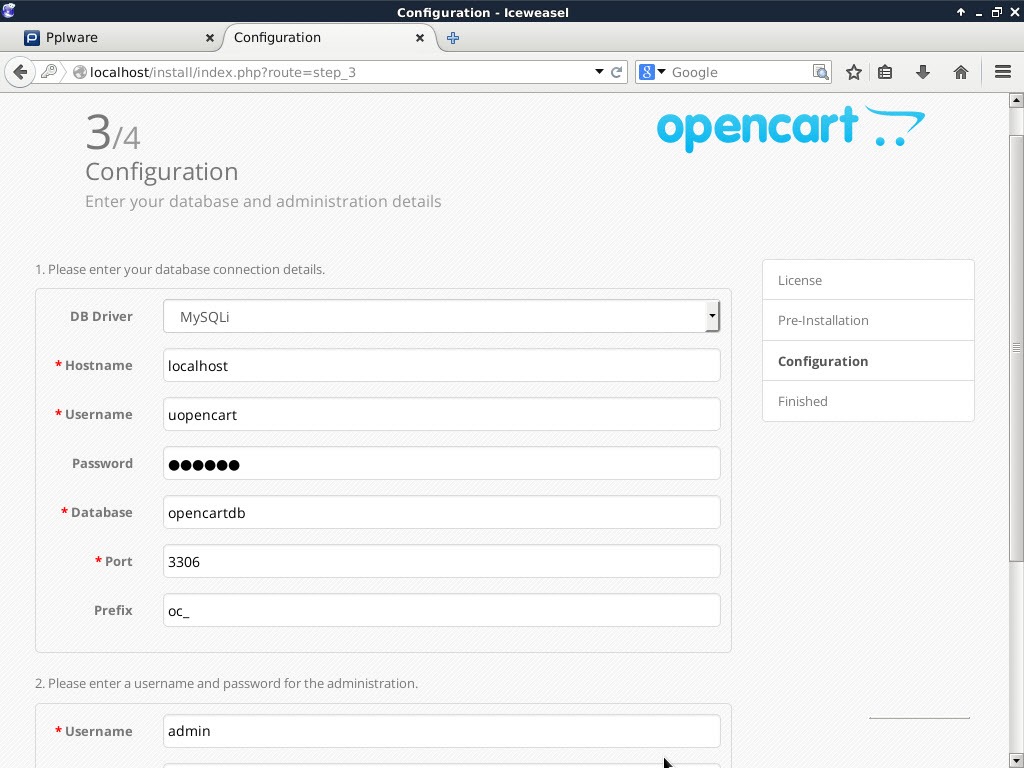
Indicação dos parâmetros para acesso à base de dados.
opencart_03

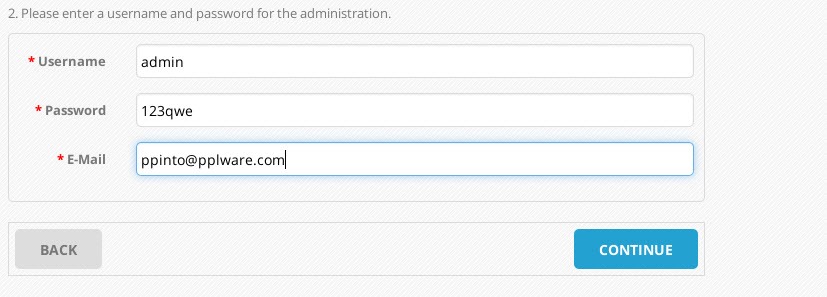
Na mesma interface, devem criar também uma conta para a administração da plataforma.
opencart_04

Depois da instalação completa não se esqueçam de apagar o directório de instalação:

rm -rf /var/www/opencart-master/install
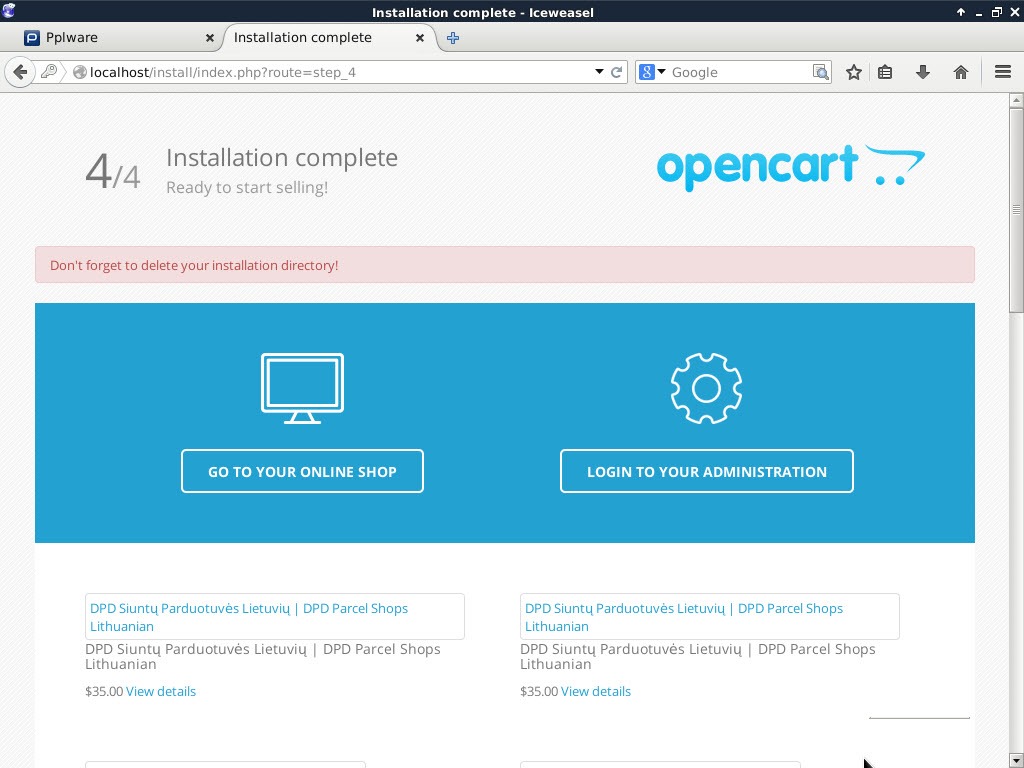
opencart_05

E está feito´por hoje. Num próximo tutorial vamos mostrar a interface gráfica de gestão da plataforma e apresentar algumas funcionalidades interessantes. Estejam atentos.
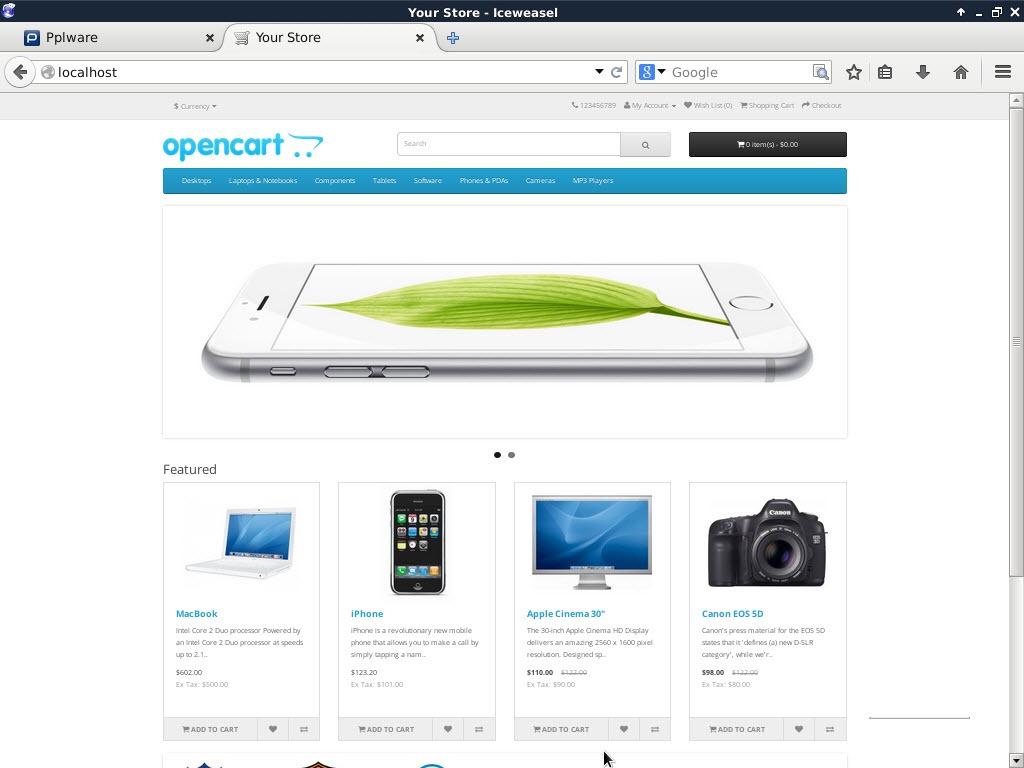
opencart_06

Partilhar:
Tags:

Comentários

9

Deixe um comentário

O seu endereço de email não será publicado. Campos obrigatórios marcados com *

  1. Avatar de Augusto
    Augusto

    Excelente, estava procurando á algum tempo sobre o opencart. No próximo tutorial poderiam ensinar a traduzir para o português (não consegui fazer localmente) e colocar na web com um servidor caseiro tipo Raspberry Pi, visto que o sistema operacional do pi é baseado no debian. Ajudaria bastante!!!

  2. Avatar de mind
    mind

    Olá, vocês pretendem aprofundar na programação? tal como desenvolvimento de temas e instalação e configuração de plugins? obrigado.

  3. Avatar de Fteixeira
    Fteixeira

    É uma óptima plataforma opensource para e-commerce mas ainda com algum trabalho pela frente, a tradução para português ainda não se encontra totalmente concluída mas cabe-nos a nós contribuir para isso ^.^

  4. Avatar de José Pereira
    José Pereira

    Instalei este software para gerir uma loja online, depois de muito pesquisar lá consegui configurar quase tudo a minha maneira e depois de uma semana a configurar e inserir produtos descobri que esta loja possibilita comprar artigos que não há em stock, tanto permitia comprar com stock a zero como comprar duas unidades quando o stock era apenas uma, no demo isso não acontecia. Depois de muito procurar não encontrei solução… mudei de programa.

    1. Avatar de Kuev
      Kuev

      E que programa recomendas?

    2. Avatar de tiago
      tiago

      A maior parte dessas soluções permite que isso seja feito.. geralmente temos opções para dizer se possibilitamos a comprar com stock igual 0 ou nao. Para quem trabalha sob encomenda dá jeito.

      Trabalho com o prestashop, simples e muito usual.

  5. Avatar de ML
    ML

    Não é PT-PT mas já ajudará!

    Comunidade OpenCart Brasil

    http://www.opencartbrasil.com.br/

    Tradução Completa PT-BR para ultima versão 2.0.2.0 (Créditos: Manoel Vidal)

    http://www.opencart.com/index.php?route=extension/extension/info&extension_id=19865
    http://www.opencart.com/index.php?route=extension/extension/download&extension_download_id=785870

    Abs,
    Aproveitem!

  6. Avatar de Lopes
    Lopes

    muito util
    tks

  7. Avatar de Rodolfo
    Rodolfo

    Pessoal fiz o passo-a- passo sobre o post do Pedro diz.
    Instalei no Ubuntu 14 Cloud Amazon

    sudo apt-get update
    sudo apt-get upgrade
    sudo apt-get dist-upgrade
    sudo apt-get install apache2
    sudo apt-get install apache2
    sudo apt-get install php5 libapache2-mod-php5 php5-curl php5-mcrypt
    sudo apt-get install mariadb-server mariadb-client
    sudo /etc/init.d/apache2 restart
    sudo /etc/init.d/mysql restart
    wget https://github.com/opencart/opencart/archive/master.zip
    sudo cp master.zip /var/www/
    cd /var/www
    sudo cp master.zip html.zip
    sudo apt-get install unzip
    sudo unzip html.zip
    sudo rm html
    sudo cp -Rp opencart-master html
    sudo cd html
    sudo mv -v upload/* ../html/
    sudo cp /var/www/html/admin/config-dist.php /var/www/html/admin/config.php
    sudo cp /var/www/html/config-dist.php /var/www/html/config.php
    sudo chmod 777 -R /var/www/html
    mysql -u root -p
    (usuario root /password opencartcloud)
    CREATE DATABASE opencartdb;
    CREATE USER ‘uopencart’@’localhost’ IDENTIFIED BY ‘password’;
    GRANT ALL PRIVILEGES ON opencartdb.* TO ‘uopencart’@’localhost’ IDENTIFIED by ‘password’;
    quit
    sudo apt-get install php5-gd
    sudo apt-get install php5-mcrypt
    sudo php5enmod mcrypt
    sudo apt-get install php5-mysql
    sudo /etc/init.d/apache2 restart

    Instalação na tela:
    DB DRIVER=mysqlcli
    HOSTNAME=localhost
    USERNAME:uopencart
    PASSWORD:password
    DATABASE:opencartdb
    PORT:3306
    PREFIX:OC_

    Muito bom o tutorial