Esconder texto numa imagem!

32 Comentários

Recebi ontem um e-mail de um visitante do Pplware que indicava uma página onde era ensinado o modo, simples por sinal, de camuflar numa imagem, texto importante.
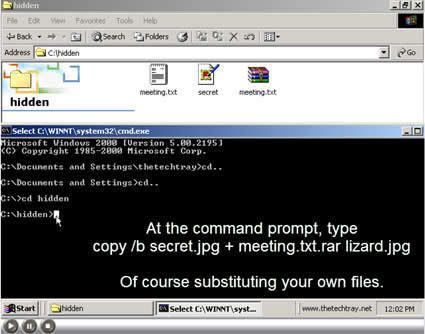

A forma é bem simples, criamos um texto no bloco de notas, dá-mos o nome ao ficheiro, meeting.txt por exemplo, com o WinRar compactamos o txt, dando origem ao meeting.rar.

Seguidamente no menu, indicar chamamos o comando executar e digitamos cmd para entrar na janela do DOS.

Aí posicionamos-nos dentro da pasta onde temos os dois ficheiros, o txt e o rar, lembro que devem ser criados na raiz para mais facilmente os encontrarem em DOS. A seguir deixo-vos o vídeo pois é muito mais simples ver como se faz. 😉

Visualizar: Vídeo Hidden Text

Homepage: The Tech Tray

Partilhar:
Tags:

Comentários

32

Deixe um comentário

O seu endereço de email não será publicado. Campos obrigatórios marcados com *

  1. Avatar de Klenio Freire
    Klenio Freire

    já tinha visto outras maneiras de fazer isso, usando programas de terceiros, mas dessa forma é muito simples!

  2. Avatar de eSkiSo

    Podem esconder tudo o que quiserem .. basta por tudo dentro do ficheiro .rar!

  3. Avatar de Carlos
    Carlos

    Genial assim mando imagens ás minhas amigas juntamente com cartas amorosas para os namorados não lerem hehehe
    Bem Haja
    Carlos

  4. Avatar de CHAGAS

    @Carlos
    Grande ideia 😀

    Quanto ao método é 5*! 😀

    Abraço,
    CHAGAS.

  5. Avatar de Couto

    interessante. contra-espionagem.

  6. Avatar de gil

    muito fixe. só uma pergunta:

    e como é que fazemos para recuperar o texto?????

  7. Avatar de Ricardo Monteiro

    Muito legal mesmo, mas aqui eu nao consegui, no meu cmd começa com C:\> e por causa desse “>” não consigo ir até a pasta. E nao sei como tira lo.

  8. Avatar de Paulo Ribeiro

    tambem ja vi em qualquer lado como esconder um filme de 700mb num ficheiro que só aparenta ter 10kb ou menos

  9. Avatar de Ricardo Monteiro

    Ah, conseguei aqui, muito legal.. Otímo post.

  10. Avatar de Felipe'Corvo

    Puxa… Muito bom mesmo!!!

    Fiz alguns testes aqui:
    – Coloquei um texto bem grande e ironicamente o tamanho dele não aumentou. Concerteza o sistema encherga só sendo a imagem, mas na real o peso dele conta junto com o texto.
    – Os arquivos não precisam ter esses nomes, mas não podem ter espaços e tenque seguir os mesmos passos.
    – Pode-se editar o arquivo texto dentro da imagem e também extraílo pois é com o WinRAR que você abre ele.

    Valeu por esse truque!

  11. Avatar de Paulo Henrique
    Paulo Henrique

    Muito interessante mesmoo…
    depois disso vou começar a ver minhas figuras com o Winrar ehhehe para ver se nao tem nada escondido por la..
    Valeuu

  12. Avatar de eSkiSo

    @GIL
    Abres o WinRAR vais a Ficheiro -> Abrir (nao te esqueças de esclher Todos os Ficheiros na selecção) e depois selecionar o ficheiro .jpg..
    Na ultima parte do video mostra isso..

  13. Avatar de Felipe'Corvo

    Fiz esse mesmo processo só que usei uma música em MP3 em vez de uma imagem e também deu certo.

    Muito intereçante isso…. =D

  14. Avatar de gil

    eskiso: obrigado… só agora reparei q nao tinha visto o filme todo LOLOLOLOLOL

    está lá como fazer 🙂

  15. Avatar de Tiago
    Tiago

    Comigo não funciona!! 🙁 A abrir o .rar ele diz que está danificado e não abre! Alguém a quem tenha acontecido isto?

  16. Avatar de newkid
    newkid

    por exemplos eu consegui ateh a parte do ” c:\>cd hidden” pk?!..
    proque “o sistema não conseguiu localizar o caminho especificado.”
    pk?!.. pelo facto de o sistema estar em PT.. altera o comando?!..
    e se altera kl é?!..

    cd esconder?!

  17. Avatar de newkid
    newkid

    ok!:. ignorem o meu coment!.. =|…. ( vergnha de ser tão noob)

  18. Avatar de Marco
    Marco

    isso é d’homem!

    xD

  19. Avatar de gustavo_luiss
    gustavo_luiss

    não eh muito mais facil pegar colocar cria um arquivo .rar ai tu poem o nome no arquivo .rar ; por exemplo : arquivo.dll , ai o rar vai se tornar um arquivo dll e ainda coloca senha no rar …. eh ngm vai saber q akele arquivo eh um rar escondendo algo eh para abrir eh so colocar abrir com rar …. ja fiz isso gostaram ?

  20. Avatar de eSkiSo

    @Tiago
    Por acaso nao estas a abrir a imagem k ja tinhas em vez da imagem criada pois nao?

  21. Avatar de Chioli
    Chioli

    Magnifico hehehehe !!!!!!!

    Muito bom ^^ !!!!!

    Tão simples .. e tão util :p !!!!!

    Abraço

  22. Avatar de Flip
    Flip

    Genial 😀 já conhecia o conceito do Wrapped, e sei que há programas para fazer isto, mas oldschool (à mão) é sempre melhor 😛

  23. Avatar de Anibal Ferreira
    Anibal Ferreira

    Isso já é muito velho a Al-Quaeda já usa isso á muitos anos, he he

  24. Avatar de Alex Ribeiro
    Alex Ribeiro

    @Ricardo Mouteiro
    Basta digitar de qualquer lugar:
    C:\>CD \HIDDEN
    O sinal mudal para:
    C:\HIDDEN> Indicando que vc está dentro da pasta HIDDEN, o > nada mais é que um delimitador mostrando o início da linha de comando. Estudar um pouquinho só de DOS ainda pode ser muito útil.

    Muito boa a dica.

  25. Avatar de Carlos Maia
    Carlos Maia

    A mim deu-me o mesmo problema k ao Tiago.
    Da um erro de ficheiro corrompido ou invalido.
    O que podera ser?

    []

  26. Avatar de eSkiSo

    Por acaso nao estas a abrir a imagem k ja tinhas em vez da imagem criada pois nao

  27. Avatar de NLS
    NLS

    dasssssss inventão cada uma

    quando irão invemtar uma mulher á maneira pra mim 😀 😀 😛

    continua postando mais cenas dessas, interessante…

  28. Avatar de Carlos Maia
    Carlos Maia

    @eskiso
    Não. Tou a abrir a imagem correcta.

  29. Avatar de zulu_mvp

    eu tbm tenho o mesmo problema que o Carlos e o Tiago… e não é a imagem errada… eu notei uma diferença quando eu fiz… no tutorial, após a parte em que foi adicionada a linha de comando “copy /b secret.jpg + meeting.txt.rar lizard.jpg” no DOS, aparece:
    —————————-Abaixo————————-
    secret.jpg
    meeting.txt.rar
    1 file copied.
    C:\hidden>
    —————————-Acima————————–
    quando eu faço só aparece escrito a imagem… como se fizesse só a cópia da imagem… e, eu segui as instruções a risca… o que será???

  30. Avatar de zulu_mvp

    ahh…
    testei uma coisa e funcionou… na hora de escrever a linha “copy /b secret.jpg + meeting.txt.rar lizard.jpg”… ao invés de escrever “meeting.txt.rar” tentem escrever somente “meeting.rar”… no meu pc só funcionou assim…. agora no DOS, deposi de adicionado o comando e apertado “enter”, aparece:
    —————————-Abaixo————————-
    secret.jpg
    meeting.rar
    1 file copied.
    C:\hidden>
    —————————-Acima————————–

    Agora, é só abrir o arquivo com o programa WinRar…. xD

  31. Avatar de Nuno
    Nuno

    Hei pessoal… Eu estive a analisar melhor o tutorial e acho que descobri a forma de acabar com o problema de quem dizia que ao abrir a imagem final com o rar ela aparecia danificada…
    Pois bem… A verdade é que temos de ser muito rigorosos ao seguir as instruçoes do tutorial…
    Aqui vai a minha proposta de solução para o dito problema.
    Quando salvarem o ficheiro de texto salvem-no como meeting.txt.txt e não apenas meeting.txt
    Salvem tambem o rar como meeting.txt.rar e não apenas meeting.rar…

    Experimentem isso e vejam lá se não corrige o vosso problema… ~
    Alguma pergunta escrevam: feit_nuno@hotmail.com… ou deixem cá um comment a dizer se deu certo ou não…

  32. Avatar de alex
    alex

    olá pessoal, o link para o vídeo não está fucionando, será que poderiam me dar um passo-a-passo?

    vlw
