Por Alexandre Fonseca para o Pplware
Depois de termos apresentado aqui no pplware como correr o Chromium OS numa PenUSB, hoje é dia de vos mostrar como como compilar uma imagem do Chromium OS no Linux, a cara-metade open-source do sistema operativo Chrome, a partir do “nada”, para uso numa drive USB.
Material necessário
- Sistema Operativo Linux com acesso de administrador ao terminal, este requisito pode ser preenchido mesmo que com um sistema Live (USB), sendo que recomendo para esse efeito o programa Unetbootin ( http://sourceforge.net/unetbootin ), ou um programa de virtualização sem quaisquer preferências;
- PEN USB de 4GB;
- “imagem” específica para drives USB, de tamanho total 313.4M, do website GDGT ( http://gdgt.com/google/chrome-os/download/ ), irão precisar de registar-se, no entanto, não precisam de confirmar o endereço electrónico, mas caso o queiram fazer e não quiserem tornar as vossas caixas de correio num alvo de spam usem o website 10 minute mail ( http://10minutemail.com/ )
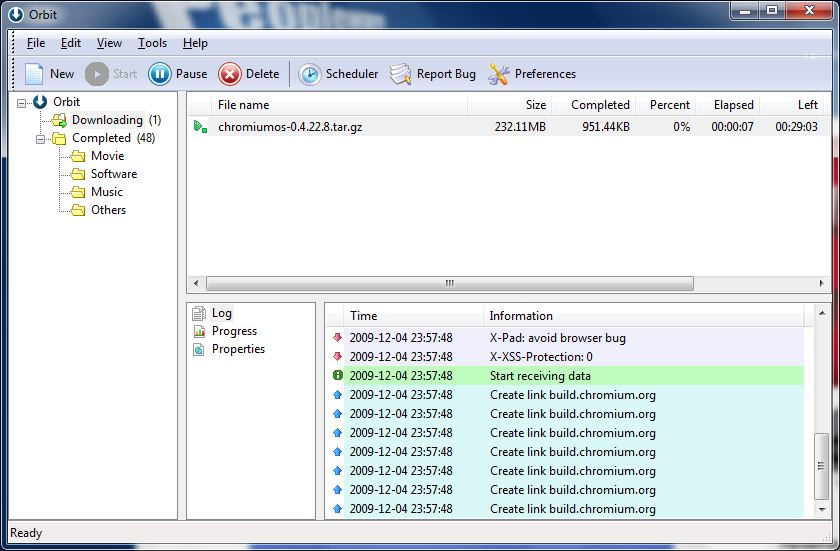
- ficheiro chromiumos-0.4.22.8.tar.gz datado de 18 de Novembro e com um tamanho total de 232M do website do projecto Chromium ( http://build.chromium.org/buildbot/archives/ )
Para ajudar o fácil seguimento e eventual realização do processo documentado neste tutorial irei dividi-lo em pequenos passos numerados. Começando pelo óbvio:
Como fazer
1 – Descompactar, imaginemos para o Desktop (localizado em /home/nomedoutilizador/Desktop ou, simplesmente, ~/Desktop), o ficheiro chrome-os-0.4.22.8-usb-bootable-gdgt.zip. O resultado serão então 4 ficheiros: duas pastas, ~/Desktop/_MACOSX e ~/Desktop/image (!), um “shell script”, ~/Desktop/image_to_usb.sh, e um ficheiro de texto, ~/Desktop/README.txt.

Aqui o importante a reter não é o ficheiro image_to_usb.sh em si, mas sim as suas instruções, semi-explicadas no ficheiro README.txt. Examinando este ficheiro iremos encontrar o valioso comando que nos irá permitir copiar a imagem compilada do Chromium OS para a drive USB. Este é o seguinte:
./image_to_usb.sh –from=/path/to/downloaded/image/directory –to=/dev/USBKEYDEV
O que acontece é que, tal como podem reparar, o comando, a ser executado no terminal, irá chamar o ficheiro “image_to_usb.sh”. Até aqui tudo bem. O problema surge no próprio shell script. Para evitar citar o ficheiro inteiro e analisá-lo linha a linha, posso dizer que, sucintamente, os problemas surgem quando este tenta chamar certos ficheiros que não se encontram nesta suposta “imagem” do GDGT. Surge-nos então uma questão pertinente, onde encontrar estes tais ficheiros referenciado pelo ficheiro “image_to_usb.sh”? Esta questão leva-nos então ao passo seguinte deste tutorial.
2 – Iremos agora, então, descompactar o segundo e último arquivo que precisamos para este processo. Descompactando o arquivo chromiumos-0.4.22.8.tar.gz iremos obter ~/Desktop/chromiumos-0.4.22.8. Dentro desta pasta teremos então as pastas src e tools. Interessa-nos a pasta src. Examinando o seu conteúdo verificamos que existe uma pasta denominada scripts, e após entrarmos nela iremos apercebermo-nos lentamente que descobrimos o filão. Nesta pasta iremos então, não só descobrir uma réplica do já referido “image_to_usb.sh”, como também descobriremos todos os restantes ficheiros os quais são referidos por este “shell script”.
3 – O nosso objectivo é então executar o ficheiro “image_to_usb.sh” encontrado em ~/Desktop/chromiumos-0.4.22.8/src/scripts/, mas usando o comando indicado no ficheiro README.txt que acompanha a “imagem” do GDGT. No entanto, será necessário, antes de mais, atribuir a permissão relativa a ser executado como um programa ao ficheiro “common.sh”. Agora que já está tudo preparado, podemos dividir o dado comando em pequenas partes para um mais fácil entendimento:
./image_to_usb.sh Execução do ficheiro “shell script”.
–from=/path/to/downloaded/image/directory Utilização dos ficheiros encontrados na pasta ~/Desktop/image/, da “imagem” do GDGT.
–to=/dev/USBKEYDEV Indicação da identificação da drive USB a utilizar
Para esta última parte insiram a drive USB e abram um terminal. Neste insiram sudo fdisk -l e escolham a denominação da vossa drive USB (atenção, se estiver localizada em /dev/sdc/ não coloquem /dev/sdc1/).
Recapitulando, o comando a ser introduzido no terminal será então, presumindo que se encontram no Desktop (cd ~/Desktop/):
./chromiumos-0.4.22.8/src/scripts/image_to_usb.sh –from=~/Desktop/image –to=/dev/sdc
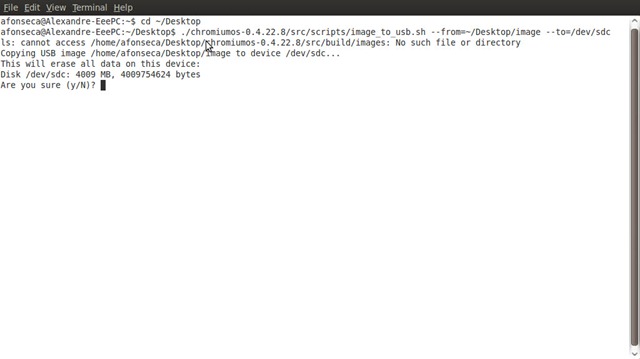
Aguardem uns momentos e terão à vossa disposição uma drive USB com o sistema operativo Chromium OS em formato persistente, parabéns!
Mas e agora?
Sendo um dos pontos principais deste sistema operativo a sua conectividade quase transparente com a internet, afinal de contas trata-se de um browser, torna-se importante manter uma ligação à internet em comunicação com o computador a ser usado.
O Chromium OS suporta ligações tanto por fios como sem fios, mas uma falha que achei demasiado aparente nos meus testes foi a falta de possibilidade de configuração de uma rede com um IP fixo (static IP).
Para colmatar esta falha há que debruçar um pouco sobre a estrutura de ficheiros do Chromium OS e exactamente o que é referenciado e iniciado quando o sistema é ligado. É certo que para o comum dos mortais isto é capaz de ser uma tarefa amplamente enfadonha, mas para quem goste é um pouco como estar na pele de um detective. Poupando-vos a lenga-lenga, passemos ao que mais interessa.
Para estabelecer uma ligação com fios através de um IP fixo será necessário editar 2 ficheiros diferentes, o primeiro encontra-se em /C-ROOT/etc/network/ e chama-se interfaces, o segundo encontra-se em /C-ROOT/etc/ e chama-se resolv.conf. Dado que estes ficheiros necessitam da permissão do administrador para serem modificados existem 2 métodos de os abrirem e gravarem. Podem ir até à pasta do ficheiro, através do terminal (cd), e aí escreverem sudo gedit nomedoficheiro ou simplesmente abrirem um terminal, abrirem o vosso gestor de ficheiros como administrador, i.e. sudo nautilus, e a partir daí navegarem até ao sítio pretendido e abrirem o ficheiro.
O primeiro servirá para o sistema se lembrar do nosso IP fixo, da netmask, do gateway, etc., sendo este um exemplo do ficheiro:
auto lo eth0
iface lo inet loopback
iface eth0 inet static
address I
netmask II
broadcast III
gateway IV
O segundo ficheiro servirá então para definirmos os nossos nameservers, p. ex.:
Experimentem os do google: ver aqui
# Use the connman dns proxy.
nameserver V
nameserver VI
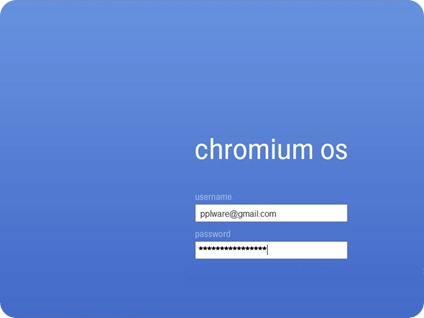
Após isto podem, com toda a segurança, iniciar o Chromium OS através da drive e fazerem login com a vossa conta @gmail.com.
Se, no entanto, quiserem experimentar este sistema sem restrições, mas sem internet, podem sempre introduzir chronos e password nos campos respectivos.
Quaisquer perguntas que tenham não hesitem em fazê-las, se precisarem de alguma coisa podem sempre contactar-me em http://twitter.com/ajcfonseca. 🙂
Nota: O Chromium OS foi testado num ASUS EeePC 901 com 2GB RAM, com uma ligação à internet com fios. Todas as teclas especiais, vulgo Fn, funcionam.
Artigos relacionados
PUB
PUB.











PUB.
Velocímetro Pplware

Teste a velocidade da sua Internet