O que fazer depois de instalar o Ubuntu 15.04 (Parte I)

45 Comentários

No passado dia 23 de Abril, a Canonical lançou mais uma versão do seu sistema operativo. O Ubuntu 15.04 destaca-se por garantir uma melhor performance e por trazer um conjunto de actualizações que podem ser consultadas aqui. Para quem ainda não instalou esta nova versão, pode seguir o nosso tutorial disponibilizado aqui.

Hoje deixamos algumas dicas para quem já tem o Ubuntu 15.04 instalado.
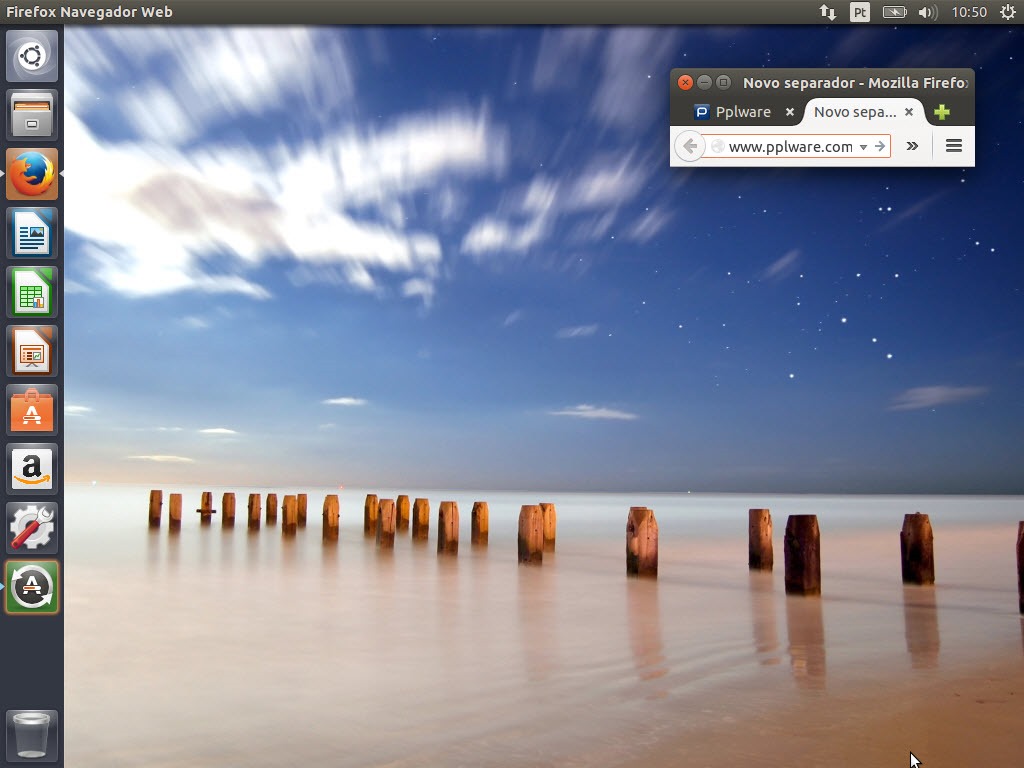
ubuntu15_05


1) Alterar o aspecto do sistema e acções

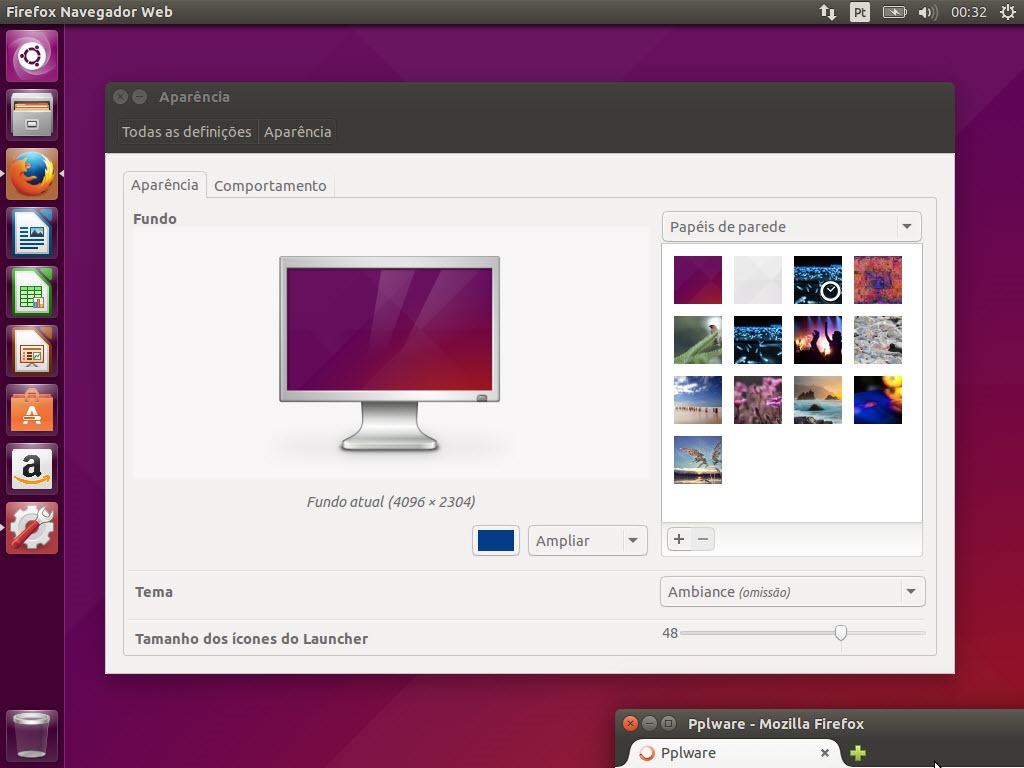
Para quem precisa de mudar o wallpaper ou até o tamanho dos ícones do Laucher, o Ubuntu tem uma ferramenta nativa para o efeito. Para isso basta ir Definições de Sistema >  Aparência. Relativamente às acções, basta aceder ao separador Comportamento.
ubuntu_001

2) Activar repositórios

Uma das acções que deve fazer imediatamente a seguir à instalação é verificar se existem actualizações. Para isso poderá activar um conjunto de repositórios acedendo a Definições > Programas e Actualizações e depois nos separadores Ubuntu Software e Outro Software.

ubuntu_003
Depois de activar os repositórios, basta actualizar o sistema usando os seguintes comandos.

sudo apt-get update
sudo apt-get upgrade

3) Instalar aplicações de imagem

Para quem necessitar de ferramentas para fazer tratamento de imagem, nada melhor que instalar as aplicações que sugerimos a seguir:

  1. GIMP (alternativa ao Photoshop)
  2. Darktable
  3. Rawtherapee
  4. Pinta
  5. Shotwell
  6. Inkscape (alternativa ao Adobe Illustrator)
  7. Digikam
  8. Cheese

Todas as aplicações podem ser instaladas através do seguinte comando:

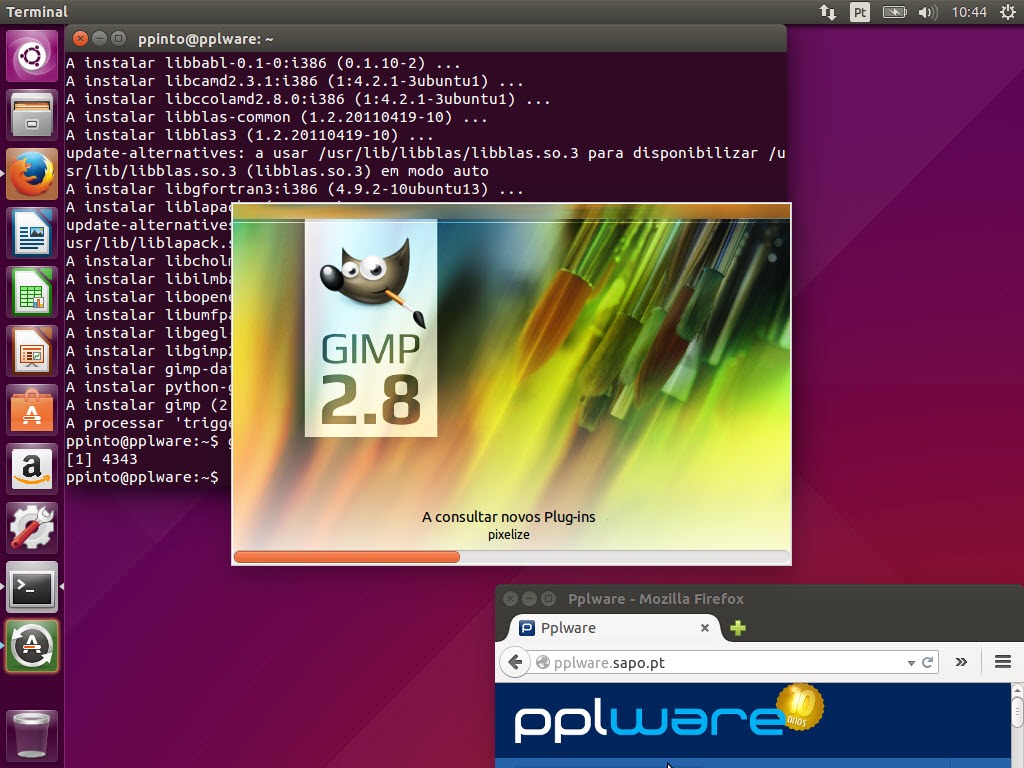
sudo apt-get install gimp gimp-plugin-registry gimp-data-extras darktable rawtherapee pinta shotwell inkscape
gimp

4) Aplicações para Multimédia

Além das ferramentas para edição de imagem propomos também as seguintes aplicações para reprodução e manipulação de ficheiros de áudio e vídeo.

  1. VLC
  2. Smplayer
  3. Audacious
  4. QMMP
  5. Mixxx
  6. XBMC
  7. Handbrake
  8. Openshot

Instalação de todas as aplicações

sudo apt-get install vlc smplayer audacious qmmp mixxx xbmc handbrake openshot
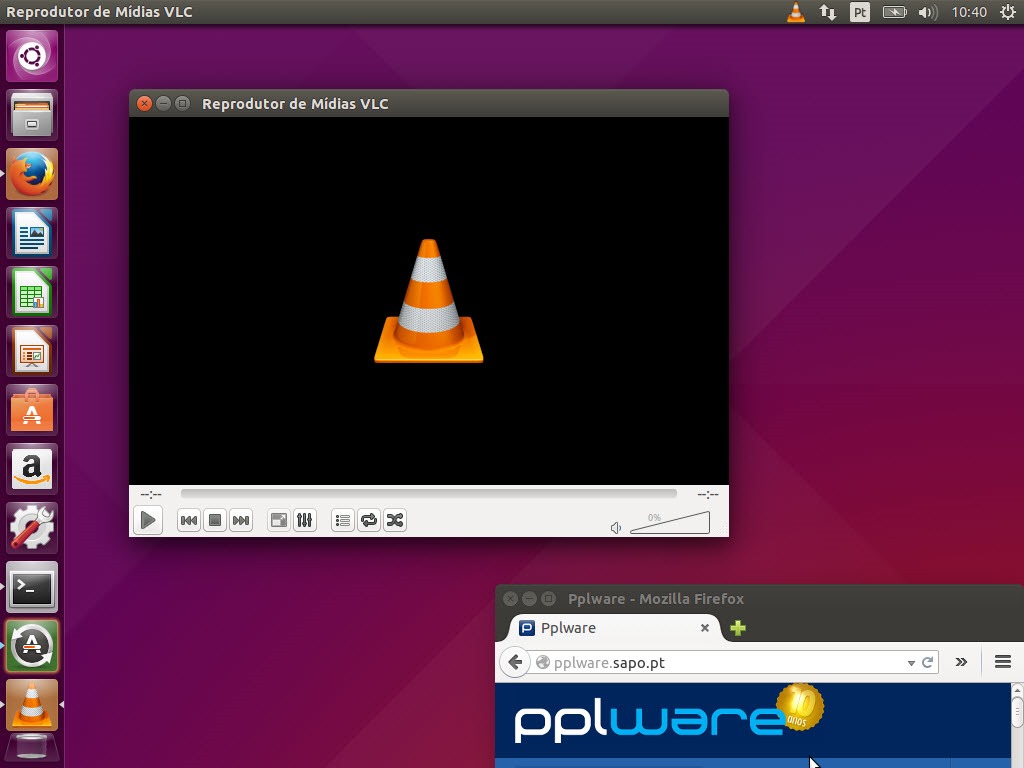
vlc_03


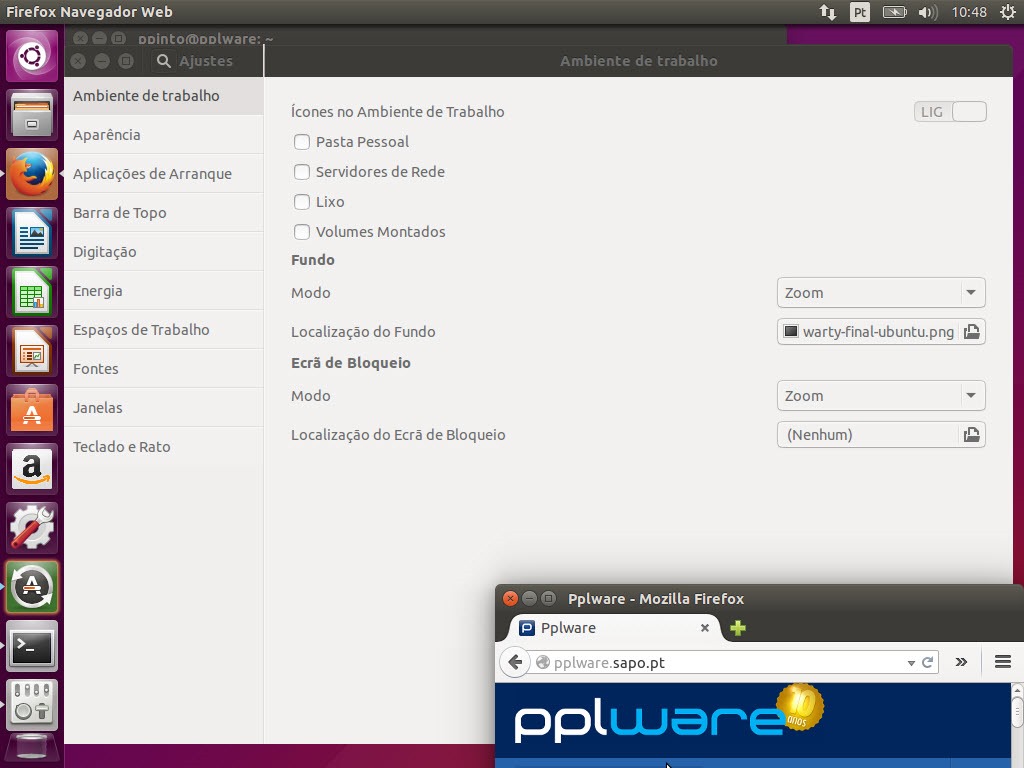
5) Personalizar o sistema com o Ubuntu Tweak e Gnome-Tweak

O Ubuntu Tweak é uma extraordinária ferramenta que está em constante desenvolvimento e que permite de uma forma muito intuitiva configurar facilmente o Ubuntu. Esta é certamente uma das ferramentas mais usadas pelos utilizadores da distribuição da Canonical.
gnome

Para instalar o Ubuntu Tweak e Gnome-Tweak basta executar o seguinte comando:

sudo apt-get install unity-tweak-tool gnome-tweak-tool

E foram as dicas paa hoje…mas há muito mais em próximos artigos. A crítica mundial tem aplaudido (novamente) esta nova versão do Ubuntu e, como já referimos várias vezes, a Canonical esmerou-se de facto na performance da distribuição… daí a nossa aposta neste sistema.

Partilhar:
Tags:

Comentários

45

Deixe um comentário

O seu endereço de email não será publicado. Campos obrigatórios marcados com *

  1. Avatar de David.pt
    David.pt

    Na quarta dica…XBMC já não existe. KODI é o nome correcto.

  2. Avatar de Rafael
    Rafael

    Uma sugestão: Grub customizer.

  3. Avatar de Ricardo Raimundo
    Ricardo Raimundo

    Falta ao uma das melhores e mais consistentes aplicações no mundo do open source: o Blender!
    Para todos os que se querem iniciar ou fazer trabalho sério em 3D.

    blender.org

    Uso há cerca de 6 anos, 4 dos quais profissionalmente e nunca me deixou mal.
    Recomendo!

  4. Avatar de David.pt
    David.pt

    Plex server, Popcorn time, Google Chrome (por causa do flash player), Systemback

    1. Avatar de pedro
      pedro

      David.pt,
      Ando há dois dias a tentar pôr o popcorn a bombar e não consigo… faço abrir e nada acontece. Será que me falta algum componente (font, flash player, codec… )

      1. Avatar de camt
        camt

        Experimenta instalar através do gestor de pacotes Synaptic talvez seja mais fácil.
        😉

        1. Avatar de pedro
          pedro

          Já tinha experimentado isso e tambem não resultou

      2. Avatar de Glink
        Glink

        Tenta abrir pela consola, vês o erro, pesquisas pelo erro e encontras a solução… depois é só aplicar… basicamente pode faltar-te uma biblioteca qualquer 😛

        1. Avatar de pedro
          pedro

          como é que se corre um progrma pelo terminal? (sou pouco mais que um newbie nisto de linux) 🙂

      3. Avatar de cypolaris
        cypolaris

        Tente correr o seguinte comando para instalar alguns extras “non-free” de forma instalar inclusivamente as fontes da Microsoft.

        sudo apt-get install ubuntu-restricted-extras

        O Popcorn-Time necessita das fontes Microsoft (Arial, Calibri, Verdana, Times New Roman, etc) para ser lançado no Ubuntu.

        1. Avatar de cypolaris
          cypolaris

          Já agora Pplware, que tipo de letra utilizam aqui nos artigos e secção de comentários? Gostava de a ter no meu sistema, bastante elegante e fácil leitura.

        2. Avatar de pedro
          pedro

          Resultou. Devia ser uma fonte qualquer.
          Obrigado pela ajuda

      4. Avatar de lmx
        lmx

        pois não…a versão que estas a usar ten um problema 😀

        ficas com uma especie de ecran escuro, ha espera, e nada acontece não é?

        mas existe outro projecto para o popcorn time 😉

        faz download do outro hehehe

        é só correr o executavél 😀

        1. Avatar de pedro
          pedro

          Não aparecia nada, nem escuro nem claro. Eu clicava no popcorn mas ele nunca chegava a abrir janela nenhuma.

      5. Avatar de Ricardo Raimundo
        Ricardo Raimundo

        Isso é o que mais me desagrada em Linux.. Volta e meia lá ando em guerra com o sistema, a fingir que sou intendido em informática..
        Em Windows é muito mais simples e.. em Mac.. arrasta-se aplicação para a pasta que se quer.
        Como costumo dizer: Todos os SO têm os seus pontos fortes. Neste caso OSX é imbatível.

        1. Avatar de lmx
          lmx

          Ricardo em linux é igual…a falha em causa, para min não existe, porque saco os ficheiros correctos…é so clickar 2 vezes no executavel 😀

        2. Avatar de Paulo Horácio
          Paulo Horácio

          Mais um!

    2. Avatar de Glink
      Glink

      Fonix, deixa la estar o Google chrome se é só por causa do flash…. 😉

      http://www.webupd8.org/2015/04/fresh-player-plugin-024-released-with.html

      1. Avatar de cypolaris
        cypolaris

        Se instalares o pacote do pepperflash, é feito o download do Google Chrome apenas para extrair o plugin do Flash, que fica disponível para Opera e Chromium. O próprio Google Chrome é depois eliminado e não permanece no sistema depois da instalação.

        1. Avatar de Vlad
          Vlad

          Errado! Instalar o Google Chrome é uma maneira de instalares o pepperflash, podes também instalar o Opera que instala também o pepperflash, ou então podes apenas instalar o pepperflash separado de qualquer browser. Não existe nenhum instalador que instala o Chrome e depois o remove deixando o pepperflash intacto.

    3. Avatar de Marc
      Marc

      Firefox > Chromium > Google Chrome

      1. Avatar de cypolaris
        cypolaris

        Hoje em dia é mais do género:
        -Sessão intensiva com muitos separadores abertos e vários add-ons = Firefox.
        -Consulta rápida da web = Chromium/Opera.

  5. Avatar de Castlead
    Castlead

    Kodi e Steam

  6. Avatar de António
    António

    Tirar o Ubuntu e experimentar o Xubuntu!! Para quem tem uma máquina mais antiga (como eu) faz milagres.

  7. Avatar de 3m
    3m

    Onde estão as aplicações? Tirando as do painel lateral não encontro nenhuma! a não ser que as chame pelo nome, mas é coisa em que não sou bom é a recordar nomes de aplicações.
    Acho que vou ter de criar link´s no ambiente de trabalho e chamar as aplicações directamente a partir da pasta do sistema onde estão guardadas, o unity é um ganda pincel.

    1. Avatar de paulo g.
      paulo g.

      Pois é, essa é a parte má do unity. Se tiveres memória, instala o classic menu indicator, e assim ficas com os menus… sudo apt-get install classicmenu-indicator

    2. Avatar de Loucura
      Loucura

      Pois, o Dash do Unity podia ser mais fácil de navegar com o rato e teclado.

      Para ver as aplicações todas, abre o Dash (tecla do Windows, chamada “Super” ou “Meta” em Linux) e abre o 2º separador (em baixo). Ou usa o atalho +A para ir lá directamente.
      Já agora, se mantiveres premida a tecla do Windows deverá aparecer uma lista de atalhos (a não ser que o ecrã seja pequeno).

      E por vezes não é necessário saber o nome da aplicação para a encontrar pesquisando no Dash. Os “atalhos” das aplicações têm vários detalhes adicionais (como “comentário” e “palavras-chave”) que podem ser pesquisados.
      Por exemplo, se procurares por “Word”, aparece o LibreOffice Writer; procura por “internet” e aparece o Firefox. Ainda mais giro, procura por “fiferox” e o Firefox aparece (ele “tolera” alguns erros).

  8. Avatar de cypolaris
    cypolaris

    Opera, Synaptic, SMPlayer, Spotify e qPDFView. As minhas recomendações. E para Xubuntu acrescentar a dock Plank.

    1. Avatar de cypolaris
      cypolaris

      Ah e GDebi para instalar pacotes .deb. E quase me esquecia da nossa MeoCloud!

      1. Avatar de lmx
        lmx

        hehehe,
        ha muitas ferramentas…

        gdebi, apturl, xsane(porque o sane já vem de base),tilda,LinSSid,xCHM,ghex,meo cloud claro 😀 , o magnifico geany,
        galternatives, ntfs-config(partindo do principio que o ntfs-3g ja esta instalado),audacious, opera,gufw, …chii…e muitas outras mais 🙂

  9. Avatar de João Tiago Martins
    João Tiago Martins

    O que fazer?! Desinstalar e instalar o CentOs ou um outro Linux?

    1. Avatar de lmx
      lmx

      Se com debian não vais lá…com centos não vais mesmo lol

      Debian é mais enchuto, gasta-te menos recursos de ram, e ligeiramente mais recursos de disco…

      Experimenta criar uma vm com centos com 512 ram, e vai ver o anaconda installer a se queixar que não tem ram suficiente para a instalação…

      em debian??É sempre a malhar..!!

  10. Avatar de Luís
    Luís

    boa tarde a todos! alguém me sabe dizer onde encontro drivers para uma NVIDIA 9300m GS para tornar o ubuntu 14.04 lts ou o ubuntu 15.04 com melhor desempenho e sem as letras brancas quando o PC arranca? aparece o logotipo da NVIDIA mas antes não sei o que posso fazer para tirar essas letras brancas. obrigado

    1. Avatar de paulo g.
      paulo g.

      isso das letras no arranque não estarem grande coisa no arranque é um bug antigo com os drivers nvidia. se quiseres mesmo instalar os drivers da nvidia, acho que não é necessário, vai a: definições -> programas e atualizações -> drivers adicionais. Tb tenho uma 9300 no meu portátil…

    2. Avatar de Santos
      Santos

      Boas Luís,

      Se não estou em erro, essas tais “letras brancas” não tem nada a ver com drivers mas sim com configuração do/da Bios.
      Sei que em algumas máquinas dependendo da configuração de Bios as letras não aparecem, mas há casos em que não dá para desativar/configurar, pois isso tem a ver com a placa-mãe e não com o Sistema seja ele qual for o que tenha instalado.

  11. Avatar de paulo g.
    paulo g.

    Há uns 10 anos era praticamente o único maluquinho a usar linux, agora parece que existem muitos…

    1. Avatar de lmx
      lmx

      Nahh.. a 10 anos eras considerado diferente…agora começas a ser considerado uma pessoa normal, e digo isto, porque sinto o mesmo em relação a mim…esta sociedade é tramada…se não vestes de amarelo e sapatos pretos, olham de lado para ti 😀

      Do meu ponto de vista é sem stress…é sempre a malhar!!

    2. Avatar de Paulo Horácio
      Paulo Horácio

      Muitos mas maus pelos vistos!

  12. Avatar de Realista
    Realista

    Ponto 6, retirar o Ubuntu e instalar o UbuntuGnome… não gosto do Unity, feio e não é nada prático.

  13. Avatar de Jack
    Jack

    Aguem me pode ajudar?
    Tenho um portatil Asus k450JN com placa de rede wireless Broadcom 43142 e até ao dia de hoje nunca consegui que funcionasse com várias distribuições Linux. Já tentei varias formas de de contornar o problema executando varios procedimentos que se resolveram o problema com outros utilizadores. Não consigo de maneira nenhuma colocar isto a funcionar. Por favor ajudem. Percebo pouco de Linux, mas não posso passar sem ele.

  14. Avatar de humberto
    humberto

    no facebook não consigo jogar alguns jogos pede adobe flash player, uso o firefox.
    alguma ajuda para colmatar este pequeno problema para um grande newbie em ubuntu?
    cumpts

  15. Avatar de Marcelo
    Marcelo

    Acho que uma aplicação que não pode faltar é o Cairo Dock.
    Faclita muito o utilização e permite colocar atalhos.
    https://launchpad.net/~cairo-dock-team/+archive/ubuntu/ppa

  16. Avatar de André Tomé
    André Tomé

    Muito Bom! Valeu!

  17. Avatar de Cristina Santos
    Cristina Santos

    Eu cá contentar-me-ia com um teclado em português que correspondesse ao meu.
    Helppppp!