


Actualmente a maioria dos browsers funciona baseado em perfis. Ou seja, podemos ter o nosso perfil de trabalho ou de lazer, cada um deles com a sua colecção de links especificos, plugins adaptados às necessidades (se suportados) e todas as customizações acertadas.
Mas por vezes, quando as coisas correm mal até o browser fica com problemas! E lá ficamos nós com mais um problema em mãos. A resposta que a maioria dá a esse problema é a reinstalação do browser e meia dúzia de asneiras proferidas no meio da raiva toda.
Era tão mais simples podermos fazer um reset ao nosso browser! Limpar toda a porcaria que fomos acumulando ou ou limpar a porcaria que fizémos.
Para terminar esta série vamos ensinar a fazer o reset ao Opera. A ideia é colocar o browser no estado que pode ser encontrado depois de uma instalação fresca.

Mas vamos então fazer reset ao Opera.
Para isso devem fechar todas as janelas que tenham do Opera abertas. Depois disso naveguem para a seguinte pasta:
Windows XP
C:\documents&settings\<utilizador>\application data\opera\opera\profile
Windows Vista e Windows 7
C:\Users\<utilizador>\AppData\Roaming\Opera\Opera
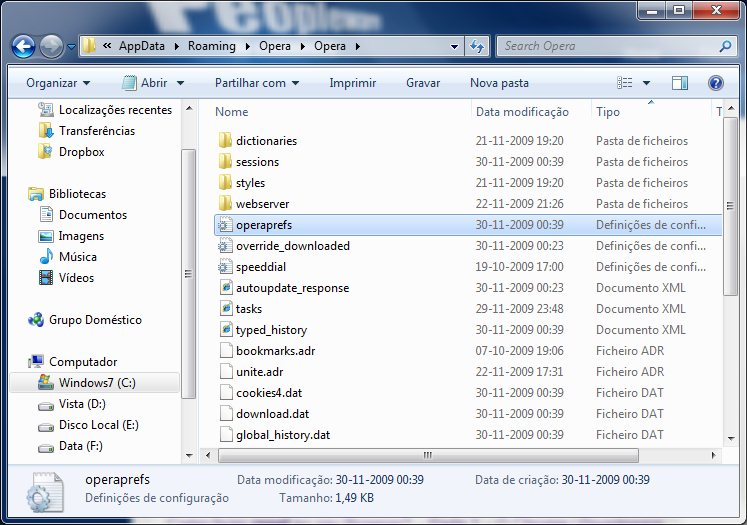
Ai dentro devem procurar um ficheiro de nome operaprefs.ini. É ai dentro que estão todas as vossas definições do Browser.
Por forma a fazer reset ao Opera devem então apagar esse ficheiro. Mas podem sempre fazer um renomear para que mais tarde possam fazer uma verificação do que eventualmente vos estava a causar os problemas.
Simples como isso, apagar um ficheiro.
Depois de apagarem (ou renomearem) o ficheiro devem lançar o Opera. Será apresentada uma caixa a perguntar se pretendem que o Opera seja o vosso browser padrão. Decidam o que pretendem e começem a usar o vosso Opera como se de uma reinstalação se tratasse.
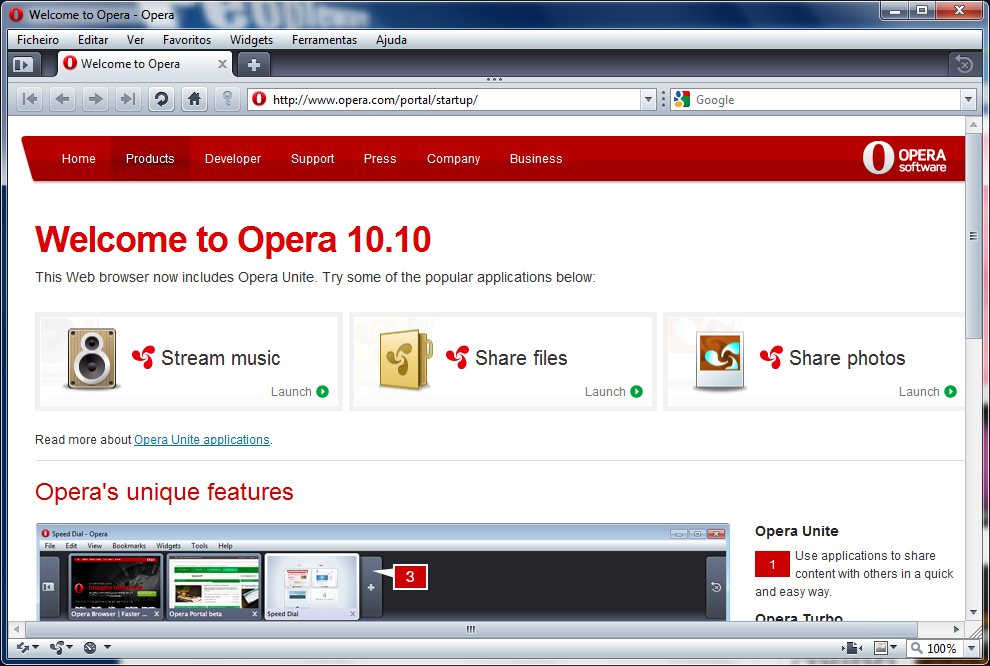
E pronto, terminamos por aqui a série de artigos que explicavam como meter os vossos browsers tal como foram instalados. Esperamos que tenham sido do vosso agrado e se tiverem algumas sugestões para futuras séries de artigos a caixa de comentários está à vossa disposição.
Artigos Relacionados
PUB
PUB.











 Loading …
PUB.
Velocímetro Pplware

Teste a velocidade da sua Internet



