Partilhe ficheiros entre a máquina Real e Virtual…

19 Comentários

..sem a necessidade de instalar qualquer software/serviço adicional!

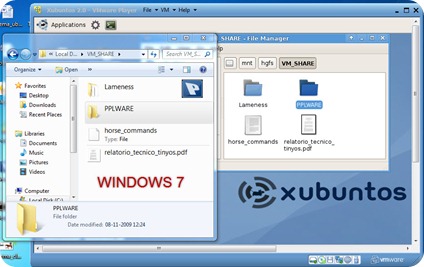
Sou um utilizador diário de máquinas virtuais e como tal a partilha de ficheiros entre a máquina real e máquina virtual é uma constante. A evolução da virtualização e as aplicações que o permitem fazer, têm ganho mais maturidade e como consequência novas funcionalidades. Actualmente é muito simples ter a nossa PEN USB ou disco Externo disponível dentro da nossa máquina virtual possibilitando assim a cópia de informação de um lado para o outro. Hoje apresento-vos o Shared Folders, que vem incluído no VMWare e que permite facilmente a partilha de ficheiros entre o sistema virtualizado e o sistema nativo.
08-11-2009 12-26-23

O configuração deste serviço é bastante simples não sendo necessário a instalação de qualquer software/serviço adicional como por exemplo o samba (no caso de um Windows e um Linux). Vamos ver então como se faz:

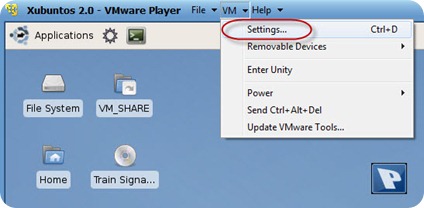
Abrir o VMWARE, ir e VM—> Settings
08-11-2009 12-35-50

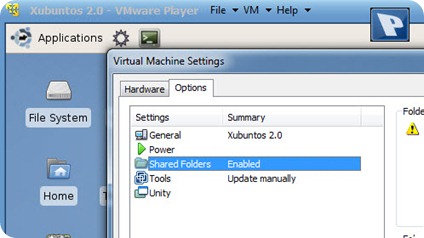
Em seguida escolhemos Options e depois a opção Shared Folders
08-11-2009 12-38-01

Dentro dessa janela, na parte do Folder Sharing definimos Always Enable e em seguida Add

08-11-2009 12-39-29

A janela seguinte permite definir qual a pasta a partilhar (Pasta que se encontra no sistema nativo, no meu caso Windows 7) e o nome da partilha
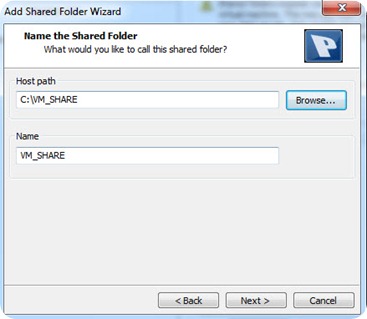
08-11-2009 12-41-18

Seleccionar a opção Enable this share

08-11-2009 12-42-45

E está feito. A pasta do sistema nativo(c:/VM_SHARE) encontra-se agora mapeada para a pasta /mnt/hgfs/

08-11-2009 12-46-29

Como tiveram possibilidade de ver, o processo de partilha de ficheiros é muito simples entre máquina nativa e máquina virtual. No presente artigo a configuração foi realizada entre um Windows 7 (SO nativo) e um Xubuntos (SO virtualizado).

Para ser ainda mais fácil e acessível, podem sempre criar um atalho no ambiente de trabalho a “apontar” para a vossa pasta partilhada.

Partilhar:
Tags:

Comentários

19

Deixe um comentário

O seu endereço de email não será publicado. Campos obrigatórios marcados com *

  1. Avatar de OmeuNOME
    OmeuNOME

    o virtual box tem algo parecido, o mal é que nunca funciona 🙁

    1. Avatar de Miguel
      Miguel

      Funciona, que eu tenho a funcionar.
      1. Basta ires ao explorador do windows na máquina real e partilhar uma pasta.
      2. Depois na configuração do VirtualBox activares a partilha direccionada para esta pasta.
      3. Corres o Virtualbox, e respectivo sistema.
      4. Vais ao menu Dispositivos e instalas as adições de convidado.
      5. Reinicias o sistema do Virtualbox.
      6. Para acederes à pasta, basta digitar no explorador do windows o seguinte endereço: \\vboxsrv\”nome da pasta partilha”

      “nome da pasta partilha” é o nome dado a pasta criada no sistema real – passo 1.

      Espero ter ajudado.

      1. Avatar de OmeuNOME
        OmeuNOME

        pois, assim tb já consegui, mas penso que a ideia seria uma coisa mais fácil…

        pelo menos eu já tinha conseguido usar de forma mais fácil em versões anteriores…

        mas obrigado pela explicação 😉

      2. Avatar de Santos
        Santos

        Obrigado pela dica.
        Já agora, sabes como posso aumentar a área de trabalho no Virtualbox? É que seja qual fôr o sistema que eu instale, fica sempre um janela pequena. Já procurei nas opções, mas não encontrei nada.

        1. Avatar de Alexsandro
          Alexsandro

          Boas…

          Basta aumentares a resolução do sistema operativo que tiveres a virtualizar…

          PS: Nalguns casos exite a opção de escolha de resolução na altura da instalação do sistema…

        2. Avatar de delaorden

          ola, uma vez iniciada a máquina virtual va no menu Maquina > Tela cheia (F). Para voltar é só teclar right control + F.
          Se não ficar de tela cheia vc vai mudando as configurações de tela do guest, exemplo, minha tela que é de 17″ 1280 x 720 no sistema host. Coloca as propriedades de tela em 800 x 600 no guest(virtual) aí vou la em máquina> tela cheia e fica o bicho !!!

        3. Avatar de Hugo Pires

          Também podes instalar as adições de convidado em “Dispositivos” > “Instalar adições de convidado” ou pressionado “HOST” + D, por defeito o HOST é o CTRL Direito. Depois só precisas de redimensionar a janela e a resolução aumenta.

    2. Avatar de Miguel Costa

      Boas,
      funciona sim, tens é de instalar as virtualbox additions

      depois consegues fazer tudo 😉

      1. Avatar de OmeuNOME
        OmeuNOME

        mesmo assim não dá bem, pelo menos a versão do MacOS, as outras não experimentei ainda. uma altura consegui através de um truque que era escrever um atalho para um servidor de partilha do virtualbox, mas penso que deveria aparecer nas pastas partilhadas do sistema operativo sem truques.

    3. Avatar de delaorden

      antes de rodar o sistema que queres virtualizar ja colocas nas configurações as pastas que vc quer partilhar, seguindo as instruções do amigo Miguel. Quando o sistema host rodar ele ja vai detectar as pastas compartilhadas. Mas é meio complicado mesmo. Levei meses até ter paciência e conseguir. Confesso que quando quero virtualizar sistemas winodws vou de Microsoft Virtual PC mesmo ! 😉

      1. Avatar de delaorden

        quis dizer.. ” quando o sistema guest rodar…” perdão

  2. Avatar de Joca
    Joca

    No VMWare já tentaste o Drag&Drop? Para mim um grande ponto a favor do VMWare em comparação com o VirtualBox.

    1. Avatar de delaorden

      Opa, bem observado ! eu pensei que o Vmware player tinha essa função. Valeu !

  3. Avatar de Bruno Cunha

    Infelizmente essa opção de “Shared Folders” não vem habilitada na versão gratuita do VMWare. Isso faz uma falta enorme mesmo!
    []s

  4. Avatar de Diego Castro
    Diego Castro

    Eu vinha aqui perguntar o que foi perguntado nos post anterioes (E O Virtualbox)

    Já vi por ai algumas respostas… vou testar…

    Mas fica ja ai a ideia… Tutorial a fundo sobre partilha de ficheiros no VirtualBOX..
    Aceito que o VMWare é superior que o Virtualbox.. mas ando a tentar legalizar me e pagar pelo original ou ficar limitado pelo Player VMWare não estão nos meus horizontes.

  5. Avatar de Helder
    Helder

    Boas pessoal…
    Tenho uma máquina que quando tento inserir uma pen com a virtualbox ligada levo com um bluescren.. ja aconteceu o mesmo a alguem?

  6. Avatar de michelle
    michelle

    tenho o fedora na maquina virtual, como faço? tenho q instalar o samba?? ou esse recurso funciona tb??

    obrigada

  7. Avatar de Elias
    Elias

    pessoal como fa;o para partilhar o arquivo de um sistema android virtual para o pc_>?