Windows 10 10041: Como activar Jump Lists no Menu Iniciar

10 Comentários

No passado dia 18 de Março a Microsoft disponibilizou o Windows 10 Technical Preview Build 10041. Esta versão inclui algumas novidades, das quais se destacam algumas melhorias ao nível dos desktops virtuais, melhorias ao nível do menu iniciar, a disponibilização de uma nova interface para gestão de redes wifi, etc.

Além das novidades oficiais, há uma funcionalidade escondida. Hoje vamos aprender como activar as Jump Lists no Menu Iniciar.
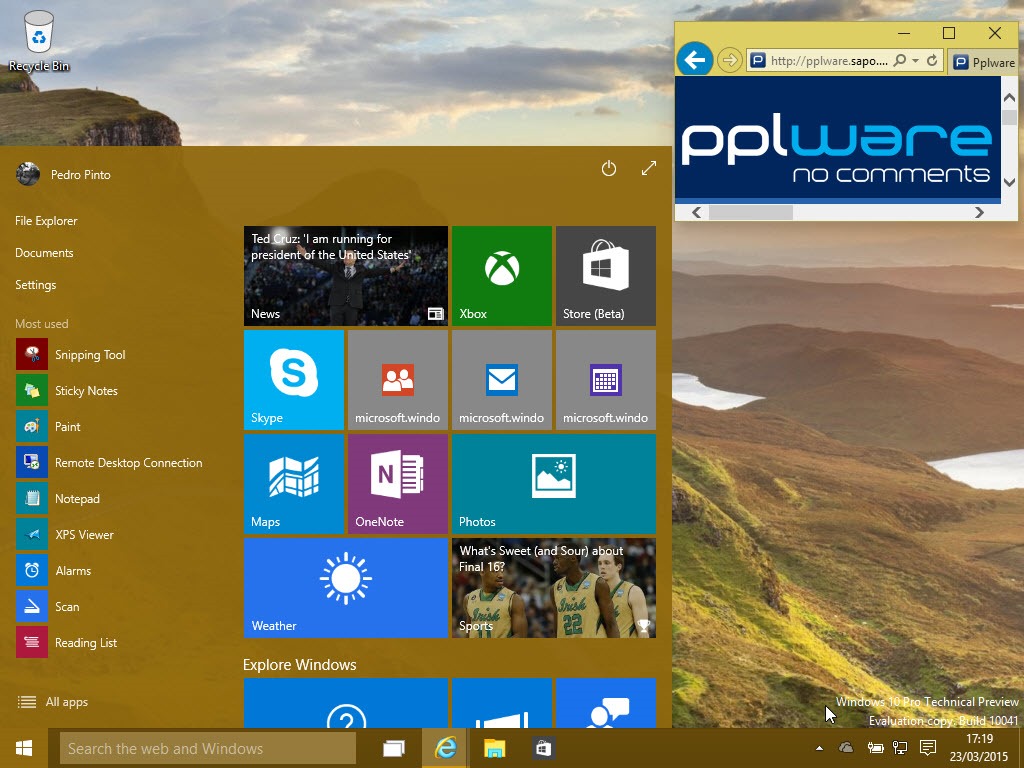
win10_0001


As “Jump Lists” não são propriamente uma novidade no mundo Windows. Esta era uma funcionalidade para power users e no Windows 10 (pelo menos nesta build) continua a vir desactivada por omissão.

Com esta funcionalidade activa, o utilizador passa a ter disponível os sub-menus/opções de uma aplicação. Para activar basta seguir os seguintes passos:

Passo 1) Abrir o registo do Windows
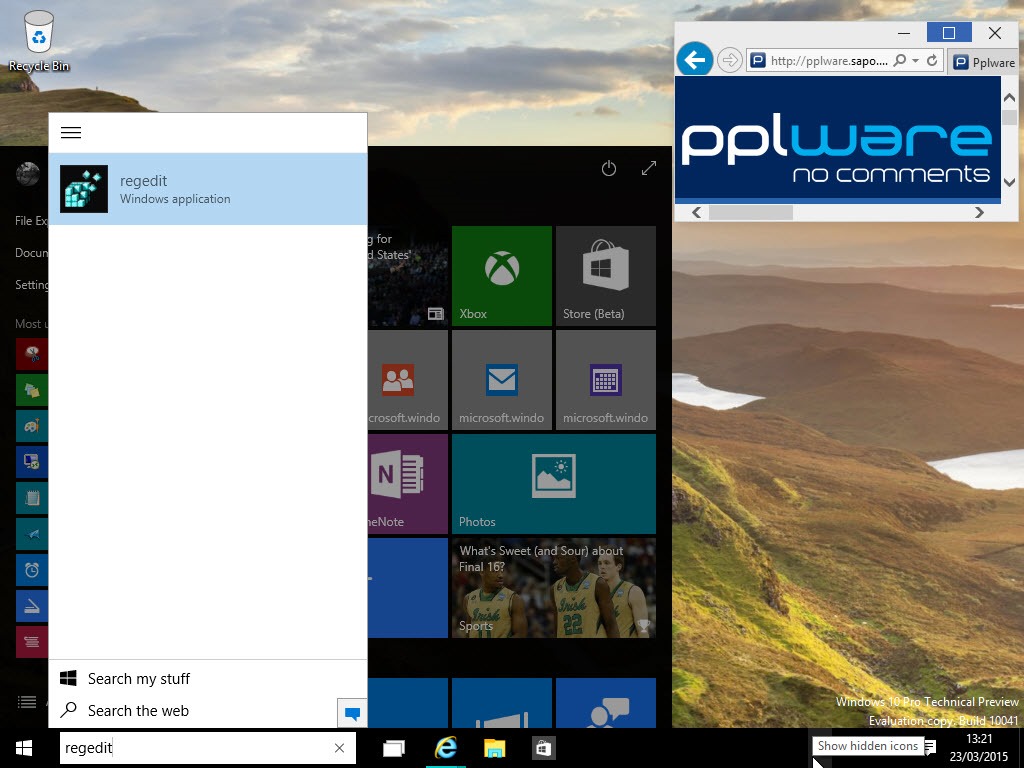
win10_0002

Passo 2 – Ir a HKEY_CURRENT_USER\Software\Microsoft\Windows\CurrentVersion\Explorer\Advanced e criar uma nova Dword (32-bit) value.

win10_0003

Passo 3 – Depois atribuir o nome EnableXamlJumpView e definir o valor 1
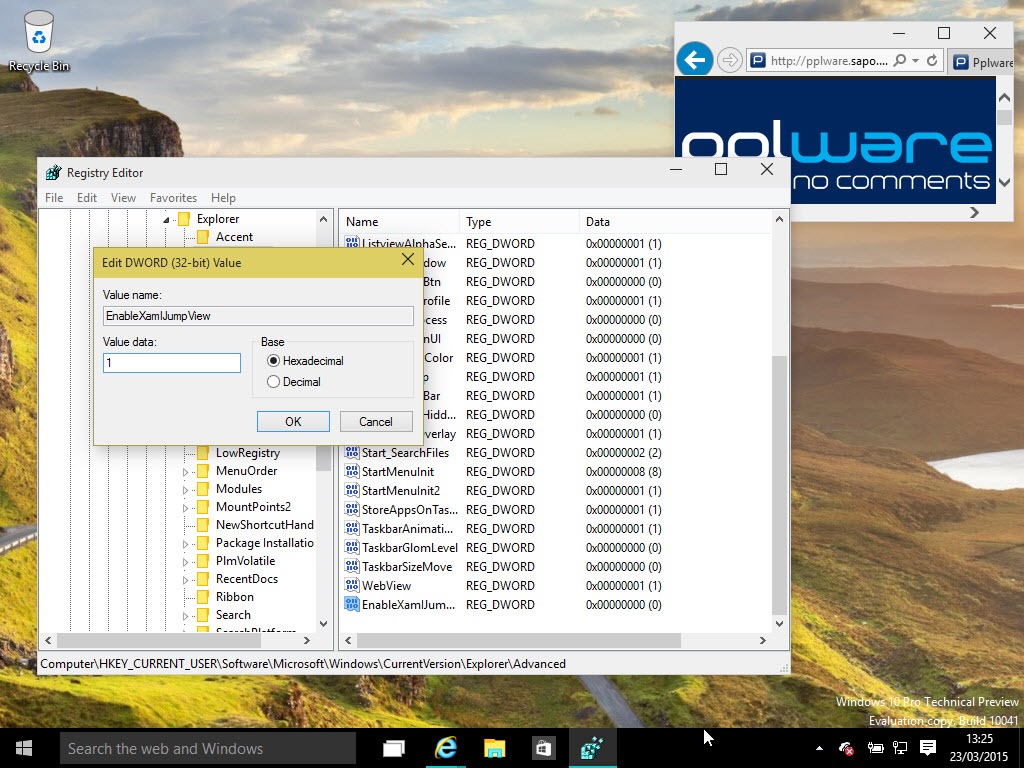
win10_0004

Depois da alteração anterior, basta reiniciar o sistema para que as alterações sejam aplicadas e as jump lists passem a esta activas.

Uma vez reiniciado, entramos novamente no Menu Iniciar e podemos verificar o sinal > em algumas aplicações que nos permitem aceder aos sub-menus/opções.
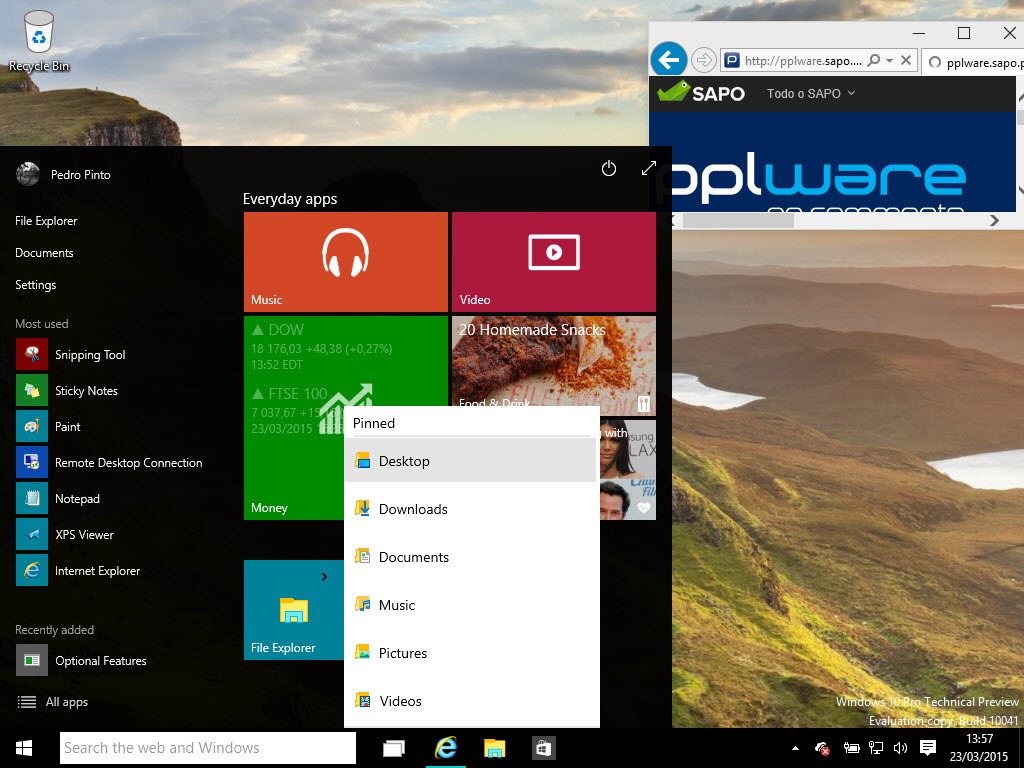
win10_0005

As jump lists funcionam em aplicações compatíveis com tal funcionalidade, por isso os programadores só têm de pensar em disponibilizar um submenu. Para o utilizador final consideramos que esta é uma boa funcionalidade pois garante uma melhor e mais rápida navegação no sistema.

Via Winbeta

Comentários

10

Deixe um comentário

O seu endereço de email não será publicado. Campos obrigatórios marcados com *

  1. Avatar de bcardoso
    bcardoso

    Off topic: Tenho o win7 instalado no meu portátil e gostava de instalar a última build do win10. Como o poderei fazer?

    1. Avatar de Pedro Pinto

      Usa o Hyper-V, não aconselho a que instales nativamente esta build.

      1. Avatar de bcardoso
        bcardoso

        Obrigado.

  2. Avatar de Esfomeado

    18 de Março e não de Outubro

  3. Avatar de Leoni
    Leoni

    Não sei vcs, mas acho que o windows 10 deveria ser mais transparente.

  4. Avatar de portaro
    portaro

    Ao que ganham bem podiam fazer painéis mais atractivos, fosga-se que dor de olhos.

  5. Avatar de Raul
    Raul

    tenho isso e muito mais no 7 sem trukes da treta!

  6. Avatar de Paulo Correia
    Paulo Correia

    Acho este Windows Visualmente feio, desde das cores das pastas até ao icon da reciclagem, parece tipo xubuntu ou lubuntu, não que eu tenha alguma coisa contra o linux, antes pelo contrario, mas o windows 10 parece que fica mal na fotografia

    1. Avatar de portaro
      portaro

      Não tem nada a ver com Lubuntu ou Xubuntu, o Lubuntu chama o openbox a uso tende a ser portanto minimalista e estéticamente simples por isso poupa mais recursos que outros desktops, não usa paineis compostos senão lista painel. Já o Xubuntu secalhar não sabes quão fácil é ter um belo desktop com XFCE e com esse excelente gestor thunar que é muito personalizável. No caso do Windows destaca as cores com aquelas imagens mal enquadradas sem transparência etc por isso é na minha opinião um pouco mau para a vista. Mas cabe destacar que há quem goste.

      Um exemplo de XFCE -> http://voyagerlive.org/ ;

  7. Avatar de Arcanjo
    Arcanjo

    Desde esta actualização fiquei sem som em 2 computadores.





