Quer remover a publicidade do Skype? Eis a solução

32 Comentários

Hoje em dia é bastante comum a presença dos mais diversos tipos de publicidade no software gratuito. Esta é uma das formas das mais variadas empresas poderem divulgar os seus produtos e assim manter serviços sem qualquer custo para os utilizadores finais.

Contudo, a publicidade torna-se muitas vezes intrusiva e desagradável. O software gratuito, pode estar mais “limpo” e arejado, sem estar carregado de publicidade, podendo ser uma forma de canalizar os utilizadores a comprar soluções profissionais e aí ajudar a rentabilizar o produtos. Mas nem sempre é assim!

Para ter um Skype sem a intromissão da publicidade, vamos usar as ferramentas do Windows para conseguir melhorar o seu aspecto.

imagem_remov_pub_skype00


A publicidade pode ser encontrada nos mais variados locais nas janelas do Skype, dependendo da funcionalidade que estamos a utilizar.
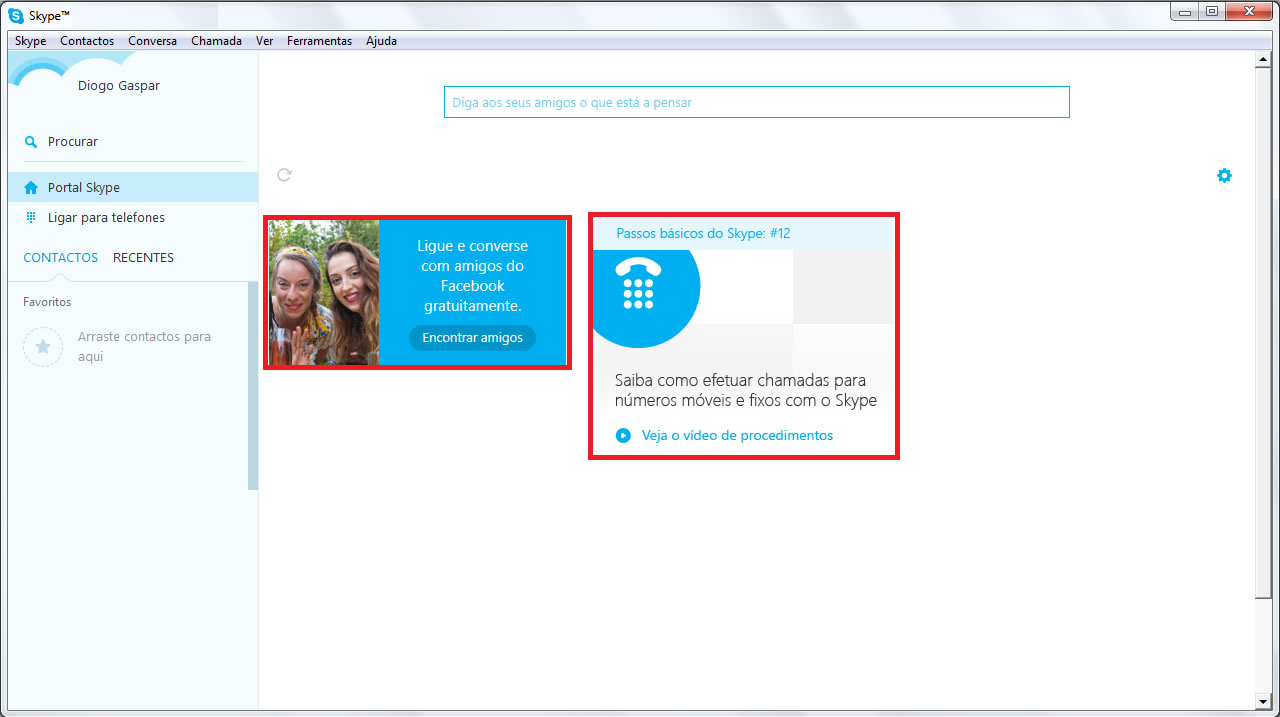
imagem_remov_pub_skype01

Para remover a publicidade, a forma antiga de remoção já não é suficiente, menu Ferramentas, entrada Opções, dentro da janela de configurações do Skype, Definições de notificação, em Alertas e mensagens, retiravam o visto do campo Promoções.
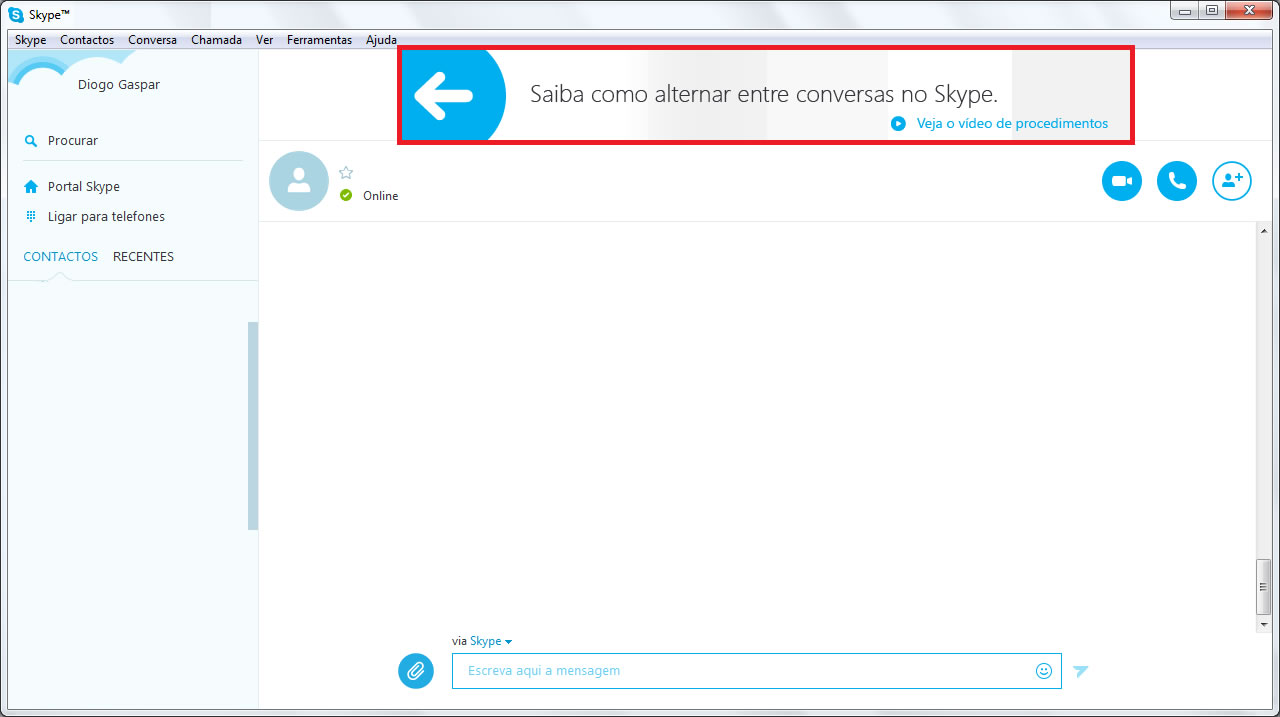
imagem_remov_pub_skype02

Para a actual versão do Skype, deveremos efectuar os seguintes passos:

Passo 1:

No menu Ferramentas, entrada Opções, no separador do painel lateral esquerdo Definições de privacidade, retiramos o visto conforme a imagem abaixo ilustra, (caso esteja seleccionado no vosso Skype).

imagem_remov_pub_skype03

Passo 2:

No Windows, menu Iniciar, Painel de Controlo, em Rede e Internet, clicamos em Opções da Internet e irá aparecer uma pequena janela de Propriedades da Internet.

Passo 3:

Nessa mesma janela, devemos escolher o separador Segurança, em seguida Sites Restritos e, por fim, fazer clique sobre o botão Sites.
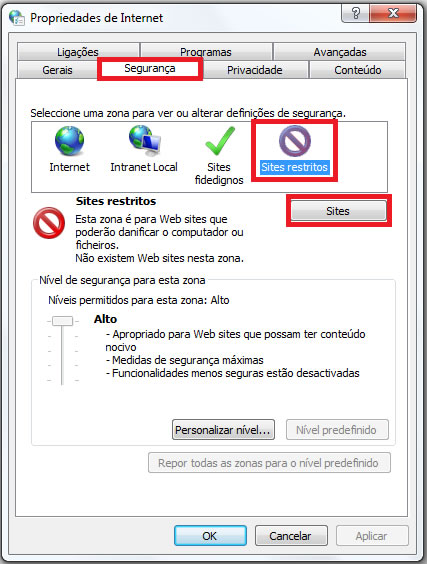
imagem_remov_pub_skype04

Passo 4:

Após abrir uma nova janela Sites restritos, devemos escrever o endereço Web que consta na imagem abaixo e clicar em Adicionar.

imagem_remov_pub_skype05

Passo 5:

Feitos os passos anteriores, podemos fechar as janelas que abrimos. Por fim, resta reiniciar o Skype.
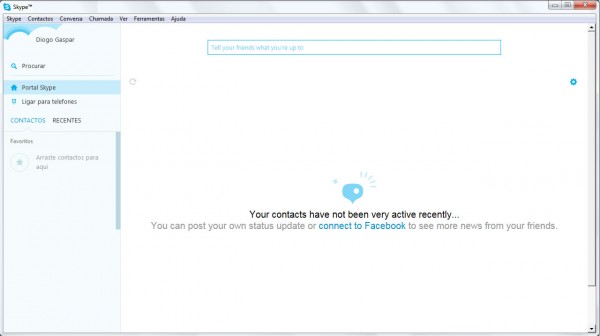
imagem_remov_pub_skype06

Podemos agora verificar que qualquer tipo de publicidade presente anteriormente no Skype, desapareceu.

imagem_remov_pub_skype07

Seguindo este pequeno tutorial, o problema da publicidade fica resolvido.

Agora o Skype está mais limpo, pesa menos e, embora imperceptível, até fica mais rápido.

Por Diogo Gaspar para o Pplware

Comentários

32

Deixe um comentário

O seu endereço de email não será publicado. Campos obrigatórios marcados com *

  1. Avatar de Joao Almada
    Joao Almada

    Boas!
    Há um problema com este bloqueio para quem usa com ligação ao Facebook.
    Ontem fiz isso ao meu Skype, mas os feeds do Facebook deixam de aparecer.
    Se alguém souber como bloquear os anúncios mas as ligações ao Facebook continuarem a aparecer 🙂

    1. Avatar de João Almada
      João Almada

      Já agora também podem mudar o seguinte:

      Vão a C:\Users\Youruser\AppData\Roaming\Skype\YourSkypeUser\config.xml
      Alteram 1 para 0

      As caixas depois de bloqueado aparecem na mesma. como o descrito acima desaparecem por completo.

      Fonte: http://community.skype.com/t5/Windows-desktop-client/How-to-remove-this-annoying-ad/td-p/2892419/page/5

      1. Avatar de Carlos2
        Carlos2

        Não resulta para mim. Ao fazer login no Skype, ele volta a por a 1

        1. Avatar de João Almada
          João Almada

          Tarde mas aqui fica se ainda nao resolveste ou para quem precise bloquear.
          Duas coisas, o ficheiro config.xml, deves colocar nas propriedades desse ficheiros, “read only” depois de alterares para 0 e guardares o ficheiro.

          Depois segue estes passos:

          1. Open-up the control panel.
          2. Open-up “Network & Internet” then “Internet Options”.
          3. Go to the “Security” tab.
          4. Click on the “Restricted Sites” icon, then the “Sites” button below it.
          5. Type “https://apps.skype.com/” (without the quotes) into the text box and click “Add”
          6. Close and apply the changes.
          7. Restart Skype.

          http://community.skype.com/t5/Windows-desktop-client/Tutorial-How-to-disable-Skype-advertisements/td-p/3316902

        2. Avatar de Gerson
          Gerson

          É o 1 que vc tem que alterar neste xml, o amigão ali “esqueceu” de falar…

        3. Avatar de Gerson
          Gerson

          É o “AdvertPlaceholder” 1 que vc tem que alterar neste xml, o amigão ali “esqueceu” de falar…

  2. Avatar de Manuel Silva
    Manuel Silva

    Também se pode utilizar o ficheiro hosts (em %windir%\system32\drivers\etc):

    127.0.0.1 apps.skype.com
    127.0.0.1 g.msn.com
    127.0.0.1 rad.msn.com
    127.0.0.1 live.rads.msn.com
    127.0.0.1 ads1.msn.com
    127.0.0.1 static.2mdn.net
    127.0.0.1 a.ads2.msads.net
    127.0.0.1 b.ads2.msads.net
    127.0.0.1 ac3.msn.com

    Mas normalmente também uso o exemplo dado pelo Diogo Gaspar!

    Parabéns pelas dicas… já tinha saudades! 😉

    1. Avatar de Vítor M.

      Mais virão, temos muitas em produção 😉

      1. Avatar de Marco
        Marco

        Vítor, chegaram a receber um mail que vos enviei sobre um browser e um adblocker?

        Venham mais dicas destas, são sempre úteis.

        Continuação.

    2. Avatar de Bruno
      Bruno

      Cara isso Funciona … 23/06/2016 – Windows 10

    3. Avatar de Filipe
      Filipe

      Valew cara é o unico que funciona ainda.

  3. Avatar de Ricardo Ramos
    Ricardo Ramos

    Boa dica.

    Feito no skype do windows 7 e o resultado, perfeito.

    Obrigado

  4. Avatar de José Carlos

    Parece me um tema interessante. Amanha já vou experimentar. Obrigado.

  5. Avatar de spyvspy

    O melhor mesmo é não usar skype lol 😛

    1. Avatar de Diogo

      Mais facil dizer do que fazer. Qual é a alternativa?

      1. Avatar de Aybara
        Aybara

        Hangouts, Viber, Telegram, Tox, Wechat… há tantas mais alternativas…

        1. Avatar de Tavares
          Tavares

          Todos esses são “alternativas” mas não são…alternativas!! Tal como as “alternativas” ao Office…na minha opinião as fotocópias nunca têm a qualidade do original!!

  6. Avatar de Men
    Men

    E alternativas para Linux a usar a conta do Skype?

    1. Avatar de Pedro S.
      Pedro S.

      Não experimentei mas pelo que li o pidgin tem plugin para isso 😉

  7. Avatar de Paulo Jorge
    Paulo Jorge

    Um boa dica, será que o mesmo funciona para o Utorrent?

    1. Avatar de MAX
      MAX

      Tu podes desativar as ads no ut vai a definições avançadas e procura por “offer”

  8. Avatar de TrasMontano
    TrasMontano

    Boa dica.

    Como costumo formatar o meu PC uma/duas vezes por ano, bloqueei o acesso ao site no meu eset. Pode ser que esta dica também resulte para quem tem Mac.

  9. Avatar de Fran
    Fran

    o skype é um lixo mas tenho perguica de andar a passar contactos para o viber ou outro software semelhante, tenho o skype também no portátil, que vinha com o win 8.1, é mesmo muito mau, nem consigo saber se os contactos estão ocupados ou ausentes, segundo o skype do win 8.1 está sempre tudo disponível. No win 7 (no meu desktop) o skype aparece sempre o status e quando fecho nao fica aberto em segundo plano, a microsoft está mesmo agressiva com o novo skype!
    Entretando comecaram a surgir os pop-ups de autualizações no desktop e eu recusava, mesmo com as “actualizações automáticas” desligas nas defenições continuava a aparecer. Então fui ao registo e meti uma entrada para acabar com isso. Não vou arriscar atualizar para ter os problemas que tenho no win 8.1.
    Ainda pior é que as atualizações ainda são sádicas o suficiente para dizer que, caso instalasse, estaria a concordar com os “termos e condições”, quando nem dão hipóstese de ausentar os pop ups. fazem-me lembrar o pessoal dos citibank, meo e afins que fazem telemarking agressivo, pedes para não te chatearem mais, e telefonam-me todos os dias à mesma hora até os mandares para certos sítio

  10. Avatar de Arcanjo
    Arcanjo

    Não encontro essa opção no skype do windows 10

  11. Avatar de Pedro Miguel de Campos Matos dos Santos
    Pedro Miguel de Campos Matos dos Santos

    Muito boas as dicas, Obrigado ppl!!!

  12. Avatar de Márcio

    Fiz o passo a passo, mas as propagandas do topo continuam:
    http://i.imgur.com/2l7vGEi.png

  13. Avatar de rogerio
    rogerio

    Maravilha de tutorial. Acabou com o problema de travamento por conta dos vídeos em flash q apareciam na lateral. Obrigado pelas dicas

  14. Avatar de Caroll
    Caroll

    Tutorial sensacional!!!!
    Eu estava sofrendo com umas publicidades nojentas. Sem condições colocar propaganda de linha rasgada no skype. (Eca!)
    Eu estava perdendo a concentração para conversar com o pessoal da empresa. Hahaha.
    E simmmmm, ficou mais rápido! =D

  15. Avatar de Marlon
    Marlon

    incrível.. funcionou perfeitamente!!!

  16. Avatar de Wiliam Silva
    Wiliam Silva

    Ajudou muito! Também adicionei no arquivo hosts os endereços indicados pelo Manuel Silva.





