Os utilizadores do ecossistema Apple têm uma certeza: tudo o que fazem nos seus dispositivos via iTunes fica guardado “algures” no seu Mac. Mas isso, se por um lado traz muita segurança, o que é um ponto essencial, por outro traz Gigas de backups que, com o tempo, podem causar perda de desempenho e ocupação desmedida do espaço disponível em disco.
Há muitos utilizadores que actualmente têm esse problema, Gigabytes de cópias ocupados. Mas afinal quem está a usar esse espaço?
Hoje vamos aliviar o seu computador, limpando o iTunes de material desnecessário.

A ideia é retirar do iTunes o peso de backups do iOS e as apps que descarregamos e deixamos eternamente a ocupar espaço.
Apagar apps do iTunes
Era um hábito que tinha. Descarregava dezenas de apps via iTunes e, as que interessavam mesmo, sincronizava o iPhone ou iPad para as colocar ao serviço. E as outras? E as que, com o tempo, deixei de usar?
Essas ocupam espaço inutilmente, acreditem! Então é por aí também que vamos hoje “varrer” o Mac.
Se apagar as apps do meu iTunes, no Mac, perco essas aplicações?
Não. Na verdade, a Apple cria nos seus servidores uma lista de tudo o que descarrega, se apagar no seu Mac não há qualquer problema, até porque basta ir de novo à App Store e voltar a descarregar da Apple essa app para o dispositivo que possui, nunca perde nada, apenas ganha é muito espaço no seu disco.
O processo é fácil?
Sim, é muito fácil. Basicamente, cada app é um pacote de ficheiros, estes estão todos concentrados numa pasta e quando remove essa app o “.ipa” vai para o Lixo. Se entende que são ficheiros pequenos, dê um salto directamente à pasta onde o OS X descarrega as apps:
pplware ▸ Utilizadores ▸ pplware ▸ Música ▸ iTunes ▸ iTunes Media ▸ Mobile Applications
Obs.: Substitua no caminho onde diz “pplware” pelo nome da sua máquina.
Este foi o resultado que encontrei no meu Mac:

Então, para apagar as apps faça o seguinte:
- Abra o iTunes
- Clique no ícone Apps na barra superior da biblioteca
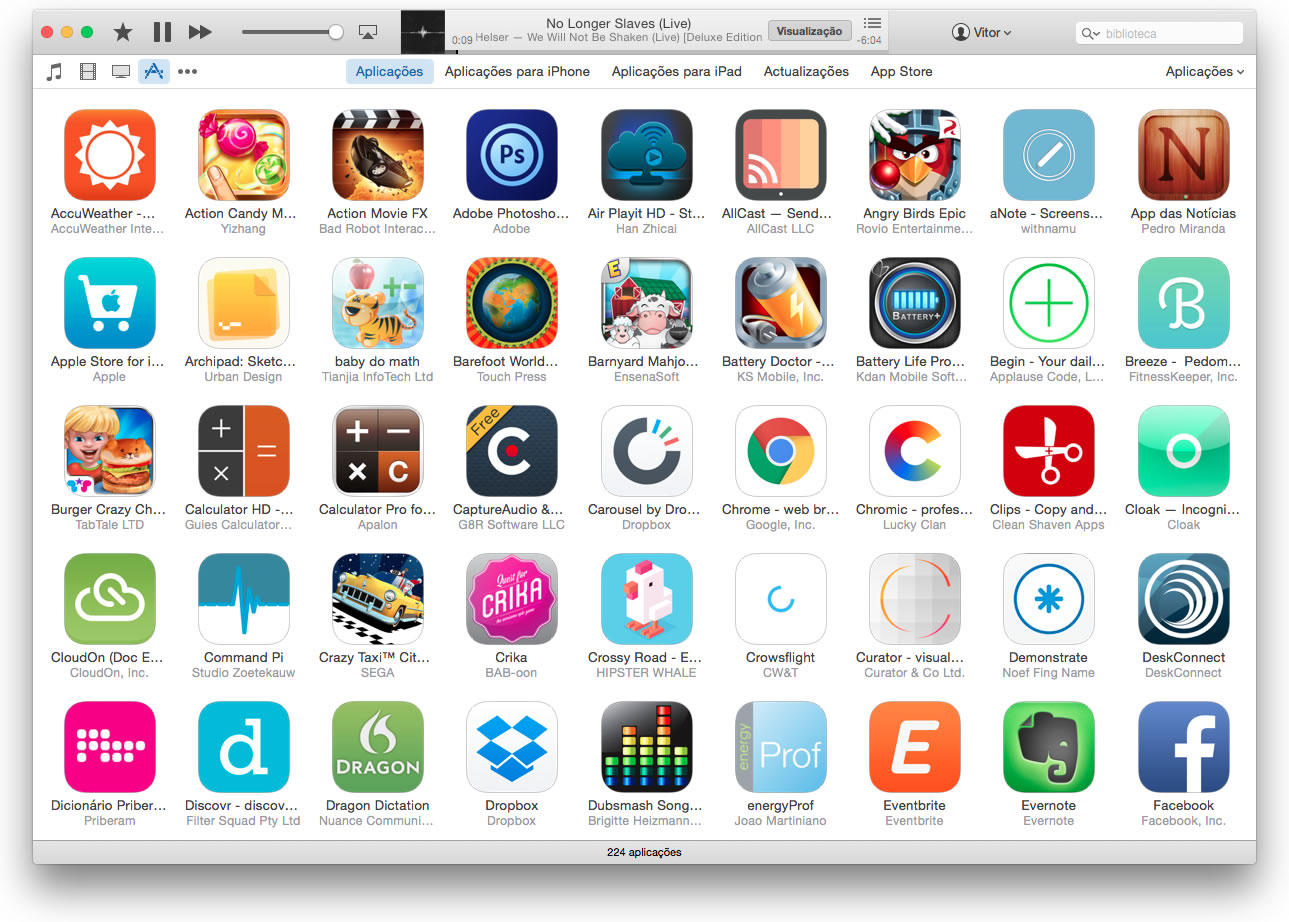
- Seleccione as apps que quer apagar e clique na tecla Delete no seu teclado
- Quando aparecer a caixa de confirmação, escolha o botão Apagar aplicações e depois Enviar para o Lixo!

Depois de ter apagado as apps, elas apenas foram movidas para o Lixo, como sabe. Vá agora ao Lixo e esvazie-o!
Recomendações:
Se o seu iPad ou iPhone tiver Internet lenta ou cara, então veja se não apaga algo que no futuro terá de voltar a descarregar, dessa forma terá no iTunes a app e basta sincronizar para a voltar a colocar no iDevice.
Também deve guardar aquelas apps que foram retiradas do mercado. Há algumas que não voltarão ao activo e se as tiver no iTunes, um dia pode voltar a instalar.
Feito isto, não perca tempo, eu recuperei mais de 14 GB de espaço. Mas não nos vamos ficar por aqui!
Apagar backups do iOS
Como referi no início, o iTunes fez, ou faz, backups do seu iPhone e ou iPad sempre que se liga a ele. Embora possa ter já desligado essa opção, hão-de haver alguns backups perdidos ou antigos no seu computador. A minha sugestão é para que apague, se usar backups para a iCloud, ou apague os antigos, deixando um recente, de hoje se possível.
Então para limpar espaço usado pelos backups faça o seguinte:
- Vá ao menu do iTunes e escolha Preferências.
- Clique no ícone Dispositivos no topo da janela que se abriu.

- Seleccione na janela Cópias de segurança do dispositivo para o backups que quer apagar.
- Clique agora no botão Delete no seu teclado ou com o botão direito Apagar.
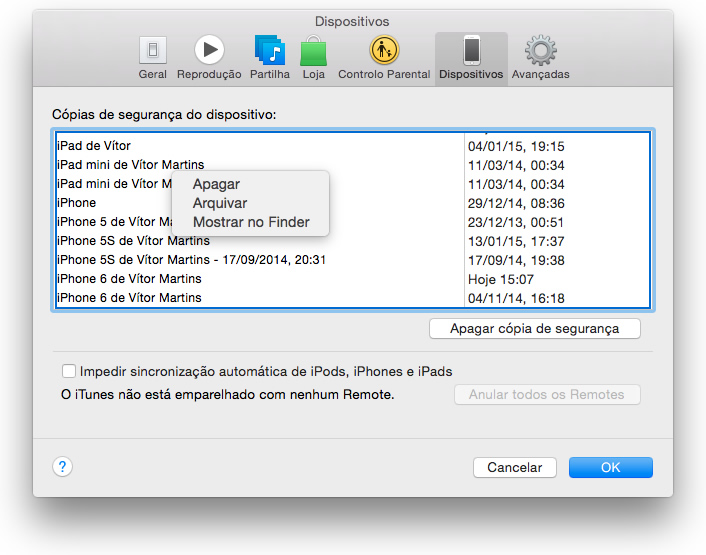
Como pode ver na imagem em cima, eu tinha vários backups dos meus dispositivos, alguns com vários anos… inúteis claro! Recuperei uns Gigas ao apagar este “lixo”.
Assim recuperei mais de 20 GB de espaço no meu disco… que estava a “ganir”!
Espero que vos tenha ajudado com esta dica. Um sistema optimizado e limpo de “lixos” é um sistema com mais saúde.
PUB
PUB.











PUB.
Velocímetro Pplware

Teste a velocidade da sua Internet