A solução ideal para a sua empresa…a custo zero!
As redes de dados vieram facilitar o acesso e partilha de informação. Em 2013 ensinamos aqui como poderiam transformar o CentOS num servidor de ficheiros usando o fantástico Pydio.
Hoje mostramos como podem instalar o novo Pydio 6 no Ubuntu.

Imaginem que pretendem ter num local único com vária informação interna da empresa, onde os funcionários poderão obter facilmente formulários, manuais e outros documentos. Como sugestão poderíamos indicar o Dropbox ou outro serviço do tipo mas para quem quiser implementar o seu próprio servidor de ficheiros aconselhamos a experimentarem o Pydio.
Passo 1) Instalar o Pydio 6 no Ubuntu?
Para instalarem o Pydio 6 no Ubuntu basta que sigam os seguintes passos:
Actualizar repositórios
Para adicionar o repositório do Pydio basta que editem o ficheiro /etc/apt/sources.list e adicionem a seguinte informação:
##Pydio repository add###
deb http://dl.ajaxplorer.info/repos/apt stable main
deb-src http://dl.ajaxplorer.info/repos/apt stable main

Em seguida corram os seguintes comandos para obter e instalar as chaves do repositório
wget  http://dl.ajaxplorer.info/repos/charles@ajaxplorer.info.gpg.key
sudo apt-key add charles@ajaxplorer.info.gpg.key
Para actualizar a lista de repositórios e instalar o Pydio basta que executem os seguintes comandos:
apt-get update
apt-get install pydio
Depois de instalado, vamos copiar o template do ficheiro do apache associado ao pydio para dentro do directório referente aos sites activos
cp /usr/share/doc/pydio/apache2.sample.conf /etc/apache2/sites-enabled/pydio.conf
Por fim reiniciamos o apache
service apache2 restart
Passo 2) Instalação do mariadb e criação da base de dados
Para instalar o mariadb e também o modulo MySQL para o php5, basta que executem o seguinte comando:
sudo apt-get install mariadb-server php5-mysql
Durante o processo de instalação, é necessário definir uma password para o utilizador root.
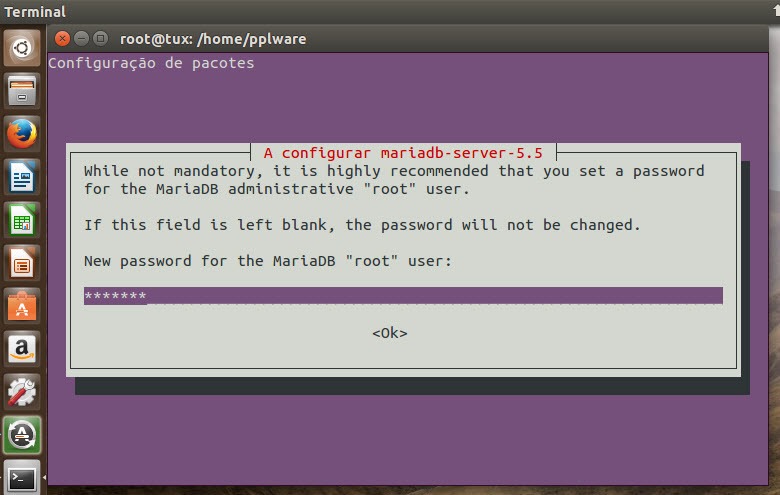
Vamos agora entrar dentro do mariadb
mysql -u root –p
Para criar a base de dados (ex. pydio) e utilizador (ex. pplware, com a password 123qwe) para manter toda a informação do Pydio, devem seguir os seguintes passos:
mysql -u root -p
CREATE DATABASE pydio;
CREATE USER pplware@localhost;
SET PASSWORD FOR pplware@localhost= PASSWORD("123qwe");
GRANT ALL PRIVILEGES ON pydio.* TO pplware@localhost IDENTIFIED BY '123qwe';
FLUSH PRIVILEGES;
exit

Por fim basta reiniciar o apache, mysql e activar a extensão php mcrypt
php5enmod mcrypt
service apache2 restart
service mysql restart
Passo 3) Configuração do Pydio
Depois de instalado o pydio, é hora de procedermos à configuração. Para isso basta abrir o browser no endereço http://localhost/pydio
Na primeira página é feita uma validação dos requisitos. Se tudo estiver ok, basta carregar em Click here to continue to Pydio

Em seguida, carregamos em Start Wizard

E indicamos as credenciais de acesso ao pydio

Em Global options podemos também indicar alguns paramentos para a plataforma como mostra a figura seguinte
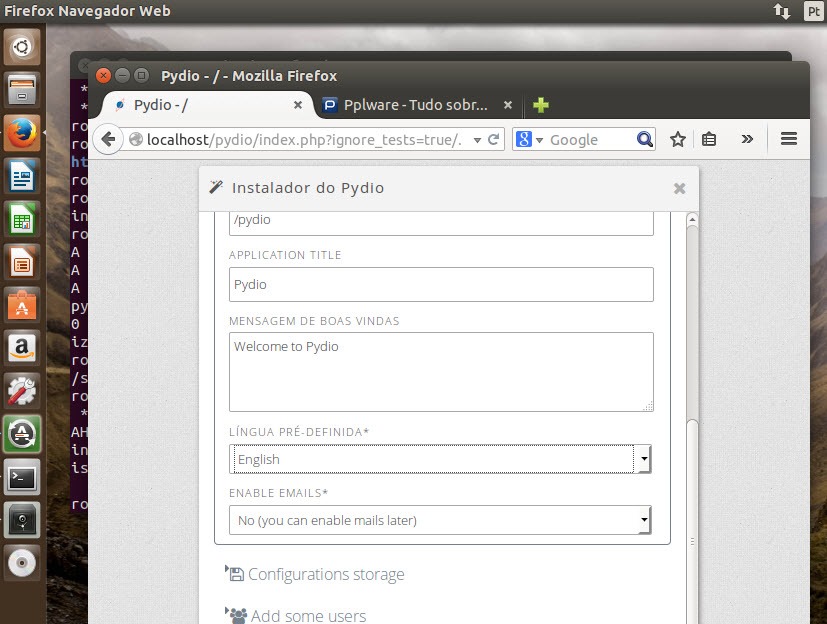
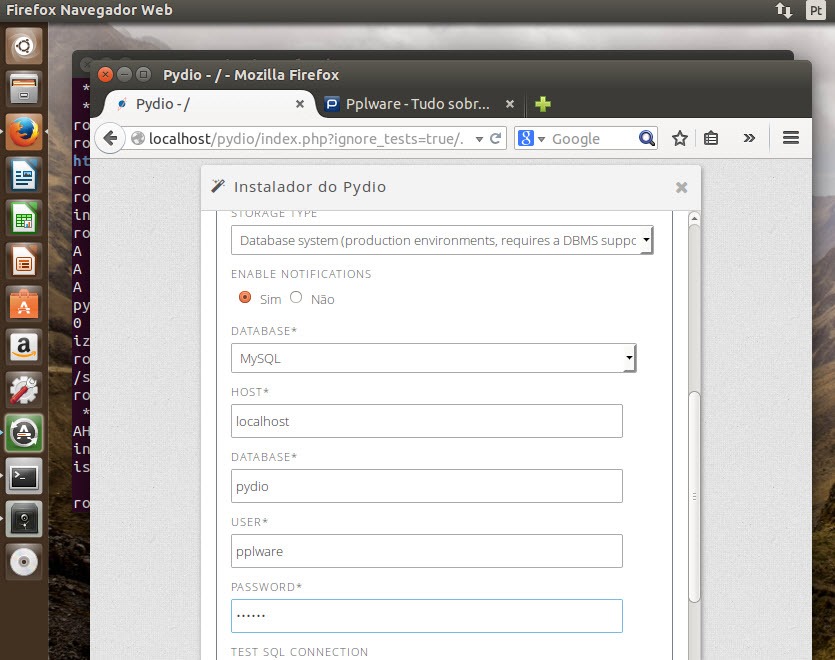
Em Configurations storage devemos indicar os parâmetros de acesso à base de dados
Além disso, em Add Users, podemos também adicionar novos utilizadores à plataforma
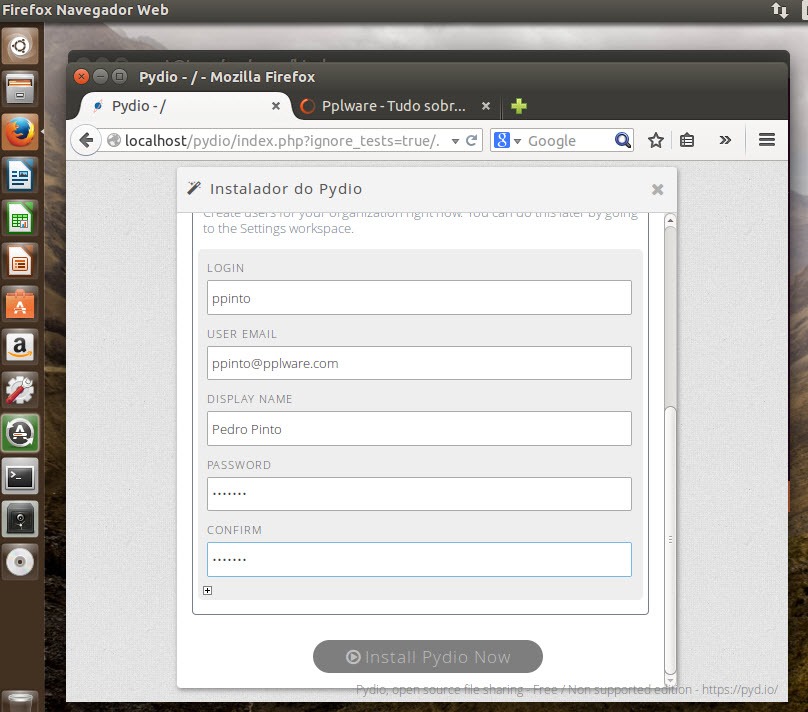
Por fim, basta carregar em Install Pydio Now
E está feito…a imagem seguinte mostra a primeira interface do Pydio depois da interface de autenticação (como mostra a figura inicial deste artigo).

Esperemos que tenham gostado deste tutorial e em caso de dificuldade de implementar já sabem que podem contar com a nossa ajuda. Boas instalações!
PUB
PUB.











PUB.
Velocímetro Pplware

Teste a velocidade da sua Internet