


O Drupal é um gestor de conteúdos e pode ser usado como plataforma para as mais variadíssimas situações. Através do módulos e templates disponíveis podemos criar sites ou blogs pessoais/negócio, criar sites de comércio electrónico, etc, tudo com base nesta fantástica plataforma.
Hoje vamos aprender a instalar o Drupal 7 no CentOS 7.
A instalação do Drupal é muito semelhante à de qualquer plataforma open-source. Como pré-requisito apenas temos de ter um servidor LAMP.
1) Instalação do Apache 2
A instalação do Apache no CentOS é algo relativamente simples. Para isso basta abrirem o terminal e inserir o seguinte comando:
yum install httpd httpd-devel -y
Para iniciar o serviço e definir para arrancar automaticamente durante o boot:
systemctl start httpd.service
systemctl enable httpd.service
Para abrirmos a comunicação para o exterior para as portas 80 (HTTP) e 443 (HTTPS):
firewall-cmd --permanent --zone=public --add-service=http
firewall-cmd --permanent --zone=public --add-service=https
firewall-cmd –reload
Para verificar se o serviço está a correr correctamente, abram o browser na própria máquina e insiram o endereço http://localhost

2) Instalação do MySQL
Para instalar o MariaDB, basta correr o seguinte comando:
yum -y install mariadb-server mariadb
Para iniciar o serviço e definir para arrancar automaticamente durante o boot:

Configurar o MariaDB Para configurar uma password de acesso ao MariaDB com o utilizador root:
/usr/bin/mysql_secure_installation
 Durante a configuração, devem seguir os seguintes passos:
- Enter current password for root (enter for none): # DAR ENTER #
- Set root password? [Y/n] # DAR ENTER #
- New password: # Redefinir Password #
- Re-enter new password: # Redefinir Password #
- Remove anonymous users? [Y/n] Y
- Disallow root login remotely? [Y/n] Y
- Remove test database and access to it? [Y/n] Y
- Reload privilege tables now? [Y/n] Y
Para criar a base de dados (ex. joomladb) e utilizador (ex. pplware, com a password ‘123qwe’) para manter toda a informação do joomla, devem seguir os seguintes passos:
mysql -u root -p
CREATE DATABASE db_drupal;
CREATE USER pplware@localhost;
SET PASSWORD FOR pplware@localhost= PASSWORD("123qwe");
GRANT ALL PRIVILEGES ON db_drupal.* TO pplware@localhost IDENTIFIED BY "123qwe";
FLUSH PRIVILEGES;
exit
3) Instalar PHP
Para instalar o PHP basta executar o seguinte comando:
yum install php –y
Para que o MariaDB tenha suporte para PHP, basta que executar o seguinte comando para instalar o pacote php-mysql :
yum -y install php-mysql
Em seguida devemos instalar alguns módulos necessários. Para isso basta executar o seguinte comando:
yum -y install php-gd php-ldap php-odbc php-pear php-xml php-xmlrpc php-mbstring php-snmp php-soap curl curl-devel
Em seguida devem reiniciar o Apache
systemctl restart httpd.service
4) Instalar o Drupal
Para instalar a última versão do Drupal deverá seguir os seguintes passos:
cd /tmp
yum install wget unzip
wget http://ftp.drupal.org/files/projects/drupal-7.33.zip
Depois de obter a última versão do Drupal, vamos descompactar e mover para /var/www/html
unzip -q drupal-7.33.zip -d /var/www/html/
Vamos agora renomear a pasta de drupal-7.33 para apenas drupal
cd /var/www/html
mv drupal-7.33/ drupal
Permissões
chown -R apache:apache drupal
Vamos agora definir o ficheiro de configurações. Para isso basta copiar o template que já temos disponível em /var/www/drup/sites/default
dd drupal/sites/default/
cp -p default.settings.php settings.php
SeLinux
E por fim criar uma excepção no mecanismo de segurança do SeLinux
chcon -R -t httpd_sys_content_rw_t /var/www/html/drupal/sites/
5) Configuração do Drupal
A configuração do Drupal é toda realizada via interface Web. Para tal basta abrir o endereço http://localhost/drupal e proceder à configuração de toda a plataforma.
Na primeira interface de configuração escolhemos Standard
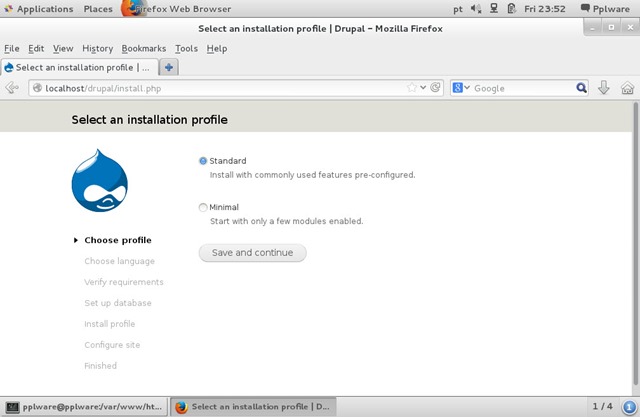
Agora escolhemos o idioma (apenas está disponível na instalação o inglês, mas podem instalar outros)

Informações sobre a base de dados

…a instalar

Por fim indicamos o nome do site, username e password para o modulo de gestão

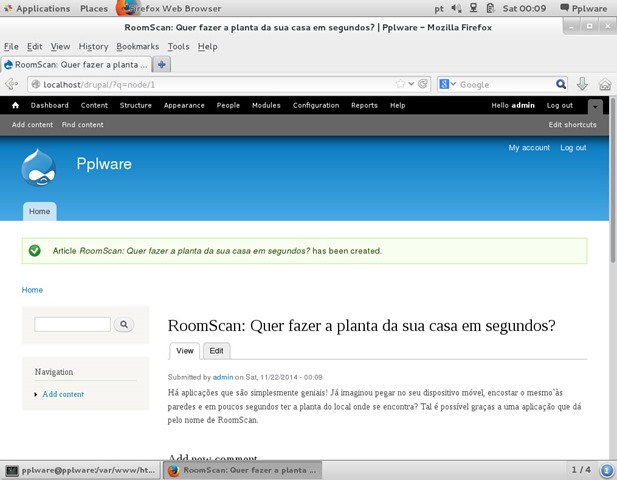
E está feito. Drupal “instalado” e configurado…é só usar.
Esperamos que este tutorial vos seja útil e caso tenham alguma dúvida não hesitem em colocar nos comentários.
PUB
PUB.











 Loading …
PUB.
Velocímetro Pplware

Teste a velocidade da sua Internet



