Aprenda a instalar o Arch Linux usando o Evo/lution

20 Comentários

Tal como apresentamos ontem, o projecto Evo/lution surgiu com o objectivo de simplificar o processo complexo (para alguns), de instalar o Arch Linux. Evo é usado para caracterizar a versão liveCD do Arch Linux e Lution é um instalador gráfico do Arch Linux, permitindo a instalação de uma forma gráfica, tal como acontece em outras distribuições populares.

Como prometido, hoje vamos mostrar passo a passo a instalação do Arch Linux usando o Evo/lution.

evo_16

Pré-Requisitos:


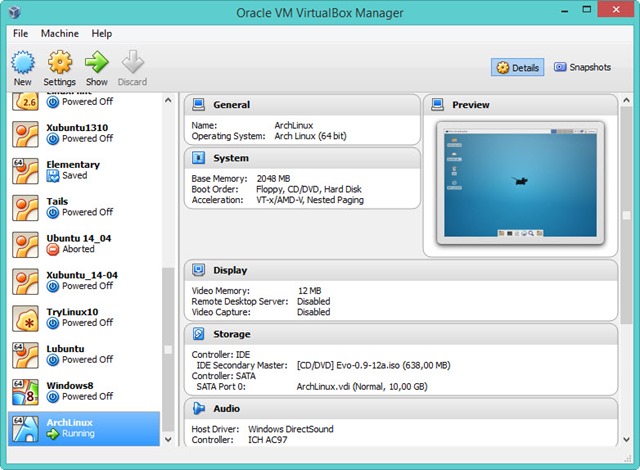
Para a elaboração deste tutorial criarmos uma máquina Virtual recorrendo ao VirtualBox com as seguintes configurações:

  • Disco: 10 GB
  • Memória RAM: 2 GB

arch_000

Como instalar o Arch Linux usando o Evo/lution?

Como referimos, o Evo/lution simplifica todo o processo de instalação do fantástico Arch Linux. Aqui fica o nosso tutorial passo a passo para verem como é fácil (daqui a uns dias vamos mostrar como instalar via CLI).

Passo 1) Obter o  Evo/lution

Para obter o Evolution basta que aceda aqui e descarregue o .iso para depois fazer boot no VIrtualBox.

Passo 2) Início da Instalação

Como vêm, o processo de instalação é gráfico. Neste passo devem escolher a opção Boot Evo Linux (x86_64)

evo_00

Passo 3) Depois de arrancar em modo live CD, o sistema está pronto começar a ser instalado. Para isso devem carregar no ícone Lution Installer

evo_01

Passo 4) Escolha do modo de instalação

Para este tutorial, vamos escolher o modo gráfico, carregando em Graphical Installer

evo_02

Passo 5) Escolha do idioma de instalação

O Arch está traduzido em vários idiomas, neste caso vamos escolher Português.

evo_03

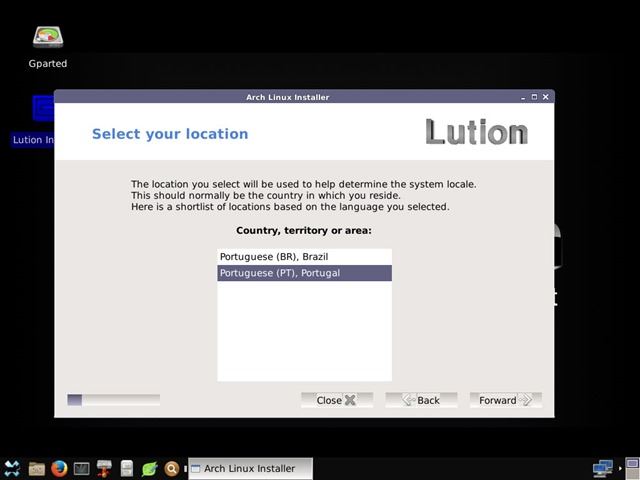
Passo 6) Escolha da localização

Este passo é importante para o sistema determinar o system locale. No nosso caso, escolhemos Portuguese (PT), Portugal
evo_04


Passo 7) Validação dos requisitos mínimos

evo_05

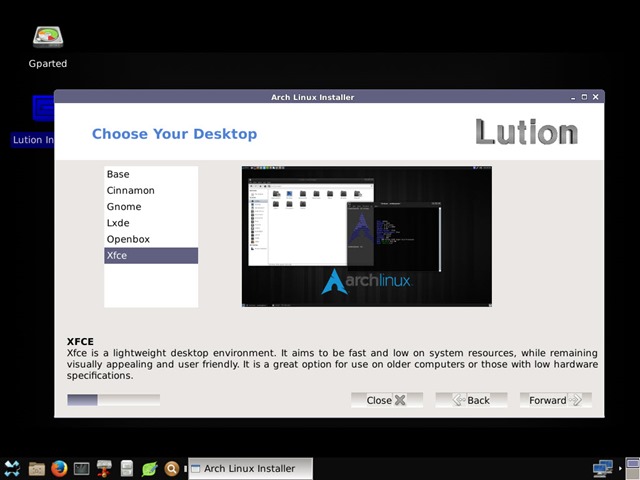
Passo 8) Escolha do ambiente gráfico

Uma das opções interessantes durante o processo de instalação é a possibilidade de escolher o ambiente gráfico de trabalho. Estejam à vontade para escolherem o que mais gostam. Nós vamos optar pelo Xfce.
evo_06

Passo 8) Funcionalidades do Xfce

Outra das opções interessantes, é a possibilidade de escolhermos de imediato algumas das funcionalidades/apps a instalar no nosso sistema.

evo_07

Passo 9) Particionamento do disco

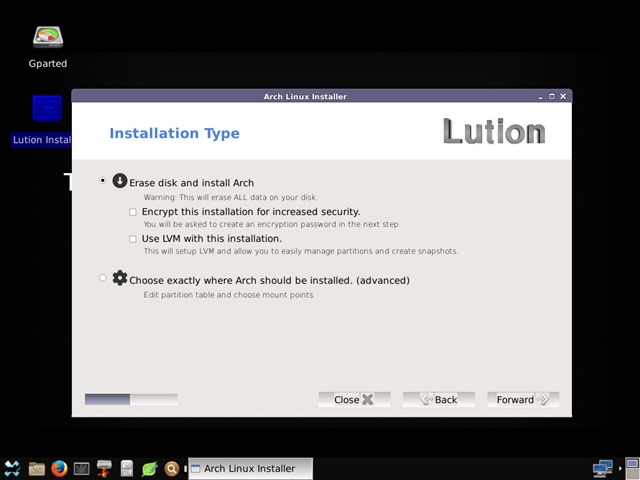
Uma das configurações que normalmente “afasta/assusta” os utilizadores durante o processo de instalação é a criação de partições. Para este exemplo, vamos escolher a opção Erase disk and install Arch que nos definirá todo o layout de partições de forma automático.

Caso contrário não se esqueçam que devem definir 3 partições:

  • root
  • home
  • swap

evo_08

Passo 10) Escolha da partição a instalar

Depois das partições criadas, basta escolher em qual partição/disco a instalar

evo_09

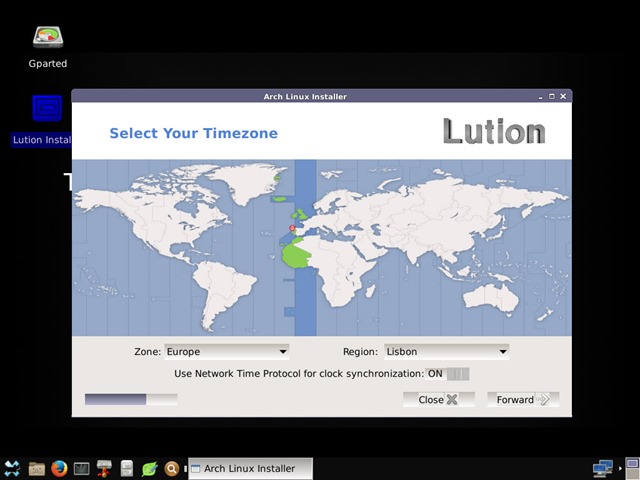
Passo 10) Definir TImezone

evo_10

Passo 11) Layout do teclado

Neste passo devem escolher o esquema do vosso teclado

evo_11

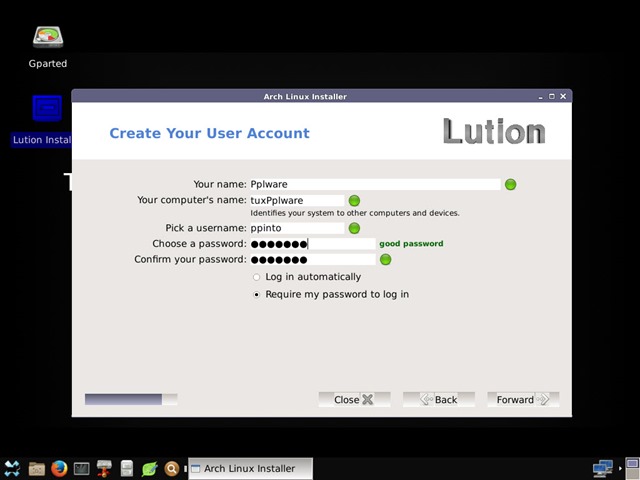
Passo 12) Criação de uma conta de acesso

Para criarem uma conta de acesso ao sistema, devem indicar o vosso nome, nome da máquina, username e respectiva password.
evo_12

E está feito! De referir que a instalação do Arch Linux Linux é um pouco demorada, uma vez que os pacotes de instalação são descarregados da Internet (no meu caso, foram cerca de 40 minutos).

evo_13

Depois instalado e reiniciado o sistema, estamos prontos para entrar dentro do mesmo. Para isso basta introduzir as credenciais criadas no passo 12.
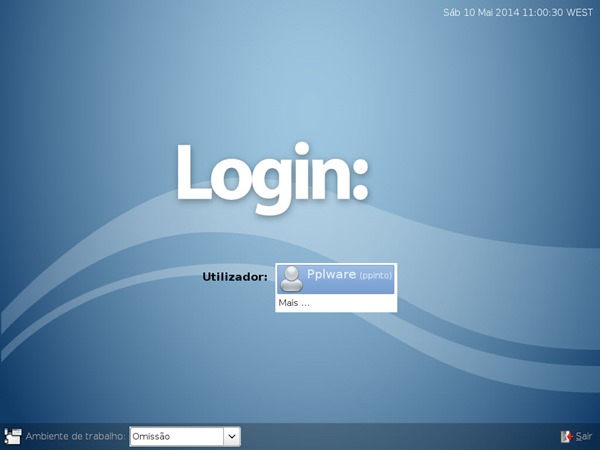
linux

E cá estamos nós dentro do Arch Linux!
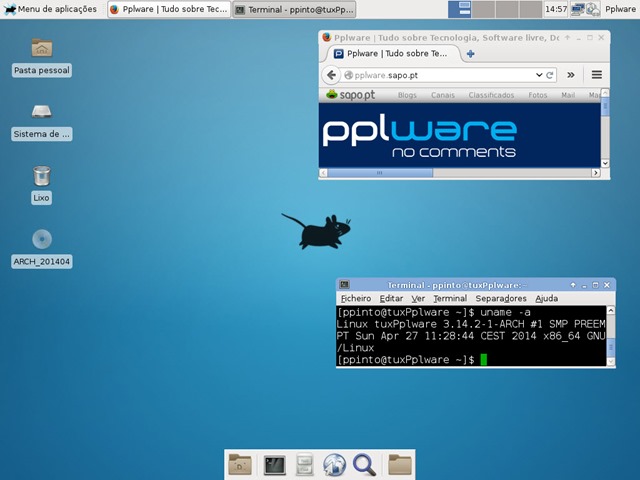
evo_15

O ArchLinux é uma distribuição Linux desenvolvida com o objectivo de ser o mais simples possível, dando ao utilizador o poder de tomar o maior numero de decisões possíveis quanto à sua configuração. Nos próximos dias, além do outro tutorial de instalação via CLI, vamos também explorar esta distribuição que é uma das preferidas dos nossos leitores.

Download: Evo-09-12a.iso [638 MB]
Homepage: Evo/Lution

Comentários

20

Deixe um comentário

O seu endereço de email não será publicado. Campos obrigatórios marcados com *

  1. Avatar de Nome
    Nome

    Muito bom! Só é pena não dar para instalar automaticamente com encriptação sem apagar outro sistema operativo já instalado, mas dá manualmente. Vou experimentar…

  2. Avatar de Alexsandro
    Alexsandro

    Gostei da dica…

    Só uma dúvida. Reparei que não tem a opção de escolher o kde, se optarmos pelo ambiente gráfico base da para instalar o kde por cima?

    1. Avatar de jorjão
      jorjão

      Se não estou enganado escolhes a opção base e depois instalas o kde (corrijam-me se estiver enganado). Ou seja vais ter que o instalar de outra forma.

  3. Avatar de Agnaldo lucindo
    Agnaldo lucindo

    Salvou o meu dia eu ja passei horas instalando o arch e nunca conseguia!Se soubesse que existia isso tinha me poupado um tempao!Brigadao 🙂

  4. Avatar de João Pereira

    Não instala o grub! Tinha que fazer boot do LiveCD sempre que queria entrar no Arch ou no Win 7

    1. Avatar de Michel Fritsch
      Michel Fritsch

      Na minha instalação o grub foi instalado corretamente.

  5. Avatar de Alexsander Rodrigues
    Alexsander Rodrigues

    Na tela inicial do live diz que o repositório do Aur não vem instalado. Como faço para usar o Aur após a instalação.

    1. Avatar de camt
      camt

      Embora seja outra distribuição penso que podes seguir estes passos,

      http://linuxtugaz.wordpress.com/2013/11/01/o-que-fazer-depois-de-instalar-o-manjaro/

  6. Avatar de Unksafi
    Unksafi

    Arch Linux é uma das melhores distribuições linux actuais.
    Tem um gestor de pacotes óptimo, muito melhor, na minha opinião, do que o do Debian;
    No final de instalar, não tem absolutamente nada mais do que o estritamente necessário;
    E, mais uma vez na minha opinião e para quem tiver tempo para “perder” (entenda-se “ganhar”), é a melhor distribuição para se aprender o funcionamento subjacente do GNU/Linux como SO.
    Apenas o processo de instalar o Arch Linux (pela linha de comandos) dá acesso a muito mais conhecimento/experiência de N situações do que a simples utilização de Ubuntu, Mint, ou qualquer outra distribuição “pronta a utilizar”.

    E já agora, como última vantagem, depois de se perder um bom tempo de volta da instalação e configuração de programas/serviços, temos um sistema limpíssimo, a correr completamente fluído, estável, a gastar muito poucos recursos, e tudo ao nosso gosto.

    Vale completamente a pena. 😉

  7. Avatar de Nome
    Nome

    Tentei instalar mas no final deu erro ao instalar o grub.

  8. Avatar de Ricardo Simões
    Ricardo Simões

    Não consigo instalar!

    Ao arranjar por CD, escolho a opção default e dá-me Loading boot/i686/vmlinuz… failed: No such file or directory

    PSe carregar em TAB aparece-me:

    .linux boot/i686/vmlinuz archisobasedir=arch archisolabel=ARCH_201404 initrd=boot/i686/archiso.img

    Só que eu não sei o que esditar aqui para fazer com que o CD carregue

    1. Avatar de Michel Fritsch
      Michel Fritsch

      Ricardo, a princípio parece erro na ISO ou gravação da mesma. Verifica o md5sum ou a sha1sum para garantir que não há problema na imagem. Se estiver ok, tente regravar o cd/dvd de instalação ou tente gravar em um pendrive usb com o dd “dd if=nomedaimagem.iso of=/dev/sdX bs=1M && sync, onde X é a unidade do pendrive (veja com fdisk -l).

      1. Avatar de Ricardo Simões

        O md5 foi a primeira coisa que confirmei. Além disso o mesmo CD não tem este problema no meu PC com UEFI! Mas o mesmo CD no meu portátil antigo Celeron M é que acontece isto… e no virtualbox igualzinho 🙁

        1. Avatar de Michel Fritsch
          Michel Fritsch

          Ricardo, no virtualbox tu esta bootando com o cd ou com a ISO? Se for com o CD que esta dando o mesmo erro tenta com a ISO. Me avisa sobre o resultado.

          1. Avatar de Ricardo Simões

            Ok vamos lá por partes então.

            1º Saquei a ISO
            2º Verifiquei o MD5 e está correto
            3º Usei o ficheiro ISO no VirtualBox e dá o problema
            4º Queimei 1 CD e num portátil antigo com Celeron M dá o problema
            5º O mesmo CD no meu PC com UEFI dá bem!!!!!

          2. Avatar de Ricardo Simões

            Encontrei o motivo LOL!!!!!

            Não funciona com processadores 32 bits!!!!

            Apesar de dizer Boot Evo Linux i686 ele não funciona, e de facto o meu PC tem cpu 64bits enquanto que o meu portátil apenas 32 bits.

            Simulei no Virtualbox com CPU 32 e 64 e acontece o mesmo. Com 64 funciona com 32 não funciona 🙁

            Será bug?

  9. Avatar de Carlos Gabriel Lopes
    Carlos Gabriel Lopes

    Se calhar tens de usar o iso x86???

    http://sourceforge.net/projects/evolutionlinux/files/

    1. Avatar de Ricardo Simões
      Ricardo Simões

      Agora já existem versões próprias para 32 e 64 bits
      evolution-2014.12.14-32bit.iso
      evolution-2014.12.14-64bit.iso

  10. Avatar de Tubias
    Tubias

    Desculpem o off-topic mas é o seguinte… o meu teclado consola não funca em português. Ex:
    o “à” na consola fica como “`a”
    Como resolver? ja varri tudo e tou farto. E acho mau mudar por causa desta pintelhice.

    1. Avatar de Ricardo Simões
      Ricardo Simões

      Desde que experimentei o Antergos nunca mais usei o EvoLution. O http://antergos.com/ tb tem instalador gráfico com 6 ambientes de trabalho à escolha, instala-te por defeito o Numix Theme, e com o teclado testado. Experimenta em Live se o teu teclado funciona bem 😉