


A Microsoft com a nova versão do Windows 8 introduziu algumas mudanças que para a maioria dos utilizadores são muito subtis e passam despercebidas.
Uma dessas mudanças, que passou até agora despercebida à maioria foi a mudança que existiu na forma como se terminam aplicações na interface ModernUI. A forma em si não mudou, mas passaram a existir diferenças subtis. Vamos ver hoje como é que se terminam aplicações no Windows 8.1.

A mudança que foi efectuada na forma como se terminam as aplicações no Windows 8 foi apenas feita no método de arrasto para a zona inferior do ecrã.
Todas as restantes formas, apresentadas já neste artigo no Pplware estão mantidas. Podem clicar com o botão esquerdo do rato na lista de aplicações ou escolher terminá-las no gestor de tarefas.
A mudança no método de arrastar requer apenas que aguardem alguns segundos até que a janela da aplicação mude.
Como fechar uma aplicação
Para fecharem uma aplicação da interface ModernUI devem colocar o rato na zona posterior do ecrã até verem surgir uma mão no lugar do cursor do rato.
Ao verem essa mão devem clicar sem largar e arrastar para a zona final do ecrã.
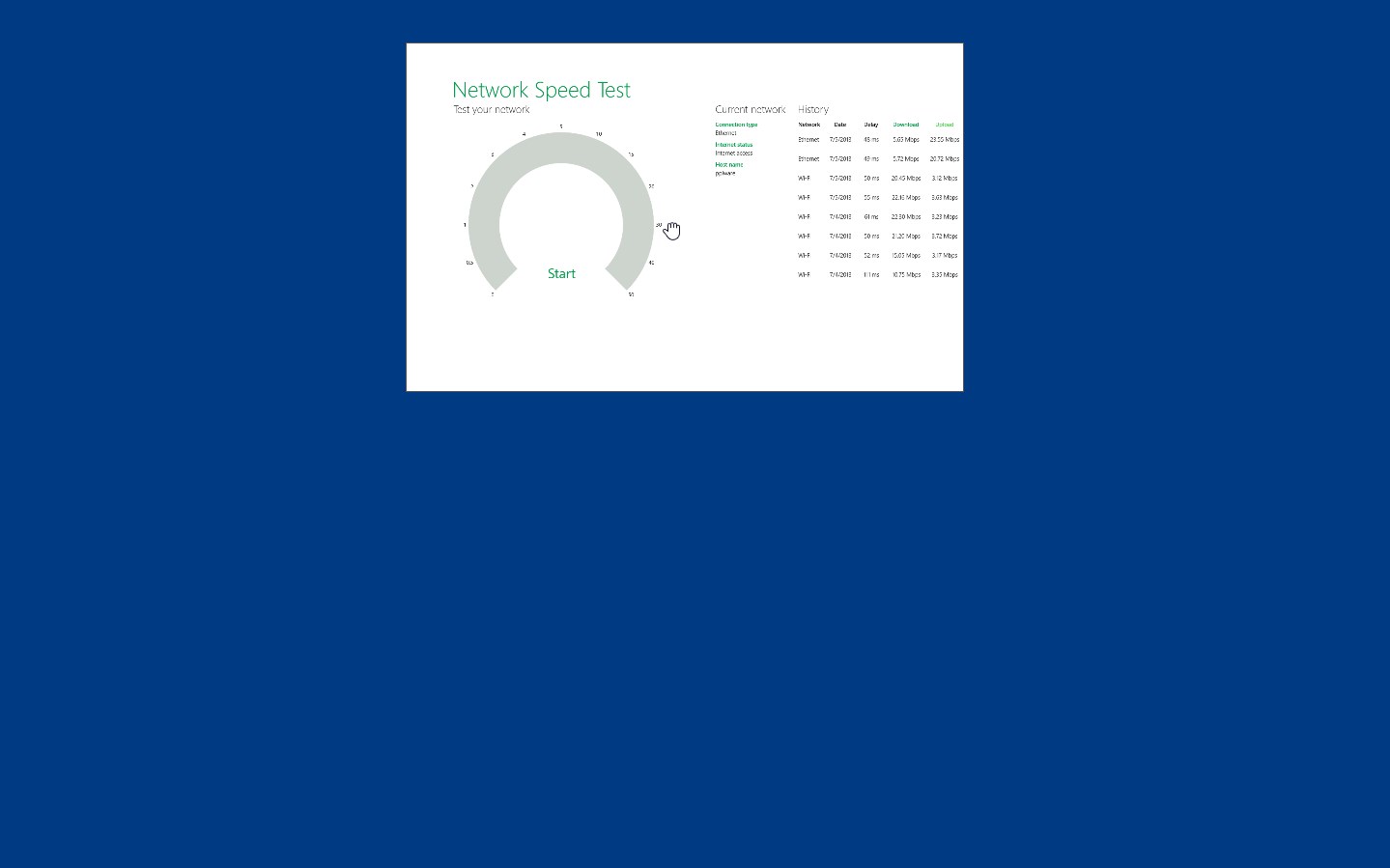
Ao colocarem a janela da aplicação nessa zona vão vê-la tornar-se muito mais pequena e ficará ofuscada.
Até agora, na versão 8 do Windows bastaria largar e a aplicação ficaria terminada para os utilizadores, apesar de ficar em espera no gestor de processos com um consumo mínimo de recursos.

A diferença que agora surge é que devem esperar 10 segundos até que a janela da aplicação mude para o ícone da mesma, indicando assim que está terminada.

Mesmo depois de terminarem a aplicação desta forma esta vai manter-se no gestor de processos durante alguns segundos, sendo por fim terminada. Deixa assim de consumir recursos e liberta o sistema para outras tarefas.
No entanto, e contrariamente ao que acontece no Windows 8, as aplicações deixam de estar sempre prontas para serem usadas.
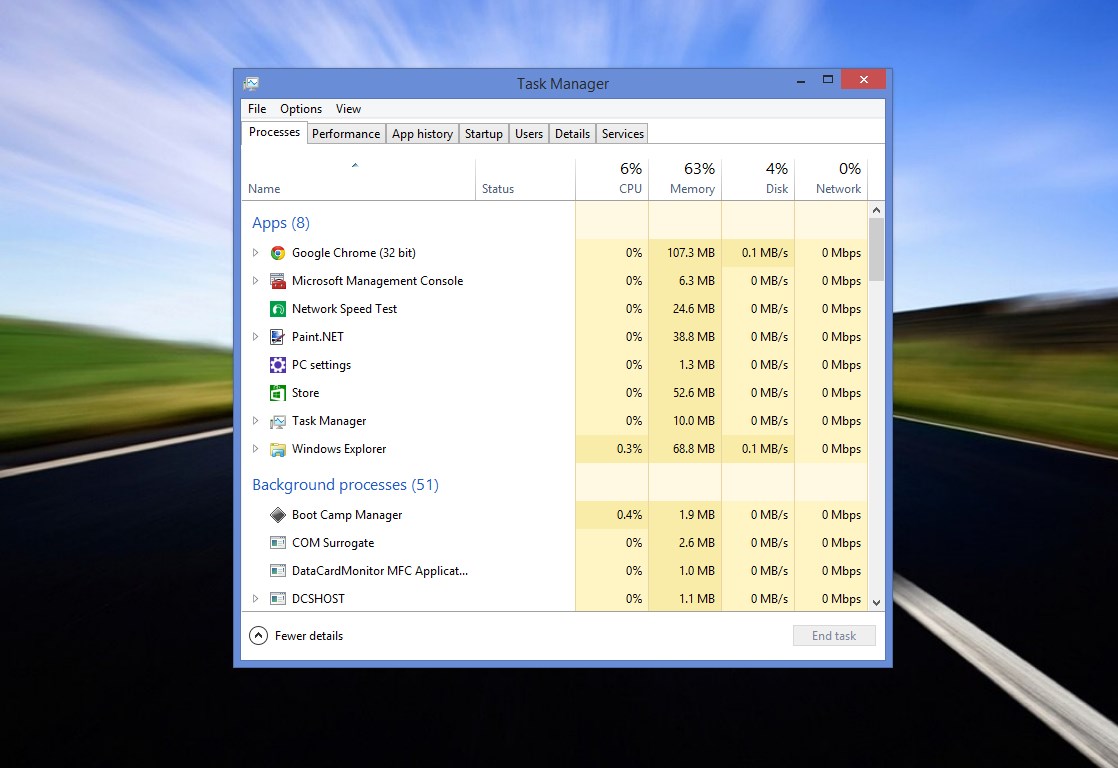
Se optarem por apenas largar as aplicações sem esperar pelo que leva a terminar, estas ficam activas e prontas a serem usadas a qualquer momento, o que é o comportamento do Windows 8.
Esta pequena alteração no Windows 8.1 vem dotar o sistema de uma melhor gestão de recursos e consequentemente de um melhor funcionamento.
 Homepage: Windos 8.1 Preview
PUB
PUB.











PUB.
Velocímetro Pplware

Teste a velocidade da sua Internet



