Dica: Crie uma lista das aplicações instaladas no Windows

17 Comentários

…usando o PowerShell

Sempre que formatamos a nossa máquina é normal guardarmos um backup dos dados contidos na mesma. Uma das informações que normalmente nos esquecemos de guardar é a lista de programas instalados no sistema. Para obter essa lista de aplicações instaladas necessitamos normalmente de um software de terceiros… e então decidimos avançar para a formatação e depois vamos instalando, no novo sistema, as aplicações à medida que vamos necessitando das mesma.

Mas  será que com o Windows não conseguimos ter logo uma listagem imediata? Sim, vamos conhecer como.
power_04

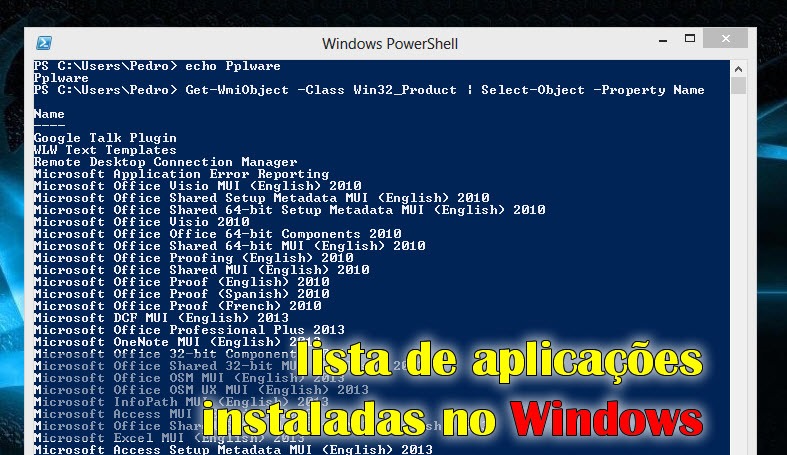
Acedendo à lista de aplicações instaladas, o utilizador Windows não dispõe de nenhuma funcionalidade para criar uma lista das mesmas…é verdade! No entanto, recorrendo ao PowerShell tudo isso é possível de uma forma simples, rápida e cómoda.

Como obter lista de software instalado?

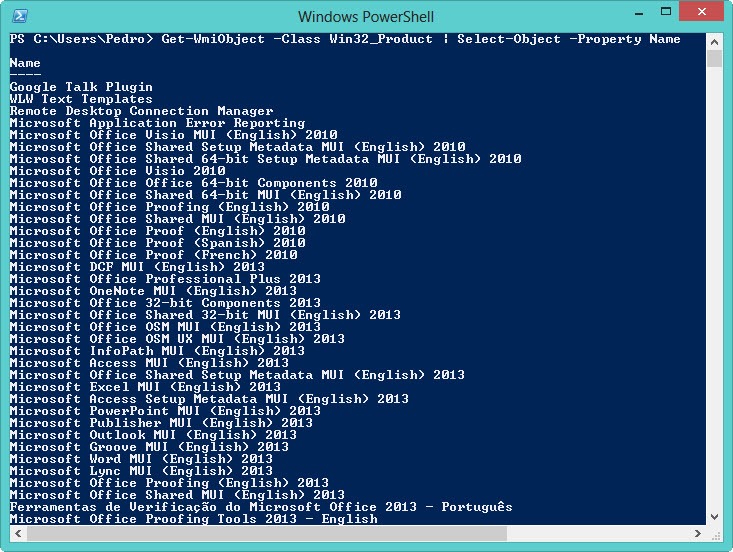
Para obter rapidamente uma lista de software instalado, basta abrir o Windows PowerShell e escrever o seguinte comando

Get-WmiObject -Class Win32_Product | Select-Object -Property Name
power_01

Caso o utilizador pretenda redirecionar o output para um ficheiro basta que use o sinal >, seguido do nome do ficheiro

Get-WmiObject -Class Win32_Product | Select-Object -Property Name > E:\PplwareApps.txt

power_02

Uma outra opção do PowerShell é a possibilidade de compararmos a lista de software instalada em diferentes sistemas. Para isso considerando que a lista1.txt é a lista de software do primeiro PC e a lista2.txt é do segundo PC, podemos fazer o seguinte;

Compare-Object -ReferenceObject (Get-Content E:\lista1.txt) -DifferenceObject (Get-Content E:\lista2.txt)

O Windows PowerShell apresenta-se à comunidade como uma extensão de nós próprios ao invés de uma extensão de um Sistema Operativo ou máquina, ao permitir automatizar diversas tarefas até aqui rotineiras e maçadoras que nos faziam perder, como programadores, o focos na nossa principal tarefa, produzir Software. Estas foram algumas dicas daquilo que podemos fazer com o poderosos PowerShell.

Conhecem outras dicas interessantes?

Comentários

17

Deixe um comentário

O seu endereço de email não será publicado. Campos obrigatórios marcados com *

  1. Avatar de Henrique Dias

    Ótima Dica Pedro!
    Dá sempre jeito quando queremos formatar o PC e precisamos de uma lista com os programas que temos que voltar a instalar.

    Cumprimentos,
    Henrique Dias

  2. Avatar de Ricardo Pereira
    Ricardo Pereira

    Excelente dica!

  3. Avatar de Videira
  4. Avatar de moedinha
    moedinha

    No Windows 7 não funciona o comando…. será da versão do powershell ?

    1. Avatar de Rgrocha
      Rgrocha

      No meu Win7 funciona plenamente.

    2. Avatar de Henrique Dias

      Olá “moedinha”!
      Deve haver algum problema com a PowerShell no teu computador. Vai a este site: http://technet.microsoft.com/en-US/scriptcenter/dd742419.aspx e, na coluna “Downloads” clica em “Download Windows PowerShell 3.0” e instala. Ficarás com a versão mais recente da PowerShell e ainda deverá corrigir o erro.

      Cumprimentos,
      Henrique Dias

  5. Avatar de utilizador
    utilizador

    Como conseguir a lista de outra máquina na rede?

  6. Avatar de Ricardo

    lol, م ActiveX الخاص بـ Windows Live Mesh للاتصالات البعيدة microsoft e india lol

    1. Avatar de Pedro
      Pedro

      Pois … tens um computador ASUS!!!

  7. Avatar de Ricardo
    Ricardo

    [modo ironico on]
    Afinal a linha de comandos também se usa em Windows…
    Pensava que era só no horroroso Linux.
    [modo irónico off]
    Ora tomem lá cépticos! Como podem ver, a linha de comandos até acaba por ser mais simples e poderosa.

  8. Avatar de M.Manuelito
    M.Manuelito

    O ccleaner também faz isso, Ferramentas > Desinstalar Programas >salvar em ficheiro de texto 🙂

    1. Avatar de José Pires
      José Pires

      Mas, usando a PowerShell, não precisas de Software de Terceiros, como é o caso do CCleaner.

      1. Avatar de M.Manuelito
        M.Manuelito

        Claro que não, mas também nem toda a gente está disposto a escrever na linha de comandos “Get-WmiObject -Class Win32_Product | Select-Object -Property Name > C:\Nomedoficheiro.txt” quando um software “banal” e gratuito o pode fazer clicando num botão.
        Há que ter a percepção que nem todas as pessoas são uns azes em informática. Há que ter até a percepção que muita gente nem sabe que existe uma coisa chamada Power Shell, que por norma nem vem instalado no windows.

        1. Avatar de Henrique Dias

          No meu PC vinha instalada e olha que já o formatei várias vezes…

  9. Avatar de Duarte Brito
    Duarte Brito

    Powershell é muito poderoso!!!
    Até tenho scripts para me descomprimir os filmes e mover para as pastas de rede, para o servidor de stream, e inclusivamente ir buscar as legendas caso elas não existam…

    Tudo é possível com powershell!!!! eheheh

  10. Avatar de Lima
    Lima

    Boa noite preciso de um script que faça o seguinte:
    1- Programas instalados e suas versões e chave do produto
    2- programas copiados
    3- sistema operacional, versão, se é 64 ou 32 bits, chave do produto.
    4- dados da rede, ip, mac, domínio

    Obs: Preciso executar ele em rede direto do meu pc e receber um relatório, o relatório pode ser em .txt.

    1. Avatar de Richard
      Richard

      Me paga quanto? Ou quer que eu faça de graça?