…sincronização perfeita entre o PC e o Raspberry Pi
O Raspberry Pi é um dos mini PCs mais populares e potentes, que tem servido de base a muitos projectos interessantes (pode consultar os projectos na página do projecto aqui). Este mini equipamento, do tamanho de um cartão de crédito é capaz de reproduzir vídeo com qualidade Blu-ray e renderizar gráficos 3D, entre outras tarefas.
No seguimento da nossa parceria com a INMotion e depois de termos apresentado uma lista de componentes essenciais e também opcionais, de termos ensinado a instalar o RaspbianOS no mini PC e também de termos realizado as primeiras configurações e muito mais (ver artigos no final), hoje vamos aprender como instalar o BitTorrent Sync
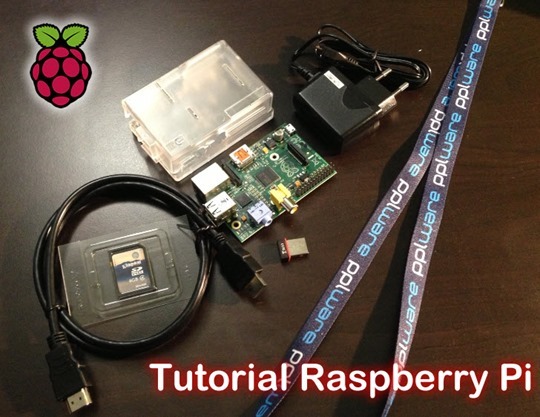
Quem tem um Raspberry Pi e outros dispositivos, certamente já teve a necessidade de sincronizar informação entre eles. Os serviços de armazenamento na cloud (ex. Dropbox) são uma solução mas, demoram algum tanto até que a informação esteja disponível.
BitTorrent Sync
Como solução fantástica para este problema nada melhor que instalar o BitTorrent Sync, que permite sincronizar ficheiros entre dispositivos, a partir de qualquer lugar, de uma forma simples, rápida e segura.

Como instalar o BitTorrent Sync?
Para instalar o BitTorrent Sync basta aceder ao PI, abrir a linha de comandos e começar por descarregar o BitTorrent Sync para dispositivos com arquitectura ARM (Acorn RISC Machine)
wget http://btsync.s3-website-us-east-1.amazonaws.com/btsync_arm.tar.gz
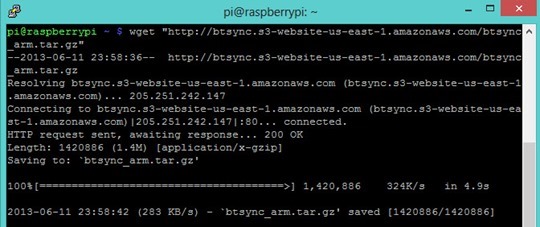

Em seguida descompactamos o ficheiro descarregado anteriormente
tar -zxvf btsync_arm.tar.gz
Para executarmos o BitTorrent Sync, basta executar o comando:
./btsync


Uma vez que já temos o BitTorrent Sync a correr, basta aceder à interface Web do serviço para indicar e monitorizar as pastas sincronizadas e dispositivos ligados.
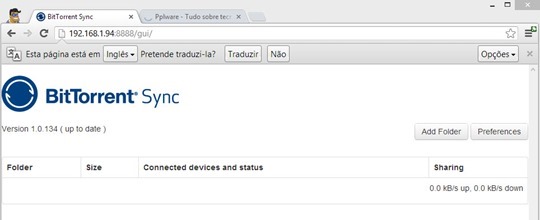

Vamos a um exemplo: Para sincronizar uma pasta do Raspberry Pi basta carregar em Add Folder, indicar qual a pasta a sincronizar (Path) e depois mandamos gerar uma secret/hash (carregando em Generate.

De seguida, instalamos a aplicação cliente para PC/Mac (A app está disponível para Windows/Mac e Linux – ver aqui) e podemos de seguida indicar a secret gerada no PI. No entanto, para este exemplo, vamos fazer o processo do zero para verem como é fácil sincronizar pastas. Para isso vamos escolher Standard Setup
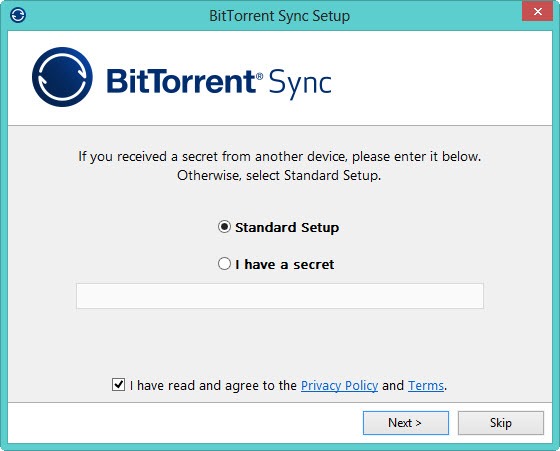
Em seguida escolhemos Add Folder e no separador Shared Folder indicamos a shared secret e indicamos uma pasta no PC para manter o sincronismo dos PC’s.

Depois de tudo bem configurado, o processo de actualização inicia-se de imediato, podendo o utilizador visualizar o estado da sincronização.
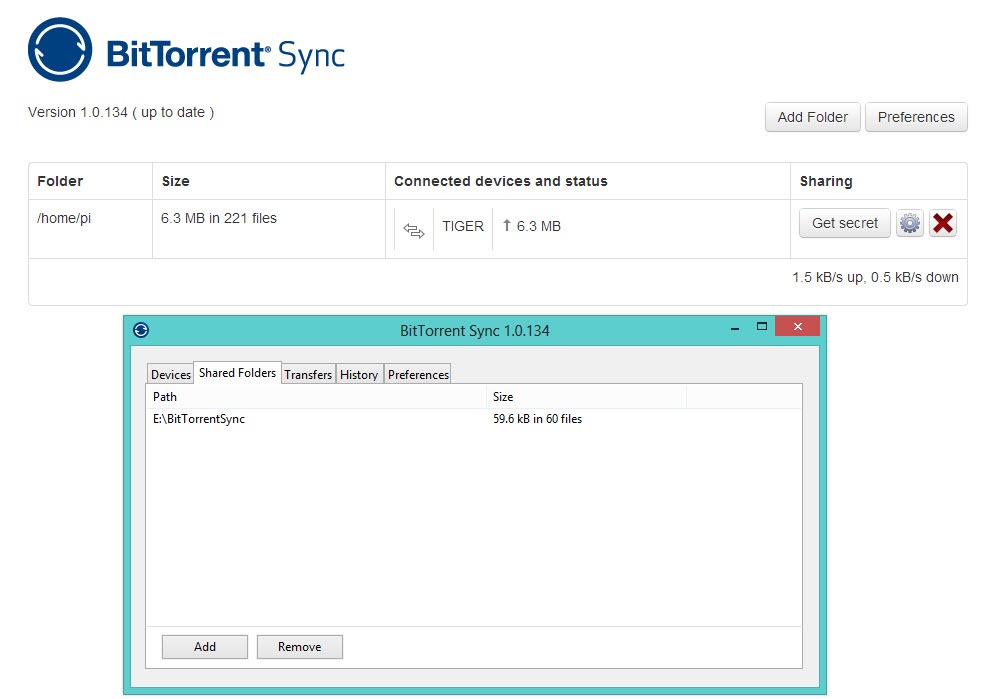
O cliente para PC/Mac permite-nos também saber a data/hora da ultima sincronização, histórico, etc, etc.

O BitTorrent Sync é sem duvida um mecanismo excelente para sincronismo de informação entre dispositivos. Desta forma, podemos ter sempre um conjunto de informação do PI, sincronizada com a informação do PC e vice-versa.
Por hoje ficamos por aqui. O próximo tutorial, como sempre, será surpresa, por isso estejam atentos. Entretanto estamos receptivos a apresentar os vossos tutoriais com este mini PC. Enviem-nos um e-mail com a informação que nós publicamos.
Artigos sobre o Raspberry Pi
PUB
PUB.











 Loading …
PUB.
Velocímetro Pplware

Teste a velocidade da sua Internet