
4 formas de usar o clique direito no trackpad do Macbook

24 Comentários

Os MacBooks trazem um Trackpad multi-toque que permite várias acções dentro do ambiente do Mac OS X mas muitas vezes os utilizadores menosprezam essas capacidades do Trackpad. Por exemplo, alguns utilizadores não utilizam de forma intensiva o clique direito, alguns até desconhecem que tal é possível num Mac OS.

Além de tal acção ser possível, pode ainda ser realizadas de várias formas. Hoje vamos deixar 4 sugestões para recorrer ao clique direito do “rato”, neste caso, do Trackpad.
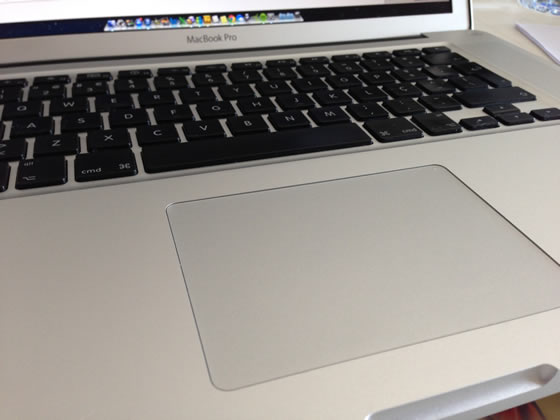

Pessoalmente sou um “rato-ó-dependente”. O meu Magic Mouse é uma extensão da minha mão, vive colado aos meus dedos, mas, quando não o tenho, principalmente em viagem, é necessário recorrer ao Trackpad que torna o trabalho mais complicado. Por isso minha tendência é, a cada utilização, optimizar os atalhos e os cliques para não perder tempo. Em tempos andei a ler algumas sugestões sobre a utilização do Trackpad e hoje deixo-vos aqui um resumo das que acabei por adoptar.

1. Clicar com dois dedos em simultâneo no Trackpad

Este é o toque reconhecido pelo Trackpad para accionar o menu de contexto, o tal “clique direito do rato”. É a forma directa de chamar este menu. Não será o mais cómodo, na minha opinião, mas é o que a Apple concebeu para accionar através do clique de dois dedos em conjunto.
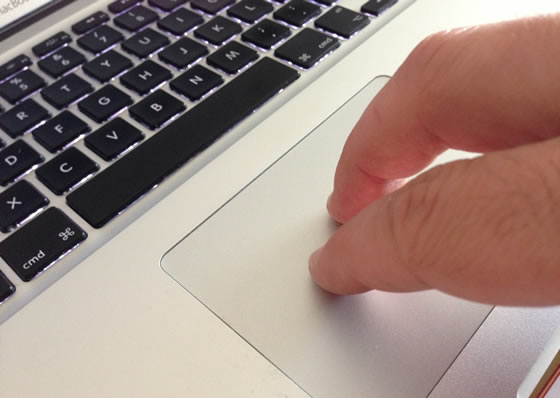
Clique com dois dedos acciona o menu de contexto
2. Usar os dedos Indicador, Médio e Polegar

Esta será a forma mais simples para se chamar o menu de contexto. Se colocarmos estes três dedos e fizermos um clique será evocado o menu de contexto e como temos o dedo indicador no Trackpad é só deslizar e escolher a opção do menu de contexto. Simples para trabalhar.
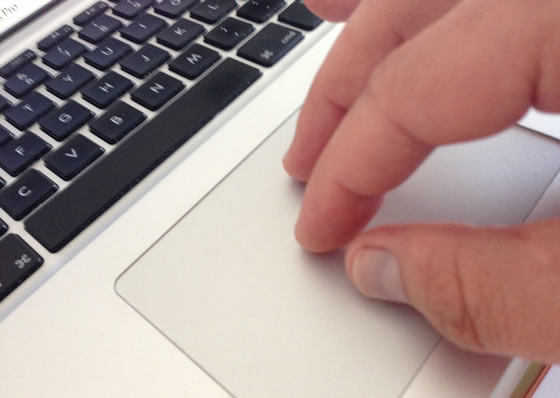
O clique pode ser feito com o polegar
3. Atribuir o canto inferior direito ou inferior esquerdo

Se não estiver à vontade com estes gestos, pode parametrizar uma área do Trackpad. Como é uma área multi-toque e multi-funcional, a Apple potenciou o sistema operativo para atribuir a uma determinada área a capacidade de funcionar como “botão direito do rato”.

Para isso vá à maçã, Preferências de Sistema e na secção Hardware escolha a opção Trackpad. Dentro seleccione o separador Tocar e clicar. Agora na segunda opção, Clique secundário, escolha a opção que melhor se adaptar ao seu fluxo de trabalho. Ou coloca o Clique no canto inferior direito ou o Clique no canto inferior esquerdo, conforme pode ver na imagem em baixo.
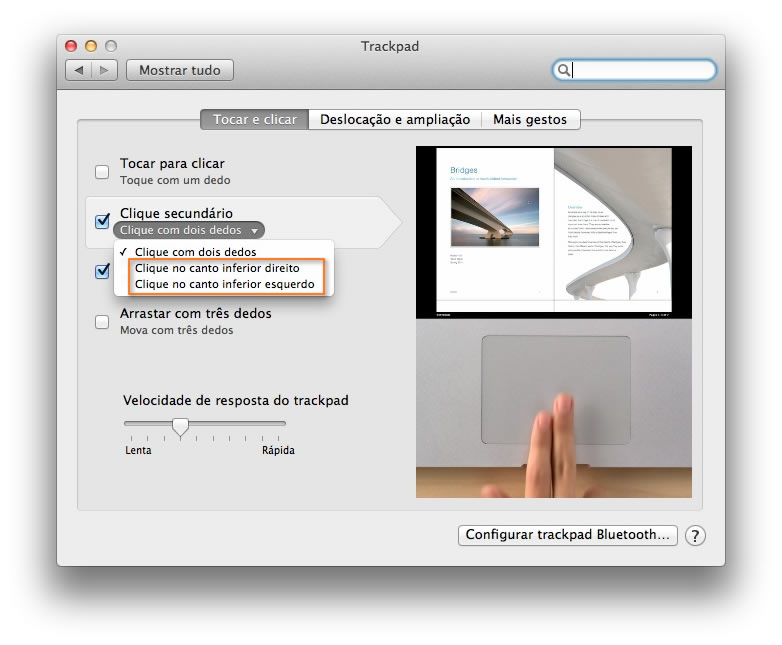
Escolha uma das duas opções disponíveis para o clique direito
4. Clique no trackpad, mantendo pressionada a tecla Control

Esta última opção requer as duas mãos, se quiser envolver a sua mão nesta função, que muitas vezes até se torna mais segura, coloque um dedo na tecla Control e outro clicar no trackpad e, desta forma tem mais espaço e precisão para usar o menu de contexto.
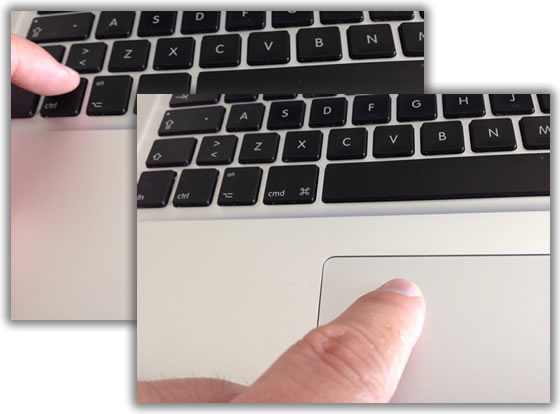
Em conjunto com o trackpad use a tecla CTRL para invocar o menu de contexto

E pronto, estas são 4 formas rápidas de usar o “botão direito do rato” mas no Trackpad do seu MacBook. É simples configurar o que lhe dá mais jeito e o mais rápido, tanto a trabalhar como nas suas várias formas de lazer.

Comentários

24

Deixe um comentário

O seu endereço de email não será publicado. Campos obrigatórios marcados com *

  1. Avatar de arpinacio
    arpinacio

    As funcionalidades base já são bastante boas, mas o melhor mesmo é instalar o bettertouch.

    Cliques e gestos até 5 dedos… dá muito, muito jeito mesmo!

    1. Avatar de Telmo
      Telmo

      5 dedos não! O BetterTouchTool tem uma opção para ONZE (11) dedos!

      1. Avatar de SexOnaSal
        SexOnaSal

        Ainda não inventaram para os dedos dos pés também? xD

      2. Avatar de Ricardo Alves
        Ricardo Alves

        Qual é o dedo número 11?

  2. Avatar de zeca
    zeca

    realmente os macs são muito práticos! botão direito? nada disso, ctrl + click ou click com 2 ou 3 dedos… delete? népia, ctrl + backspace ou coisa assim… printscreen?? qual quê, cmd alt etc … enfim, com a mania de quererem ser diferentes, inventaram a roda quadrada!!!

  3. Avatar de Gilberto Pereira
    Gilberto Pereira

    Precisava desta qualidade de gestos no meu portátil com Windows.

    1. Avatar de Hugo Cura

      Com o Synaptics conseguem-se alguns interessantes (aliado ao Windows 8 ainda melhor), mas não tantos.

      1. Avatar de eduardo
        eduardo

        O problema no Windows é que mesmo havendo suporte para os gestos, a resposta do hardware não parece ser tão boa. Creio que os fabricantes ainda não souberam optimizar como deve ser os drivers

        1. Avatar de Luna Sibe

          De facto, o meu asus k55 com windows 8 tem um trackpad multi-touch e acaba fazendo pior que com um rato clássico por vezes… mas num mac, a experiência com multi-touch é mesmo fantástica.

          1. Avatar de Bruno Rodrigues
            Bruno Rodrigues

            exacto, tenho o mesmo portátil K55, além de um Macbook pro e o tempo de resposta nem se comparam. Além que por vezes nem obtenho resposta tendo de repetir novamente.

    2. Avatar de Emannxx

      Se tiveres Asus, podes experimentar instalar o Asus Smart Gesture (caso seja compatível com o teu touchpad), tem funcionalidades muito parecidas.

      Uso no meu N56VZ e adoro 😉

    3. Avatar de rui
      rui

      Tive a oportunidade de usar um dos “novos” vivobook da ASUS, e além de ter ecrã multitouch, tem também um trackpad similar ao dos MacBooks, com suporte até 10 dedos em simultâneo.

  4. Avatar de Pedro
    Pedro

    Uso a primeira forma e parece-me ser a melhor e mais lógica e intuitiva, não percebo como a gente que investe num mac para depois usar duas maos no touch pad (verídico, ja vi).

    1. Avatar de Zacarias
      Zacarias

      Pois é… Eu quando tiver dinheiro vou investir num mac que é para utilizar só uma mão no touch pad, porque preciso da outra mão para fazer outras coisas. If you know what I mean

  5. Avatar de tfae
    tfae

    Também utilizo a primeira forma e acho-a muito mais simples e intuitiva.
    Mas é como tudo, vai da habituação…

  6. Avatar de António
    António

    Depois de usar o touchpad do macbook pro (do trabalho) todos os outros parecem de brincar. Sinceramente é esta a única coisa que sinto falta no meu portátil HP (já velhinho). Mas mesmo que os novos touchpads da concorrência se pareçam com os da Apple, não lhe chegam aos pés, muito provavelmente por culpa dos drivers, ou do SO, já que o hardware não deve ser muito diferente, penso eu!

    1. Avatar de eduardo
      eduardo

      por acaso é uma pergunta interessante! qual a diferença no hardware!? O que sei é que é controlado e desenvolvido pela Apple desde que deixou de depender da Synaptics há muitos anos atrás. Mas quase de certeza que é o software o principal responsável pelo excelente comportamento

  7. Avatar de Darkmyth
    Darkmyth

    Estive mesmo para comprar um macpro mas depois comprei nao… comprei 3 computadores para a familia e ainda deu para entrada de um carro novo

    1. Avatar de Vítor M.

      E ainda lamentas a falta do Mac… 😉 Entretanto os computadores para a família já se foram o carro não passou da primeira prestação e Mac nem vê-lo verdade? 😀

  8. Avatar de Coiso
    Coiso

    E eu a pensar que o touchpad do Windows 8 era confuso….

    1. Avatar de eduardo
      eduardo

      claro que é menos confuso no Windows! Dada a qualidade no Windows rapidamente as pessoas desistem e limitam-se a fazer cliques e a esquecer os gestos!

  9. Avatar de Roberto T.
    Roberto T.

    Desde que mudei para Mac deixei de usar rato. Uso apenas o trackpad. Ainda comprei o MagicMouse mas não me adaptei. É muito bonito e tal mas uma aberração em ergonomia. Depois de nos habituarmos a todos os possíveis gestos (e há imensos já de origem) vemos que o MagicMouse ou outro rato não consegue dar a mesma performance de um trackpad. A única vantagem do rato é de facto a precisão e facilidade de colocação no ponto certo. Mesmo assim troquei o MagicMouse por um trackpad externo e agora uso os dois quando estou em casa. Os dois juntos complementanm-se bem porque dá para usar os dois aos mesmo tempo pois não entram em conflito.

    Há já imensa gente a abandonar o ratos e a só querem trabalhar com trackpad. Eu sou um deles.

  10. Avatar de Heve
    Heve

    Muito Grata!!! nas emergencias, salvou um dia todo de trabalho!!! ps: ainda iniciante

  11. Avatar de João Martinelli
    João Martinelli

    Meu amigo… grande ajuda essa!!! Muito obrigado!





