


A pesquisa de ficheiros nos nossos sistemas operativos está devidamente salvaguardada na maioria deles. Existe uma indexação constante e assim fica mais simples encontrar o ficheiros pretendido na altura em que mais precisamos deles.
Infelizmente esses sistemas estão de alguma forma limitados nas pesquisas que conseguem fazer. A maioria consegue apenas pesquisar texto no título ou nos seus conteúdos, deixando de fora alguns parâmetros importantes e que muitos utilizadores gostariam de poder usar.
Para vos ajudar na pesquisa de ficheiros dentro do Mac OS passamos a poder contar com o iFileX, uma ferramenta muito interessante.

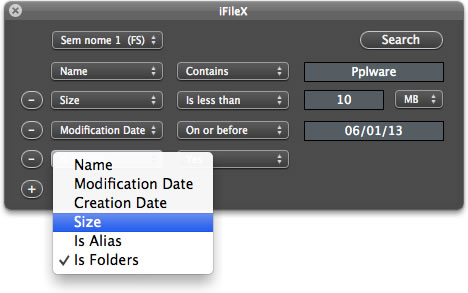
Com o iFileX vão poder pesquisar ficheiros dentro do Mac OS com a ajuda de muito parâmetros de validação, não se limitando apenas ao texto que podem adicionar para a pesquisa.
O iFileX tem disponível um vasto numero de factores possíveis de serem usadas para encontrarem os ficheiros que pretendem. Podem recorrer ao nome, data de criação ou modificação, tamanho, é um alias ou uma pasta.
E para cada um desses factores é possível usar condições para dar um maior grau de detalhe às pesquisas. Podem limitar e melhorar a pesquisa com a adição de várias condições. Assim é possível filtrar os ficheiros de forma mais fina e obter resultados mais aproximados dos desejados.
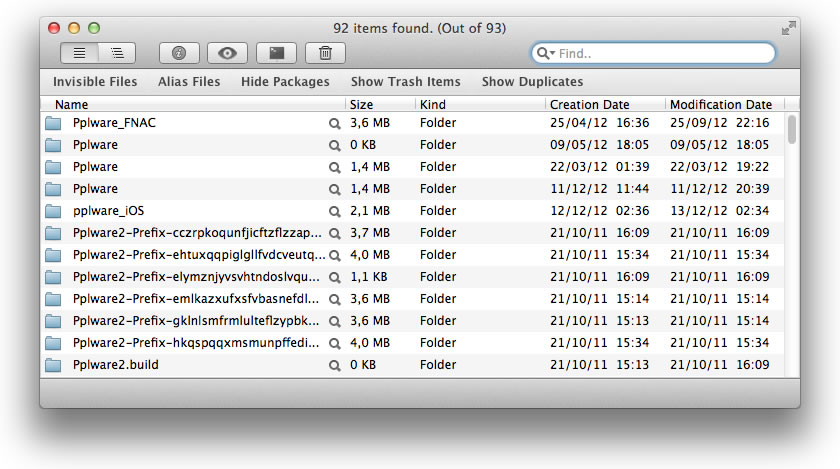
Depois de os resultados serem encontrados é mostrada uma janela com toda a informação disponível sobre estes.
Podem vê-los na forma de uma lista ou através da sua hierarquia, com a estrutura de pastas associadas, visualizar a informação disponível sobre cada um dos ficheiros (a de sistema), visualizar o ficheiro, abrir uma janela de linha de comando na pasta onde está alojado o ficheiro ou eliminá-lo.
Essa janela permite ainda fazer alguma filtragem adicional, como a exclusão de ficheiros de sistema, duplicados ou ficheiros que estejam no lixo.
As definições do iFileX permitem alterem a configuração relativa ao manterem a janela principal sempre visível, o que fazer quando for aplicado um duplo clique num ficheiro, a apresentação de alertas quando eliminarem ficheiros e a apresentação da hierarquia por omissão.
Podem ainda alterar a quantidade de transparência a aplicar na interface do iFileX. Por fim está disponível a possibilidade de verificarem a disponibilização de actualizações no iFileX.

O iFileX é um excelente complemento ao Spotlight para encontrarem os ficheiros que pretendem e necessitam no vosso sistema.
Conseguem aplicar um conjunto de filtros, que em conjunto permitem que encontrem de forma mais fácil os ficheiros pretendidos, sem terem de estar a fazer uma selecção manual dos resultados obtidos pelo sistema.
 Licença: Freeware
 Sistemas Operativos: Mac OS X 10.6+
 Download: iFileX 1.3.1 [3.6MB]
 Homepage: iFileX
PUB
PUB.











PUB.
Velocímetro Pplware

Teste a velocidade da sua Internet



