A integração dos serviços cloud com a informação que vamos recolhendo no nosso dia-a-dia nem sempre é perfeita ou é até inexistente. A forma de conseguirmos ter essa informação reunida e acessível passa por um trabalho manual e que é chato.
Com a criação e automatismos estas tarefas deviam poder ser simplificadas e facilitadas. Para aliviar essa tarefa e melhorar a recolhe de conteúdos e materiais para o Google Drive, a Google desenvolveu um plugin, o Save to Google Drive, para o Chrome que nos permite indicar o que pretendemos guardar e o processo decorre de forma automática.

O Save to Google Drive adiciona ao Chrome a capacidade de recolhermos de forma automática os elementos que entendermos de uma página web, colocando-os de imediato no Google Drive e estando logo disponíveis.
Esta extensão tem a capacidade de recolher vários tipos de materiais e está acessível de forma integral através de um ícone na Omnibar ou de forma selectiva nos menus de contexto do Chrome.
Com o Save to Google Drive podem gravar imagens ou links directamente para o vosso Google Drive ou, de uma forma muito útil, podem fazer um screenshot integral a uma página web ou recolher o texto, html ou um ficheiro com a página.
A forma de usar estes dois diferentes modos é simples. Se pretenderem gravar um simples elemento de uma página, podem clicar com o botão direito do rato em cima desse elemento e no menu Save to Google Drive escolher o link ou a imagem.
Se pretenderem o conteúdo completo da página, independentemente da forma, devem usar o ícone da Omnibar.
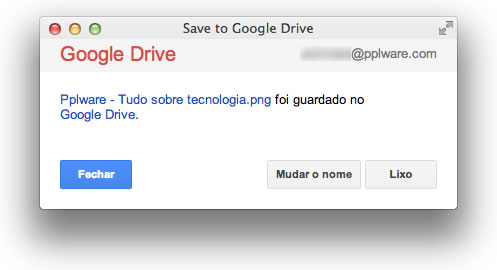
O processo de recolha mostra uma caixa específica e que tem uma barra de progressão. No final é mostrada uma mensagem de sucesso e é dada a possibilidade de aceder ao que gravaram, mudar-lhe o nome ou eliminá-lo.

A decisão do que é recolhido sempre que recorrem ao botão da Omnibar é feita na zona de configurações. As opções para guardar as páginas são as seguintes:
- Imagem da página inteira (.png)
- Imagem da página visível (.png)
- Fonte HTML (.html)
- Arquivo Web (.mht)
- Documento do Google
Pode ainda sair da conta que está a ser usada ou indicar que pretendem converter esses conteúdos para formato Google Drive.

Ao mesmo tempo que apresentou esta extensão, a Google anunciou ainda algumas alterações na ferramenta de edição de imagens do Google Drive. Passa a ser possível fazer zoom com o scroll do rato ou ver a imagem no seu tamanho real com um simples clicar de um botão.
Está ainda disponível a possibilidade de seleccionarmos uma zona específica de uma imagem e adicionarmos um comentário a ela. Assim fica mais simples darmos uma opinião sobre uma imagem, num trabalho colaborativo, indicando ao que nos referimos com grande precisão.
Esta extensão e esta novidade do editor de imagens do Google Drive vão facilitar a vida a todos os que têm por hábito recolher informação da Internet para posterior utilização. Acabam-se os ficheiros de notas e passa a estar tudo integrado com o Google Drive, com a vantagem de poder ser usado em qualquer lado.
 Download: Save to Google Drive 1.58
 Homepage: Save to Google Drive
PUB
PUB.











 Loading …
PUB.
Velocímetro Pplware

Teste a velocidade da sua Internet