5 dias Visual Studio 2012 – Dia 1

34 Comentários

Por Hélder Ferreira para o PPLWARE

Com o lançamento do Visual Studio 2012 a Microsoft apresentou as mais recentes novidades desta ferramenta de desenvolvimento. Com a nova versão do sistema operativo Windows, agora na sua versão 8, é introduzido um novo conceito de aplicações, as Modern apps ou mais conhecidas como Metro apps.

Sem entrar em muito pormenor, este novo tipo de aplicações são mais orientadas para os dispositivos móveis, optimizadas para a visualização em ecrã total assim como a utilização do toque para a navegação.

Este conceito, embora não seja novidade, tanto a Apple como a Google já usam estes conceitos já à algum tempo, é uma das grandes novidades no novo Windows 8.

Assim sendo, vamos nos próximos artigos analisar a nova versão do Visual Studio, desde a sua instalação até à criação de aplicações para a Windows Store.

Como obter

Para quem já está a utilizar o Windows 8 basta acederem à Windows Store e efectuarem uma busca por “Visual Studio 2012” e seleccionarem a opção Visual Studio Express 2012 for Windows 8. É apresentado um ecrã com detalhes da aplicação e o link para descarregarem a aplicação directamente do site da Microsoft.
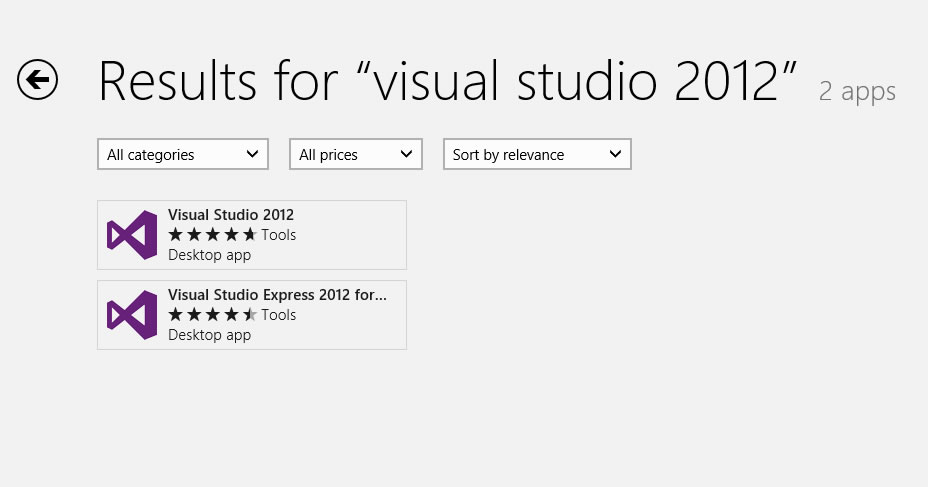
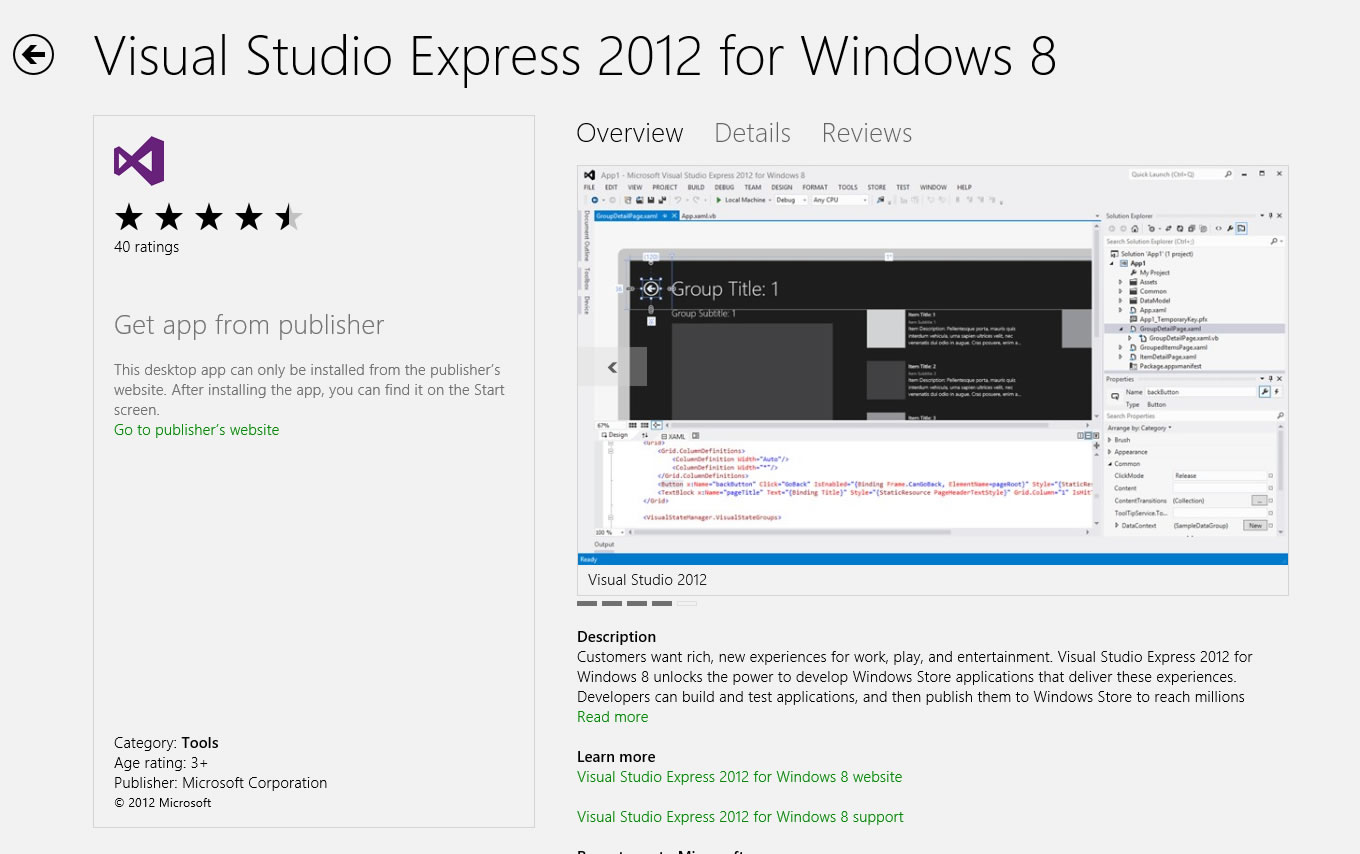
 

Caso a busca na Microsoft Store não devolva nenhum resultado, desactivem a opção de filtro para a linguagem do sistema. Para isso, dentro da Microsoft Store basta aceder às opções (tecla Windows + i) acederem a preferências e desactivarem a opção de tornar mais fácil a pesquisa na língua definida no sistema.

Outra alternativa é acederem directamente ao site e seleccionarem a opção que desejam descarregar.

Dentro das versões Express, que são totalmente gratuitas, temos:

  • Visual Studio Express 2012 for Web – Um ambiente de desenvolvimento para desenvolvimento de aplicativos para a web;
  • Visual Studio Express 2012 for Windows 8 – Oferece todas as ferramentas necessárias principais para desenvolver aplicações da Windows Store:
  • Visual Studio Express 2012 for Windows Desktop – Desenvolvimento de aplicações em Windows forms, o tipo de aplicações mais comuns actualmente.
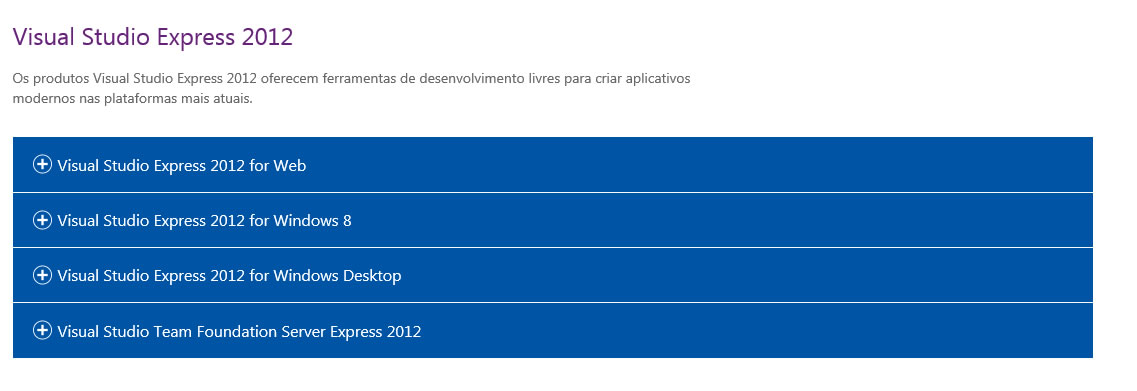
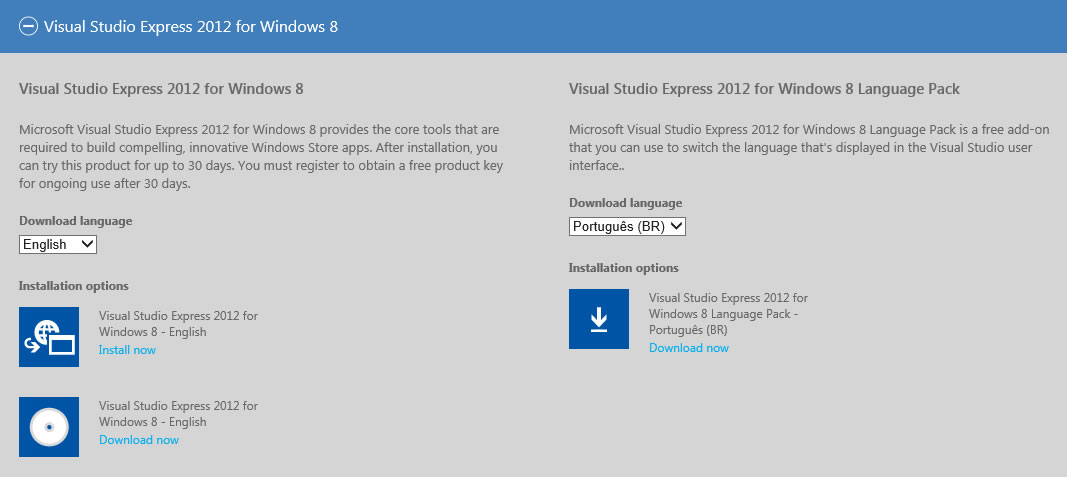
Nestes artigos vou utilizar a versão para Windows 8 já que é o indicado para desenvolvimento de aplicações para a Windows Store. Para isso basta seleccionar o idioma desejado e seleccionar se queremos instalar ou descarregar . Como extra podemos optar por descarregar um idioma extra, como por exemplo, português do Brasil.
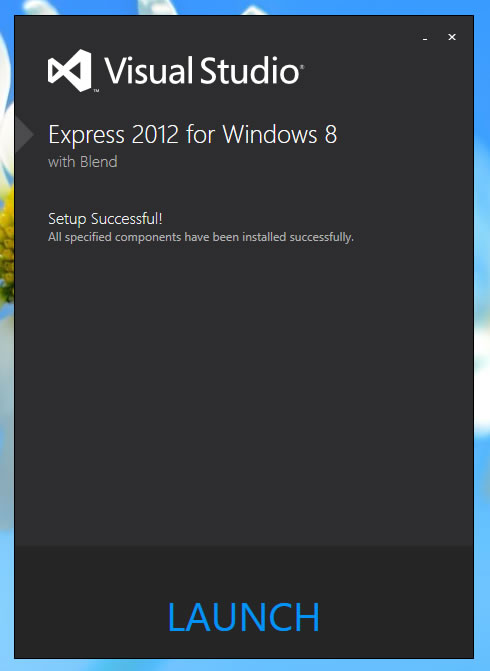
Após o descarregamento, basta iniciar a instalação, processo é bastante rápido e apenas é necessário indicar para onde desejamos instalar a aplicação. A instalação irá ocupar cerca de 2,7 Gb no nosso sistema, e todo o download é efectuado durante a instalação.
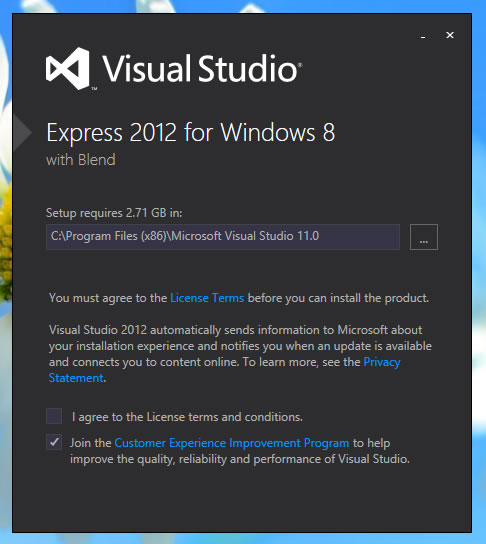
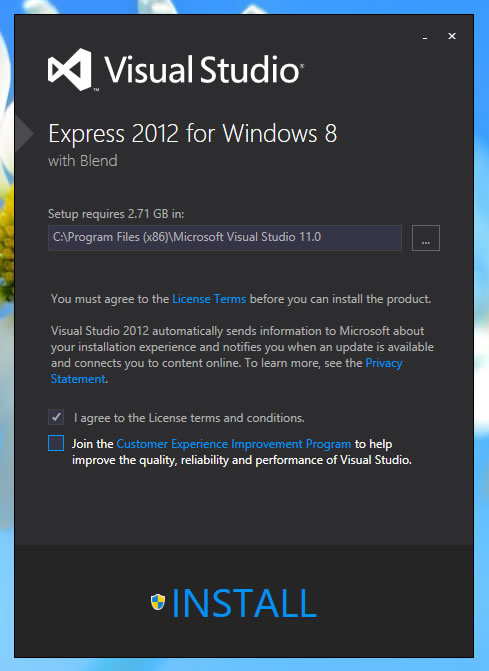
  

Após a instalação, basta lançar a aplicação através do atalho criado no novo menu iniciar.

Na primeira execução a aplicação vai pedir a chave do produto, para obter a chave basta clicar no link de registo online e automaticamente somos redireccionados para uma página com a chave que nos foi atribuída. Basta inserir a chave e a aplicação passa a estar totalmente funcional.
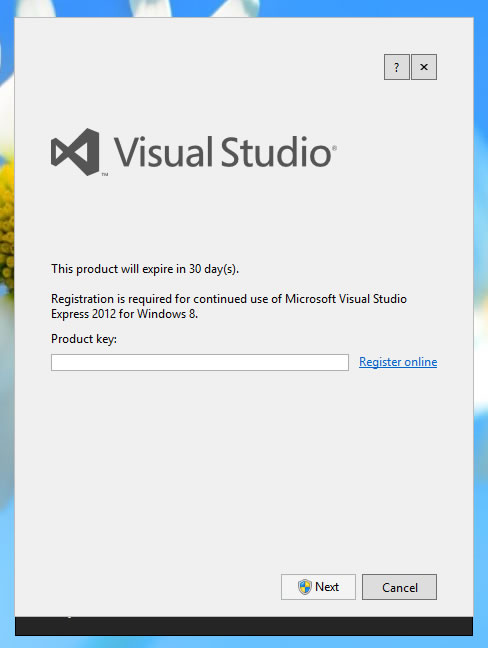
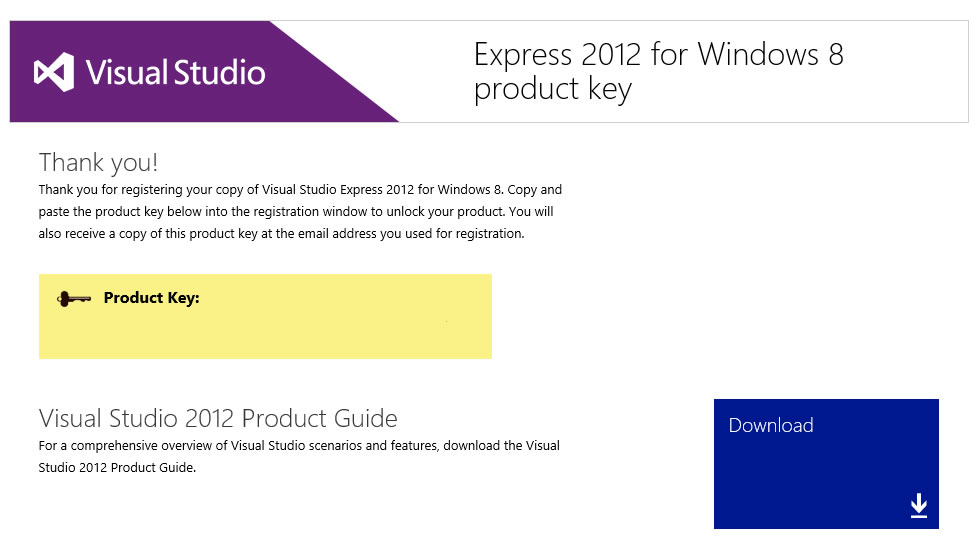
  

É também descarregada a chave de desenvolvimento, esta chave permite que o nosso sistema execute aplicações não autenticadas pela Store, após este passo o nosso sistema está pronto para iniciar o desenvolvimento.

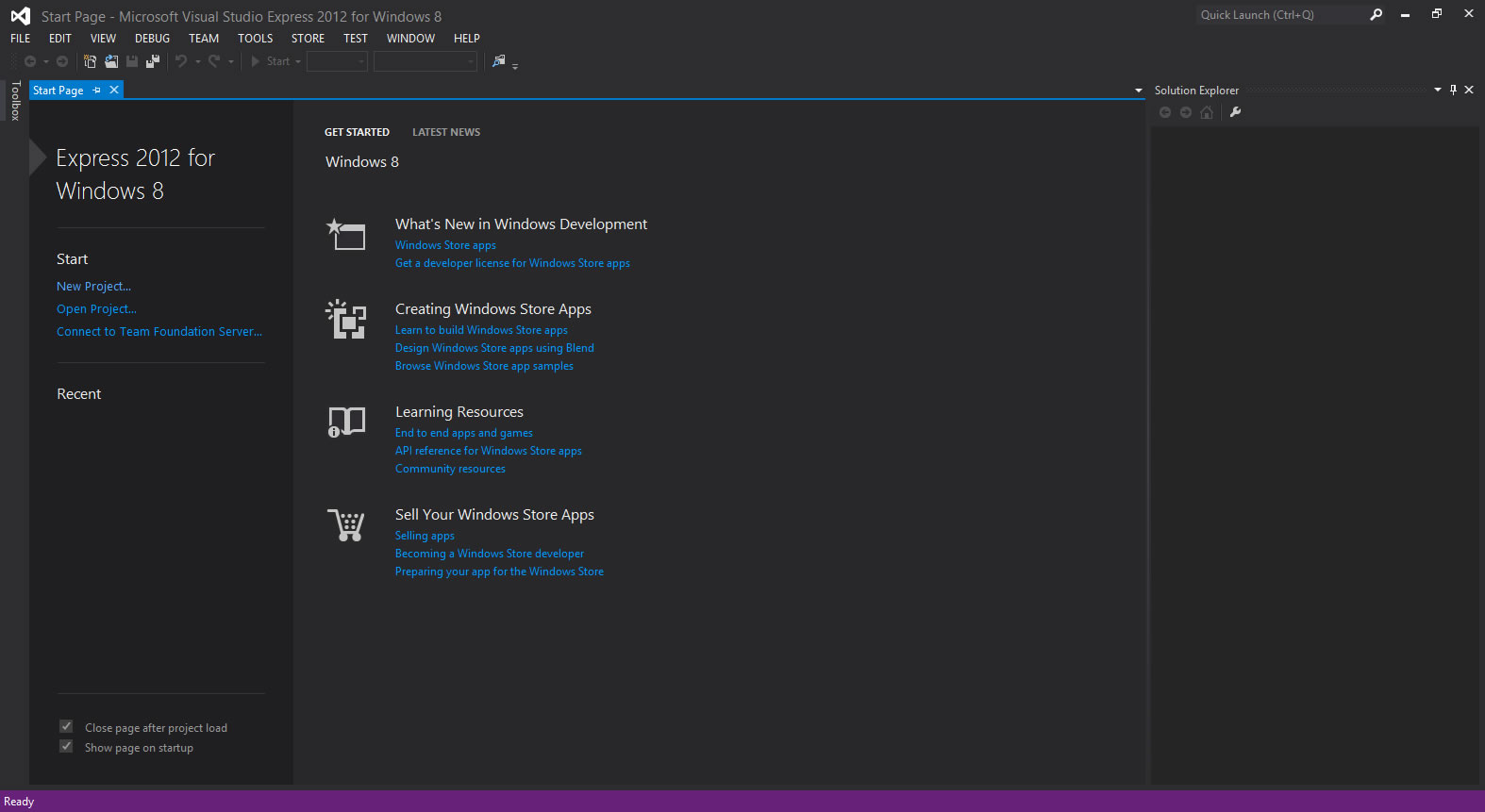
Após o arranque do Visual Studio, podemos verificar a nova interface da aplicação, mais simples e com um esquema de cores mais reservado. Na área central temos uma data de atalhos para as novidades desta versão assim como páginas de explicação das novas “Windows Store Apps”, exemplos de aplicações, como se tornar um programador para a Windows Store assim como o processo de preparação das aplicações para a validação pela Microsoft.

No lado esquerdo temos a área de opções de projecto, vamos desde já criar a nossa primeira aplicação seleccionando “Novo projecto”.
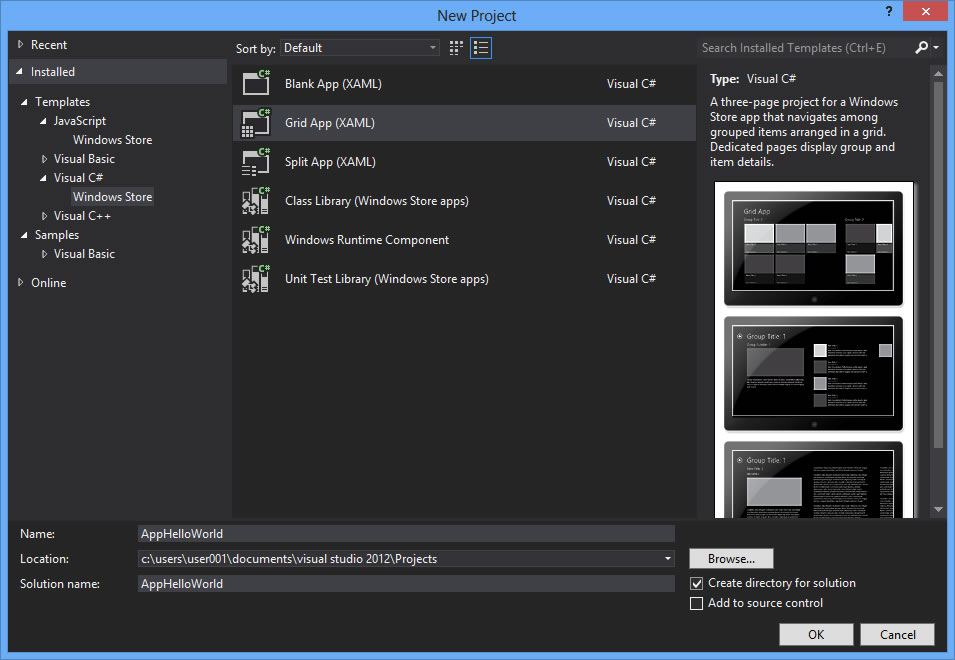
No ecrã seguinte é nos pedido que indiquemos o tipo de linguagem de programação que desejamos utilizar, no próximo artigo vou aprofundar sobre estas opções, mas neste ponto vamos selecionar “Visual C#”, “Grid App(XAML)”, introduzimos um nome para a aplicação e seleccionamos a directoria onde pretendemos gravar o projecto.

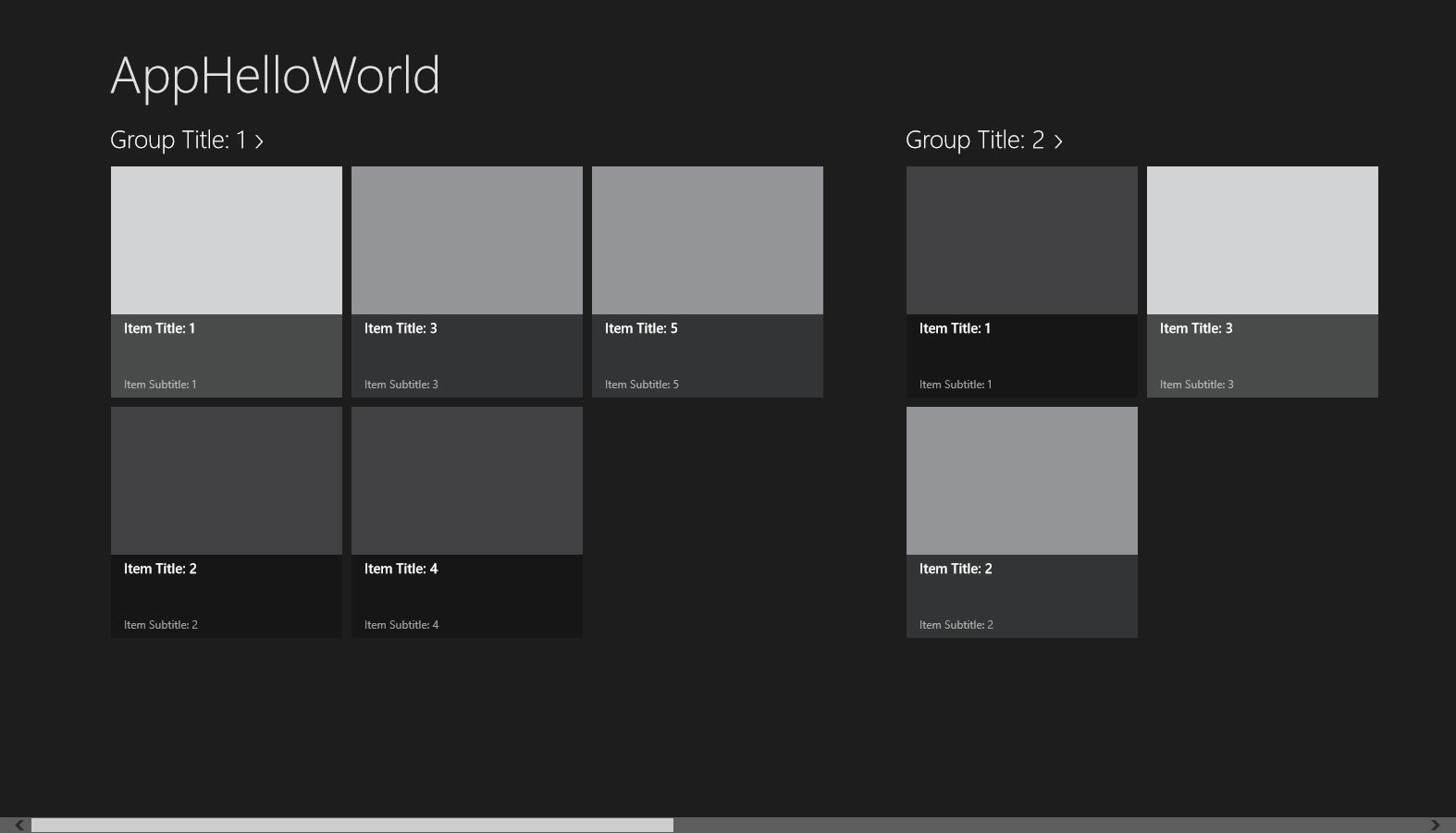
Após seleccionar “Ok” é apresentado uma janela com código da nossa aplicação, neste momento podemos de imediato clicar no menu superior na seta verde ou pura e simplesmente clicar em “F5” para que a aplicação seja imediatamente executada.
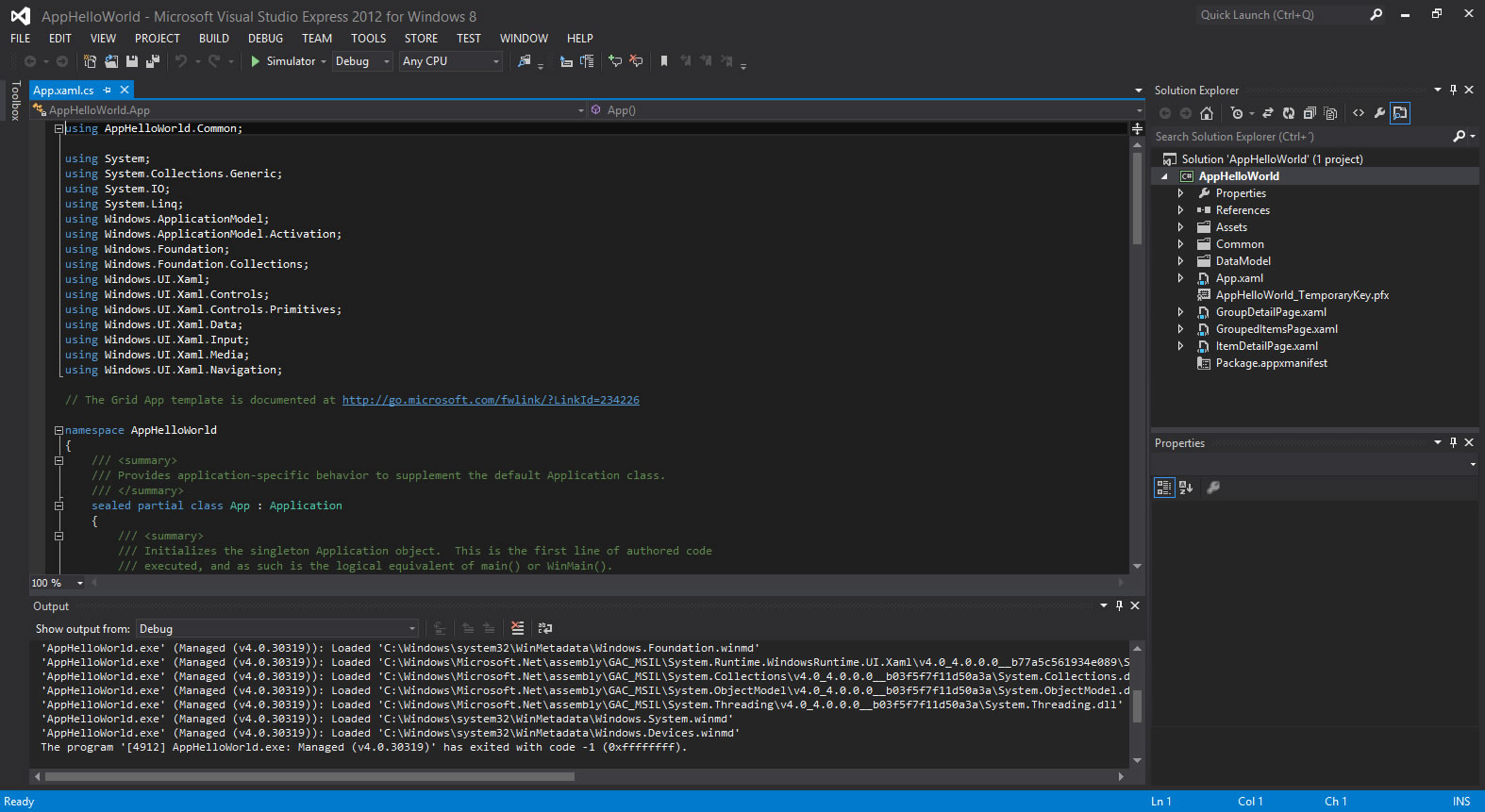
  

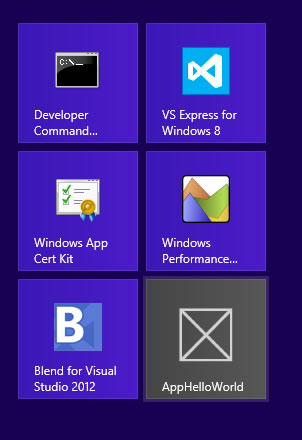
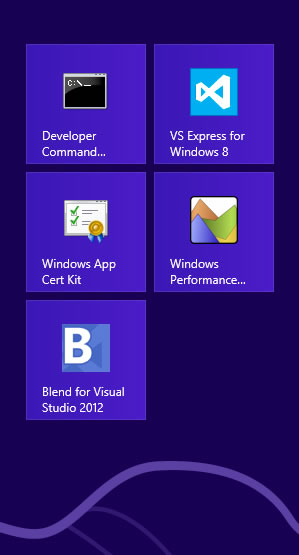
Podemos confirmar também, que foi criado um atalho para a nossa aplicação no menu iniciar, esta aplicação apenas contem alguns dados de exemplo para que possamos analisar os novos interfaces das aplicações para a “Windows Store”.
E assim terminamos esta introdução ao desenvolvimento para Windows 8 com o novo Visual Studio 2012, no próximo artigo vamos analisar as opções a nível de linguagens de programação para estas novas aplicações.

Com a saída do Windows 8 para o próximo dia 26, espero que comecem a experimentar o desenvolvimento de aplicações para a Windows Store, que irá permitir que as vossas aplicações cheguem a universo de utilizadores muito rapidamente e sem grandes esforços. Obrigado pela atenção e até ao próximo artigo.

Partilhar:
Tags:

Comentários

34

Deixe um comentário

O seu endereço de email não será publicado. Campos obrigatórios marcados com *

  1. Avatar de João Paulo Ferreira Brito
    João Paulo Ferreira Brito

    Eu sei um pouco de Visual Basic e C++, logo irei com certeza experimentar desenvolver uma ou outra aplicação para o novo Windows 8.

    1. Avatar de Paulo Ché
      Paulo Ché

      ó João Brito, quero lá saber o que tu vais fazer ou deixas de fazer!

  2. Avatar de Francisco Silva
    Francisco Silva

    Infelizmente não funciona no Vista.

    1. Avatar de Ricardo Santos
      Ricardo Santos

      Porra jovem, tenho pena de ti. Vista? Já é tempo de atualizares o teu PC para Windows 7 ou Windows 8 sinceramente. Trabalho na area de desenvolvimento/help desk, e quando me aparece gente com o Windows Vista, a minha primeira sugestão ao utilizador é formatar o PC.

      1. Avatar de Francisco Silva
        Francisco Silva

        Pois é o que estou realmente a pensar fazer…
        Obrigado

  3. Avatar de nuno
    nuno

    o cancro do Linux.

  4. Avatar de rand
    rand

    O pricipal motivo pelo qual eu tenho o windows no meu portátil 🙁

  5. Avatar de Blend
    Blend

    Melhor IDE alguma vez feito.

    1. Avatar de Marcelo Costa
      Marcelo Costa

      Nem mais;)

  6. Avatar de Henrique Dias
    Henrique Dias

    A versão para Windows Desktop também tem o visual do IDE igual certo?
    Quando instalar o Win8, dia 26, irei instalar as três versões do VB2012 .

    1. Avatar de Hélder Ferreira

      Sim Henrique, mas basta instalares a versão Ultimate. Ficas com a opção de desenvolver qualquer tipo de aplicação suportada.
      Fora o custo…

    2. Avatar de rand
      rand

      A interface gráfica é semelhante em todas as versões do visual studio

  7. Avatar de Hugo Soares
    Hugo Soares

    Já alguém tentou instalar a versão Express 2012 no Windows 7 PT x64? Utilizando o ISO ou o instalador online dá sempre erro mesmo antes de iniciar a instalação. No Windows 8 instalou sem qualquer problema. Obrigado.

    1. Avatar de rand
      rand

      Um colega meu instalou tanto a versão express como a professional sem problemas num Win7 x64

  8. Avatar de Helder Neves
    Helder Neves

    Viva, já programo o VS2012 desde setembro, e é mesmo demais trabalhar lá, muito intuitivo mesmo!

    Se de-se para programar C nativo, é que era. Infelizmente temos de andar la a mudar nomes no c++ para programar em C 🙂

    Cumprimentos

    1. Avatar de Marzkor
      Marzkor

      é só mudar *.cpp para *.c

  9. Avatar de Nilton Arriegas
    Nilton Arriegas

    A meu ver, há que apontar que esta versão falhou no Design… Tudo a preto?! Em termos visuais creio que “cansa” muito mais… Estar sempre a olhar para aquilo sem ter nada que cative a vista..

    1. Avatar de Carlos
      Carlos

      Estranho…
      Talvez seja o tema que o Vitor escolheu, ou então é o Express que é assim (como o Expression que vem com o SDK do Windows Phone).
      Porque o que tenho é todo branco.

      1. Avatar de Hélder Ferreira

        Viva Carlos,

        É assim mesmo, as versões express, ao contrario das versões “completas”, vêm por defeito com este tema mais escuro.

        1. Avatar de rand
          rand

          A versão Express que eu uso vinha com o tema mais claro por defeito :/

          1. Avatar de Hélder Ferreira

            Que versão tens instalada rand?
            De qualquer forma podem alterar esse tema acedendo a Tools -> Options e no tabulador Environment -> General, temos a opção “Color theme.” aí podemos seleccionar entre o tema Light ou Dark.

          2. Avatar de Vine
            Vine

            Dá para trocar, basta entrar nas configurações e alterar o tema para light.

          3. Avatar de Vine
            Vine

            Ferramentas > Opções > General > Luz ou Escuro

        2. Avatar de rand
          rand

          A versão express windows desktop

  10. Avatar de GM
    GM

    Alguém sabe se é possível ligar-me a uma base de dados feita em Mysql / PHPMyadmin (WAMP), e fazendo um programa simples de gestão, editar a base de dados conforme as necessidades do utilizador? Obrigado!

    1. Avatar de Hélder Ferreira

      Usando o VS 2012? Sim, embora o connector ainda se encontre em versão beta, mas penso que já se encontra funcional. Não posso confirmar, mas deixo aqui um link que te pode ajudar a efectuar a ligação à base de dados.
      http://social.technet.microsoft.com/wiki/pt-br/contents/articles/10476.instalando-mysql-connector-no-visual-studio-2011-beta.aspx

      1. Avatar de GM
        GM

        Segui os passos, no entanto, quando vou escrever os dados do WAMP (localhost, root), mal escrevo uma letra a janela do conector ao MySQL fecha-se. Eu tenho o 2010 Ultimate, atenção…

        O meu objectivo é fazer um site para publicitar uma empresa, ter um login para gerir uma BD simples, e queria brincar no VS para ver se conseguia fazer o mesmo que faço no site: gerir a base de dados, mas de uma maneira mais intuitiva 🙂

    2. Avatar de Ricardo Santos
      Ricardo Santos

      Podes sim. Eu uso sempre Entity Framework.

      http://www.macoratti.net/09/12/ef_msql1.htm

  11. Avatar de Anabique
    Anabique

    Exprimenta passares 6 horas a escrever codigo e depois dizes se nao e mais porreiro para os olhos…. Iras ficar surpreendido

    1. Avatar de rand
      rand

      Fundo a preto é do melhor que há

  12. Avatar de Luisa piratinha
    Luisa piratinha

    Oba que delicia !!!

  13. Avatar de sakura
    sakura

    No psql é possível ligar a essa base de dados. (Evaristo) em, mysql também deve ser possível.
    Mas é preferível escrever toda a base de dados, porque no visual studio a manipulação de base de dados é tipo copy paste…… uma tarefa de 5 mim.
    Tente importar os dados com excel , ….. suporta montes de formatos psql,…text..etc .

  14. Avatar de g1sM0
    g1sM0

    Muito bom para developer.. For C#, Asp.Net MVC .. 🙂