CrystalDiskInfo 2.0.1

9 Comentários

O disco rígido é um dos componentes da nossa máquina, que mais sofre com as temperaturas que chegam com o verão. O próprio sistema, só por si, já cria calor, o disco cria calor, dentro da caixa começa a lembrar o inferno.

Então dá conta que a máquina faz mais ruído, dá conta que perde rendimento e em casos extremos o sistema desliga-se, sem razão aparente. Pois é, é calor a mais nos componentes.

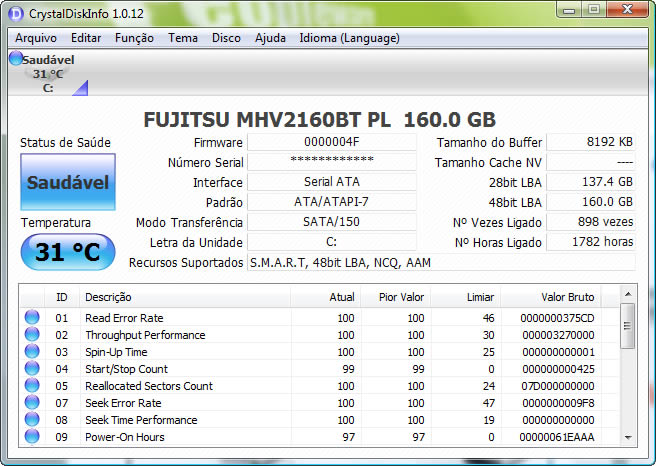
Vamos monitorizar o disco com o CrystalDiskInfo.

Esta pequena ferramenta, analisa constantemente o disco rígido, oferecendo dados precisos sobre o desempenho, temperatura, valores técnicos e identificativos. Poderá, sem qualquer instalação, ter na barra de tarefas o programa constantemente a monitorizar as pulsações do seu disco, indicando quando perde rendimento, quando dá erros de leitura e escrita, quando o tempo de acesso é exagerado e quando está em sobreaquecimento.

Graficamente poderá ter essa e muita outra informação, poderá ter valores comparativos e dados que lhe permitem começar a estudar formas de minorar o problema da temperatura.

Limpe a máquina, retirando do cooler o pó que se acumula, faça com que os fios estejam presos e longe das correntes de ar essenciais para o arrefecimento, verifique se tem entradas e saídas de ar suficientes, caso o disco esteja em sofrimento, coloque um cooler dedicado ao disco, este funcionará melhor e durará por muito mais tempo.

Licença: Freeware
Sistemas Operativos: Windows 2k/XP/Vista
Download: CrystalDiskInfo 2.0.1 [803.13KB]
Homepage: Crystal

Partilhar:
Tags:

Comentários

9

Deixe um comentário

O seu endereço de email não será publicado. Campos obrigatórios marcados com *

  1. Avatar de Marcos
    Marcos

    Excelente dica…..

  2. Avatar de Arkan
    Arkan

    Sobre a dica quero dizer q para aqueles q tem medo de desmontar o cooler da serie pentium/intel, para encaixarem em forma de 1 – 3, 2 – 4. Que é mais facil, q ir em ordem. coloquem ele na base e encaixe assim pino 1, depois pino 3, depois pino 2 para 4.

    E se tiverem medo, para chegarem com um aspirador fraco sem muita força e dar aquela borrifada de ar, no maximo 1% já da otimo o ar. Mas veja SE o aspirador de pó não tem ionizador, ou está imundo.

    Abss

  3. Avatar de Antonio Aguiar
    Antonio Aguiar

    Olá…boa dica ARKAN…mas eu completo,pois para esses tipos de coolers basta (com o máximo de cuidado) desprender a carenagem da ventoinha e fazer a limpeza sem ser preciso tirar esses 4 pins de que falas…normalmente são 2 pequenos encaixes que seguram a carenagem (plastico preto) às aletas de aluminio e um pequeno geito com as unhas ou uma chave de fendas desprende a ventuinha e limpa-se facilmente…Lembrem-se de que a força a aplicar não deve ser demasiada pois pode fazer “descolar” a massa térmica do cooler.Bem espero que esteja claro e já sabem…tudo é por vossa conta e risco.

  4. Avatar de Lynx(WV64Bit user)
    Lynx(WV64Bit user)

    Excelente ferramenta, estava mesmo á procura duma ferramente destas 😉

    Continuem com o bom trabalho, abraço.

    (WV64Bit user)

  5. Avatar de Blackbit
    Blackbit

    E vê discos ligados via USB?

  6. Avatar de muleta
    muleta

    sim, vê os discos ligados via usb

  7. Avatar de svenix
    svenix

    Não necessita de instalação?

    Util e descomplicado parece

  8. Avatar de Bruno Silva
    Bruno Silva

    Eu limpo coolers todos os dias devido à minha profissão e quanto à massa termica que supostamente se “descola” como citou o colega mais acima, até é bom que aconteça. Quando limparem o cooler troquem a massa térmica pois a que teem la ja deve tar velha e ressequida. melho maneira de prender um cooler 775 na minha opiniao é seurar na base em metal em bx com uma chave de fenada e ir apertando um a um sem ordem pq se o segurar-mos por onde me refiro ele nem mexe.

  9. Avatar de kendimen

    Interessante! E não é necessário instalar 🙂