Dicas do Microsoft Excel é ao Domingo…no Pplware – 2

27 Comentários

Dica de hoje: Actualização da formula de acordo com a linha e coluna

Ora vivam caros leitores! Depois de no passado Domingo termos apresentado a nossa nova rubrica sobre Excel (ver aqui) e após a leitura dos comentários dos nossos leitores, consideramos desde já que esta rubrica será importante não só para apresentação das dicas mas também pela partilha e ajuda entre todos na resolução de problemas.

Não se esqueçam que esta é uma rubrica “aberta” a todos os leitores que pretendam contribuir, devendo para isso enviar-nos um e-mail com a dica a ser publicada.

dicas_excel

Para quem usa o Excel saberá certamente que uma das funcionalidades interessantes e muito práticas é a actualização de formulas de acordo com a linha e coluna.

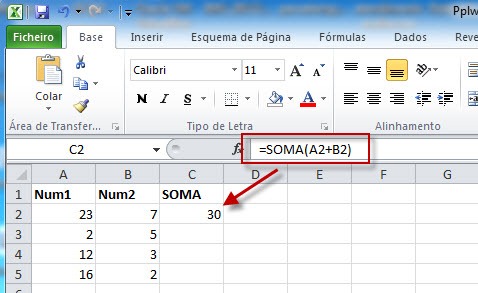
Vamos por exemplo considerar que temos duas colunas com valores e pretendemos somar os valores, por linhas, e apresentar essa soma numa terceira coluna. Para o seguinte exemplo, e tendo em conta a primeira linha de valores, bastaria considerar que a seguinte formula = SOMA (A2 +B2)
excel_01

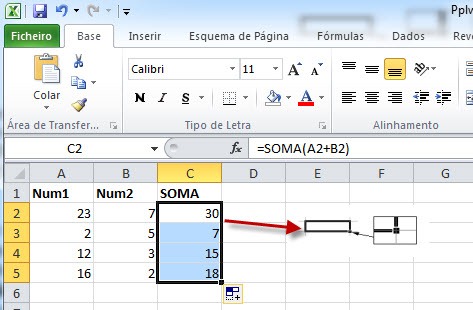
Um dos “truques” mais usados para aplicar essa mesma fórmula às restastes linhas (de referir que a referência das linhas serão automaticamente actualizadas isto é: o A2+B2 passará para A3+B3 até An+Bn), é arrastando, sem largar o botão do lado direito do rato, o pequeno quadrado que aparece na  no canto inferior direito da primeira célula como mostra a figura seguinte.
excel_02

Como podem ver a formula foi automaticamente actualizada para as restantes linhas.

excel_02

Vídeo demonstrativo (por Paulo g.)

Por hoje é tudo! Esperamos que as dicas sejam úteis e que vos ajudem a dominar o Microsoft Excel. Como referi anteriormente, esta dica está aberta a todos os que pretendam contribuir. Enviem-nos as vossas dicas para ppinto @ pplware .com para publicarmos em próximos artigos.

Partilhar:
Tags:

Comentários

27

Deixe um comentário

O seu endereço de email não será publicado. Campos obrigatórios marcados com *

  1. Avatar de mmm
    mmm

    Boas,
    as dicas de Excel vão ser todas elas deste nível ou futuramente também vão ensinar a trabalhar com macros ?!

  2. Avatar de Rui Dias
    Rui Dias

    E se fosse:
    =A4+B4

    ou…

    =SOMA(A4:B4)

    1. Avatar de paulo g.
      paulo g.

      É a mesma coisa. O 1º processo =A4+B4 é apenas bem mais moroso que o 2º =SOMA(A4:B4) especialmente se a soma contiver muitos valores. Pode-se ainda juntar os dois casos fazendo por exemplo: =SUM(A3:B3)+(A5+B7)

    2. Avatar de R
      R

      exacto…
      =soma(A4+B4) é redundante… Mas funciona. 🙂

  3. Avatar de JC
    JC

    Apesar do nível desta dica ser baixo (elementar), não deixa de ser útil. Uso o Excel há anos e para ter o mesmo resultado usava copiar e colar. Sem dúvida que o método ensinado é muito mais pratico/rápido.

    1. Avatar de Pedro Pinto

      Sim, ainda é apenas o tutorial nº2. Vamos começando a incrementar a dificuldade.

  4. Avatar de Rui C.
    Rui C.

    Também seria curioso terem abordado o uso do $, como forma de manter constante uma coluna ou linha (ou ambos).

    1. Avatar de Pedro Pinto

      Sim, no próximo tutorial.

    2. Avatar de RCS
      RCS

      Boa dica, dessa não sabia.

    3. Avatar de João Pinto

      Rui, uma boa forma de colocares os $ nas tuas fórmulas, é usares o shortcut F4. Colocando o cursor na tua fórmula, ao clicares uma vez em F4, transforma-te isto C2:C4 em isto $C$2:C4. Se clicares outra vez, muda para isto C$2:C4. Se clicares uma 3ª vez fica assim $C2:C4.
      Esta é a maneira mais fácil de fixares colunas e linhas nas tuas fórmulas em Excel.

  5. Avatar de acms
    acms

    Boa tarde. Muito obrigado pelos tutoriais,são muito úteis e interessantes. Gostaria de saber se estão a pensar disponibiliza-los em formato pdf para poderem ser “downloadados” e consultados em qualquer altura (sem ser necessária ligação a internet).

    Muito obrigado.

  6. Avatar de FredRF
    FredRF

    Deixo a sugestão de que por cada artigo se incremente a dificuldade. Ou seja, em vez de se explorar uma só formula ou método, fazer artigos maiores com mais informação que também sirvam de guia.
    Ao explicar que o endereço das células são meramente referências e o que ele copia são essas referências e não o endereço, com algumas formulas a demonstrar isso adicionando o que o “$” faz, julgo que seria mais benéfico.
    Considero que seja para quem não sabe nada, e para os que já sabem muito, isso seria proveitoso, uma vez que há sempre mais uma maneira de fazer as coisas.

    Obrigado.

    Abraço

  7. Avatar de Arthur Gomes - Brasil
    Arthur Gomes – Brasil

    Parabéns pelas dicas Pedro!

    Mas achava interessante para um começo, explicar a diferença de fórmulas e funções. Começando com as fórmulas e as operações básicas (-, +, /, *). O uso do “:” e “$”. Depois segue com as funções mais básicas e a função “SE”.

    Abraço!

    1. Avatar de Pedro Pinto

      Arthur,

      O primeiro tutorial começou aqui:
      Operações básicas (-, +, /, *) – https://pplware.sitedev.pt/tutoriais/domingo-dia-de-dicas-do-microsoft-excel/, no próximo artigo iremos falar do $

      1. Avatar de Arthur Gomes - Brasil
        Arthur Gomes – Brasil

        Perdão Pedro, não tinha visto o artigo anterior!
        Então, vejo que está no caminho certo.
        Boa sorte!

  8. Avatar de HachiRoku

    Viva…
    Ao arrastar com o botão direito aparece um menu. Pode-se arrastar com o botão esquerdo se a intenção for copiar.
    Se quiser-mos criar células com uma numeração por exemplo de 1 a 100 basta manter a tecla CTRL premida enquanto arrasta o quadradinho, o excel vai incrementar os valores automaticamente.
    E se quiserem apagar as células seleccionadas basta arrastar o quadradinho para o interior das mesmas.
    Ainda há mais coisas que se pode fazer…

    1. Avatar de Pedro Pinto

      Muito bom, desconhecia alguns. Thanks

      1. Avatar de HachiRoku

        Dá muito jeito quando queremos criar intervalos por exemplo (12, 24, 36…) basta por os dois primeiros, depois arrastar o quadradinho que ele incrementa os valores (neste caso se premir CTRL ele copia).

  9. Avatar de hm
    hm

    Boa dica!
    “…é arrastando, sem largar o botão do lado direito do rato, o pequeno quadrado que aparece na no canto inferior direito da primeira célula como mostra a figura seguinte…”

    Acho que aqui é o botão do lado esquerdo, com o do direito também dá desde que depois se escolha a opção “copiar”.

    Fico a aguardar as dicas para interacção entre colunas como fazer “merge” a várias dados que tenham uma coluna em comum por exemplo.

    Continuação de bom trabalho.

  10. Avatar de Sky
    Sky

    Seria bom que os títulos fossem de encontro com o tópico da dica, para se poder pesquisar mais rapidamente.
    Obrigado e continuação de excelente trabalho.

  11. Avatar de paulo g.
    paulo g.

    Esta dica serve também para as folhas de cálculo do Google Docs e do LibreOffice Calc.

  12. Avatar de R
    R

    Penso que não é necessário “ir aumentando” o nível de dificuldade, mas apenas colocar dicas de níveis diferentes.
    De outra maneira os utilizadores avançados só terão interesse na rubrica na n-ésima edição, o que por essa altura já poderão ter desistido da ideia.
    Há muitas dicas que mesmo sendo de nível avançado são independentes e podem ser “absorvidas” por users menos experientes facilmente e em qualquer altura podem recapitular se ainda não estiverem preparados para ela.

  13. Avatar de paulo g.
    paulo g.

    Aqui vai o vídeo da dica do Pedro em MsExcel WebAp, Google Docs Folha de cálculo e em LibreOffice Calc. Depois só terei que adaptar o texto para um futuro post de LibreOffice Calc.
    Para ver clique aqui:
    http://youtu.be/EHVR61V7p3w

    1. Avatar de Pedro Pinto

      Artigo actualizado. Obrigado Paulo pelo contributo 🙂

  14. Avatar de Lucas_pt
    Lucas_pt

    =SUM(A4+B4) funciona mas, peço desculpa, é estupido, pois o próprio SUM está a somar.
    O mais correcto seria =SUM(A4:B4) ou =A4+B4

    Seguindo a lógica do autor, se tivessemos de somar a linha para as Colunas A, B, C e D teriamos =SUM(A4+B4+C4+D4) o que é o mesmo de ter =A4+B4+C4+D4 e é o mesmo de ter =SUM(A4:D4)

    Na utilização da potencialidade do Excel só tenho de indicar a Range (conjunto de células), com a notação (da esquerda para a direita) primeira célula : última célula

  15. Avatar de Vítor Rodrigues
    Vítor Rodrigues

    Alguém sabe como colocar o sub-total de cada página aquando da impressão em papel?